
Общие положения
Данный аналитический метод формирования ВОР применяется в случаях, когда отделка не моделируется, расчеты реализованы на основе параметров помещений.
Подход получения итоговой таблицы ВОР заключается в сборе данных по каждой модели проекта путем вывода всех данных в одну Google–Таблицу с последующим анализом и расчетом необходимых показателей.
Основные шаги и ответственность сторон для получения ВОР:
- Подготовка моделей. Добавление обязательных параметров в Revit–модель – BPM;
- Настройка скриптов. Настройка набора скриптов, обеспечивающих обмен данными между Google–Таблицей и Revit по шаблонам – BPM;
- Наполнение необходимой информацией Google–Транслятора – DD/DM;
- Заполнение параметров в модели с помощью скриптов, обработка исключений – BPM, DM/DD
- Создание сборочного файла, выгрузка параметров в Google–Таблицу – BPM, DM/DD
- Анализ шаблона ВОР от Заказчика (если был передан) и формирование Google–Таблицы по шаблону, определение рассчитываемых показателей – BPM;
- Последующее обновление данных при изменениях – DD/DM.
Подготовка моделей
Ответственный BPM.
Для корректной работы алгоритма выгрузки ВОР необходимо, чтобы в Revit–моделях были добавлены следующие параметры.
Список обязательных параметров
Для категории «Помещения»:
- ВО_1_Стены черновая материал, … , ВО_9_Стены черновая материал – параметры для записи марки материала черновой отделки;
- ВО_1_Стены черновая площадь, … , ВО_9_Стены черновая площадь – параметры для записи площади черновой отделки;
- ВО_Стены чистовая материал – параметр для записи марки материала чистовой отделки;
- ВО_Стены чистовая площадь – параметр для записи площади чистовой отделки;
- ВО_Высота подвесного потолка – параметр для записи высоты подвесного потолка;
- ВО_Стены подсчет исключить – параметр для исключения помещений из расчета;
- ВО_Стены подсчет проверка – параметр для вывода площадей по стенам, у которых не удалось определить марку черновой отделки;
- ПО_Функц. назначение;
- ВО_Потолки чистовая материал;
- ВО_Полы материал;
- ВО_Плинтус марка;
- ВО_Плинтус длина.
Для категории «Стены», «Несущие колонны» на типоразмер:
- ВО_Марка типа черновой отделки – параметр для идентификации марки черновой отделки на соответствующий тип стены/колонны.
Настройка скриптов
Ответственный BPM.
На данном этапе выполняется настройка набора скриптов, обеспечивающих обмен данными между Google–Таблицей и Revit. Скрипты переносят исходные данные из таблицы в Revit для расчета необходимых показателей, а также возвращают рассчитанные значения обратно в таблицу, где выполняется финальный расчет и группировка данных.
На основе шаблонных скриптов необходимо создать версии, адаптированные под конкретный проект. Шаблонные скрипты расположены по пути: \02_DYNAMO\02_Скрипты_PUBLISHED\АР\АР_10_Шаблоны скриптов для ВОР
Готовые скрипты следует сохранить в соответствующую папку проекта (где XXXXX – шифр проекта):
\02_DYNAMO\02_Скрипты_PUBLISHED\00_ПРОЕКТНЫЕ\ХХХХХ\01_АР\02_ВОР
Скрипты для заполнения марки по Функциональному назначению и имени помещения
Исходные данные берутся из Google–Транслятора и переносятся в модель.
На основе шаблона (где XXXXX – шифр проекта):
- XXXXX_Транслятор_Чистовая стены;
- XXXXX_Транслятор_Чистовая полы;
- XXXXX_Транслятор_Чистовая потолки;
- XXXXX_Транслятор_Чистовая плинтус.
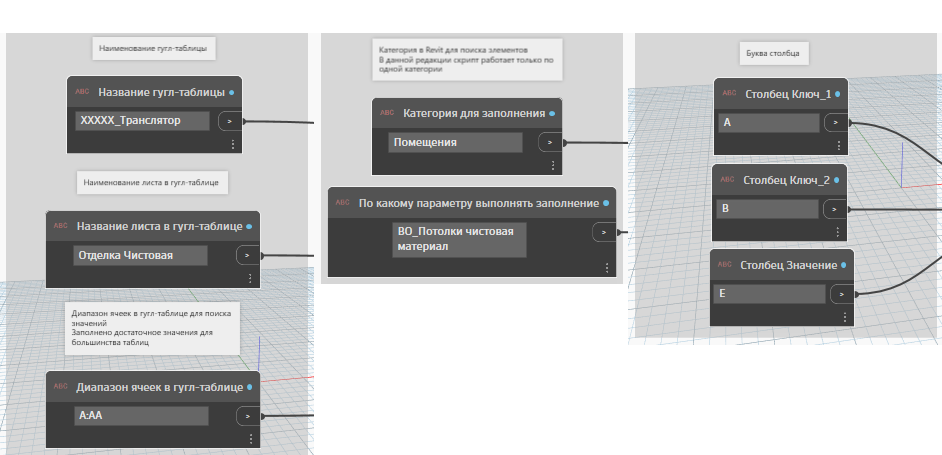
В скрипте необходимо заполнить следующие поля:
- Название Google–Таблицы – XXXXX_Транслятор;
- Название листа из которого брать данные – Отделка чистовая;
- Категорию объектов – Помещения;
- Параметр для заполнения – ВО_Потолки чистовая материал;
- Ключ_1 столбец – ПО_Функц. назначение;
- Ключ_2 столбец – Имя помещения (имена в ячейке указаны через запятую);
- Значение – столбец со значениями (марка материала стены/пола/потолка/плинтуса).
Примечание
Работа скриптов основана на двуступенчатом поиске: сначала проверяется столбец с функциональным назначением «Ключ_1», затем — столбец с именем помещения «Ключ_2». Когда оба совпадения найдены, берётся значение из целевого столбца.
Заполнение марки типа черновой отделки
Исходные данные берутся из Google–Транслятора и переносятся в модель.
На основе шаблона (где XXXXX — код проекта):
XXXXX_Транслятор_Тип черновой отделки
В скрипте необходимо заполнить следующие поля:
- Название – Google–Таблицы XXXXX_Транслятор;
- Название листа из которого брать данные – Стены и перегородки черновая отделка;
- Категорию объектов – Стены;
- Параметр для заполнения – Имя типа.
Примечание
Скрипт работает по принципу скрипта для переноса данных из Google–Транслятора.
Скрипт для выгрузки параметров в Google–Таблицу
Исходные данные берутся из модели и переносятся в отдельную Google–Таблицу «XXXXX_Подсчет отделки».
На основе шаблона (где XXXXX — код проекта): XXXXX_Выгрузка ВОР
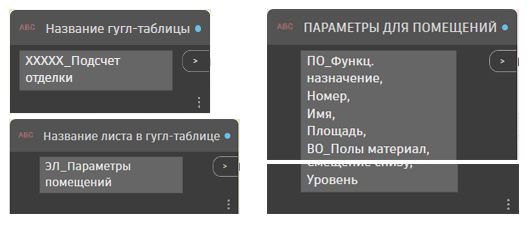
В скрипте необходимо заполнить следующие поля:
- Название Google–Таблицы – XXXXX_Подсчет отделки;
- Название листа куда записывать данные – ЭЛ_Параметры помещений;
- Параметры для помещений – значения, которые будут выгружаться в Google–Таблицу.
Примечание
В заданную Google–Таблицу и на указанный лист выгружаются значения параметров, перечень которых заранее определён в скрипте.
Подготовка транслятора
Ответственный DM/DD.
На данном шаге необходимо дополнить уже имеющийся транслятор проекта. Если на проекте он ещё не создан — воспользуйтесь инструкцией.
Создайте листы ключевых спецификаций:
- Ключи черновой отделки стен;
- Ключи чистовой отделки стен;
- Ключи отделки полов;
- Ключи плинтусов;
- Ключи отделки потолков.
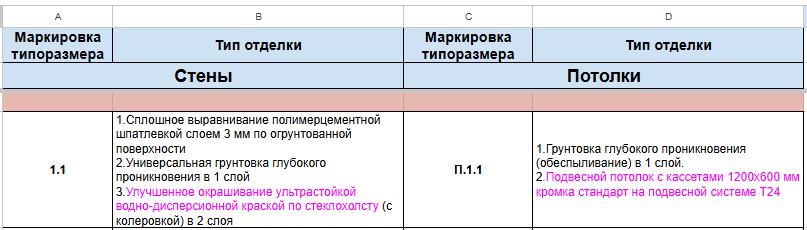
Пример ключевой таблицы:
Примечание
Ключевые спецификации содержат уникальные значения «Маркировки типоразмера» и «Типа отделки»;
Ключевые спецификации могут быть как на разных листах, так и объединены на одном листе; Ключевые спецификации нужны для однозначного сопоставления «Маркировки типоразмера» и «Типа отделки», как в исходных данных, так и в конечных.
Заполнение марки типа черновой отделки
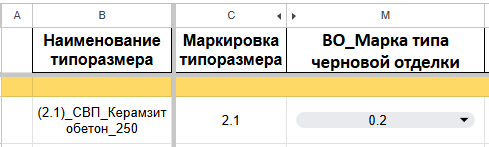
На существующем в трансляторе листе с типоразмерами стен и перегородок добавьте столбец «ВО_Марка типа черновой отделки».
Заполните параметр для всех типоразмеров стен и перегородок:
Заполнение марки чистовой отделки для стен, полов, потолков
Создайте лист с чистовой отделкой.
Группируйте значения по двум параметрам – «ПО_Функц. назначение» и «Имя помещения».
Имена помещений прописываются через запятую.
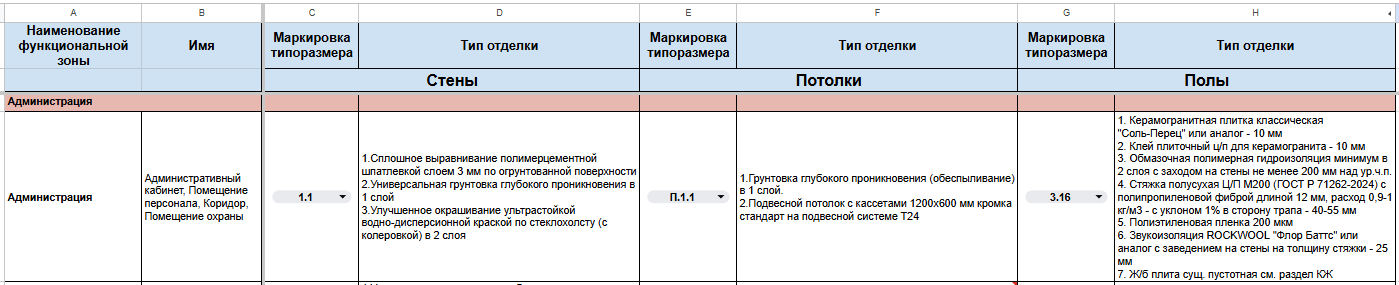
Ячейки «Тип отделки» настройте через формулу ВПР.
Пример формулы для ячейки «Тип отделки» стен =ВПР (C4;’Ключи отделка’!A:B;2;0).
Где «Ключи отделка»– лист в текущем документе.
Примечание
Ключевые спецификации нужны для однозначного сопоставления «Марки» и «Описания», на этом этапе связываем ключевую спецификацию, которая содержит все типы отделки и спецификацию с используемыми типами в конкретных помещениях.
Заполнение марки плинтуса
Заполняется по аналогии с п.4.3, если возможно сгруппировать значения по такому же принципу, в противном случае заполняется вручную.
Заполнение параметров в модели
Ответственный BPM или DM/DD.
Настройка скриптов отражена в п.3, скрипты настраивает BPM и сохраняет в проектную папку.
Чистовая отделка стен, полов и потолков
Скрипты перенесут марку отделки в соответствующие параметры помещений на основе данных из Google–Транслятора (где XXXXX — код проекта):
- Запустите скрипт – XXXXX_Транслятор_Чистовая стены;
- Запустите скрипт – XXXXX_Транслятор_Чистовая полы;
- Запустите скрипт – XXXXX_Транслятор_Чистовая потолки.
Заполнение марки типа черновой отделки
Запустите скрипт – XXXXX_Транслятор_Тип черновой отделки (где XXXXX — код проекта).
В каждом типоразмере стены заполнится параметр «ВО_Марка типа черновой отделки» на основе данных из Google–Транслятора.
Расчет черновой отделки стен и заполнение соответствующих параметров
Заполните параметры и запустите скрипт по инструкции: АР_09_Подсчет отделки стен по разным основам.
Исключения в подсчете Чистовой и Черновой отделки стен
Исключениями являются помещения со сложной геометрией.
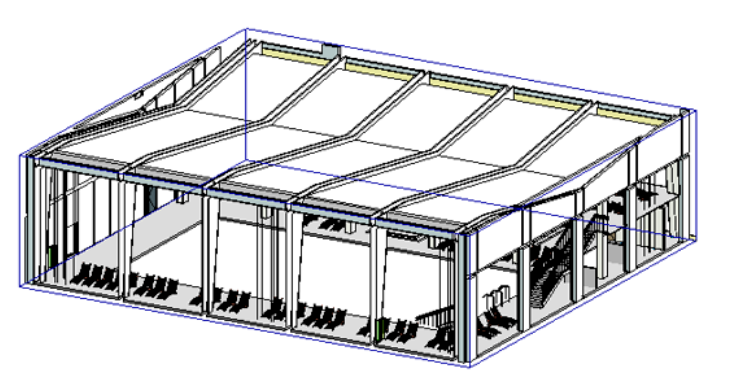
Как правило, сложность заключается в многоуровневости потолка и наклонных стенах. Отделка стен в таких помещениях требует ручного подсчёта. Необходимо полностью построить отделку и разделить её по типам черновой отделки (на рисунке ниже стены окрашены в зависимости от типа – следовательно в зависимости от основы).
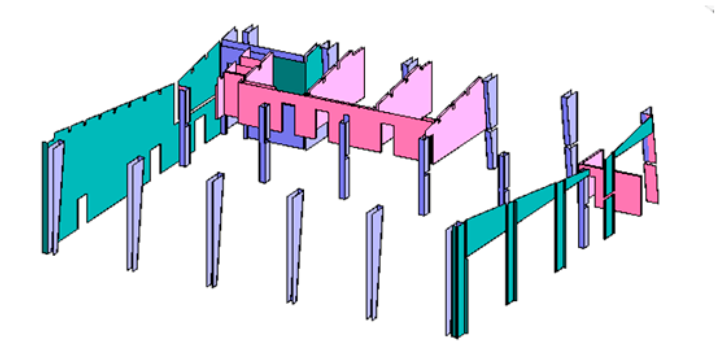
Пример: (0.1)_СОт_Условная черновая_20, где 0.1 – марка черновой отделки, СОт – Стена отделочная, 20 – толщина.
Построение отделки по помещениям можно выполнить с помощью плагина ModPlus.
Плагин позволяет автоматически построить отделку по помещению, сопоставить типы стен черновой отделки с типами стен – основ и заполнить параметры принадлежности к помещению.
Примечания и требования:
1. У исключенных помещений должна стоять галочка в параметре «ВО_Стены подсчет исключить». Это необходимо для того, чтобы скрипт проигнорировал эти помещения при расчете и не перезаписал параметры при запуске;
2. При моделировании стен высота принимается равной высоте помещения. Если в исключенном помещении присутствует подвесной потолок, то пренебрегаем погрешностью при подсчете площади чистовой отделки стен (связанной с разностью высот черновой и чистовой отделки);
Примечание
Как правило, на этапах ПД и ТД допускается пренебречь разностью в высотах черновой и чистовой отделки стен. На этапе РД для точного подсчета площади необходимо смоделировать условные стены чистовой отделки (например, Сот_Условная чистовая_20).
3. При необходимости откорректировать профиль стены (например, в случае перепада высот);
4. Отделочные стены можно не подрезать под балки, которые проходят перпендикулярно стенам;
5. У отделочных стен должен быть заполнен параметр принадлежности помещению «DS_Номер помещения». В данные параметр у стен должно быть перенесено значение из параметра «Номер» у помещений, к которым эти стены относятся. Для ускорения работы воспользуйтесь плагином ModPlus «Параметризация» и подгрузите конфигурацию АР_05_Перенос номеров помещений в стены условной отделки (ВОР).
Проверить корректность заполнения параметра можно на 3D-виде «ВОР_Отделка исключённых помещений»: в пределах одного помещения отделка должна отображаться единым цветом — наличие разноцветных стен указывает на ошибки.
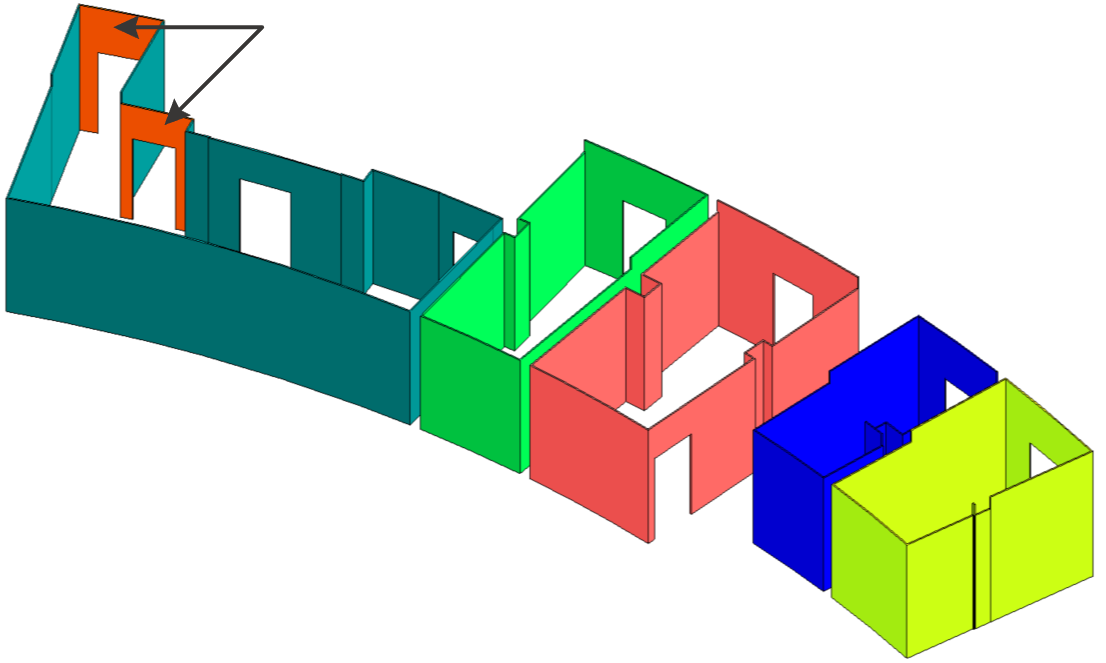
С помощью подготовленной таблицы «ВОР_отделка исключённых помещений» необходимо вручную откорректировать значения в параметрах исключенных помещений (на примере помещения 1.3, слева параметры стен, справа параметры помещения):
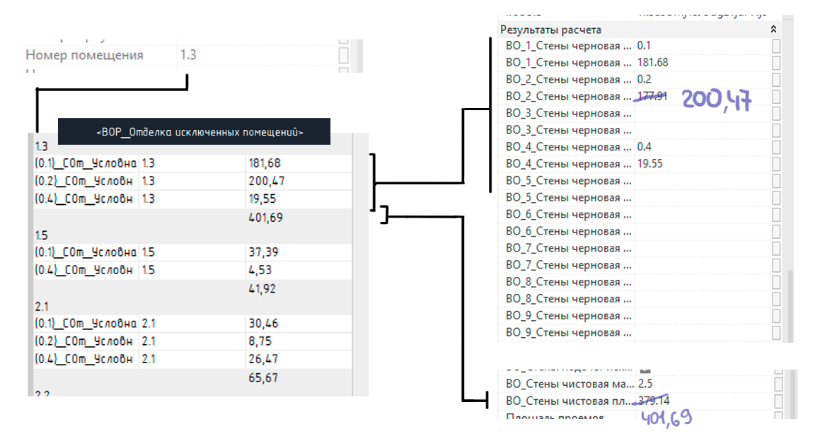
Важно: значения площади должны содержать запятую, а не точку
- ВО_n_Стены черновая площадь (где n, это тип черновой отделки принятый);
- ВО_Стены чистовая площадь (во вспомогательной таблице является суммой площади черновой отделки в целевом помещении).
Расчёт длины плинтусов
Для расчета длины заполните параметры и запустите скрипт по инструкции: АР_08_Подсчет длины плинтуса.
Для заполнения марки запустите скрипт XXXXX_Транслятор_Чистовая плинтус. (где XXXXX — код проекта).
Выгрузка параметров в Google–Таблицу
Подготовка файлов
Создайте Revit–модель, и подгрузите связями только те модели, из которых планируется выгрузка значений параметров. (Расположение связей по общим координатам не обязательно).
Примечание
При наличии выгруженных связей, скрипт будет отрабатывать с ошибкой, все связи должны быть загружены.
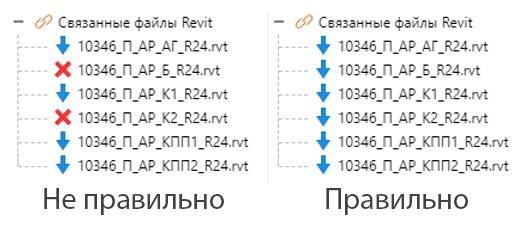
Создайте Google–Таблицу XXXXX_Подсчет отделки, лист назовите ЭЛ_Параметры помещений. (где XXXXX — код проекта).
Запуск скрипта выгрузки
Запустите скрипт XXXXX_Выгрузка ВОР. (где XXXXX — код проекта).
Результат выгрузки сохраняется на листе «ЭЛ_Параметры помещений» в Google–Таблице.
Обработка данных в Google–Таблице
Создание сводных таблиц
Поэтапно создайте отдельные листы для сводных таблиц на каждую категорию:
- СВ_Стены_Чистовая;
- СВ_Стены_Черновая;
- СВ_Полы;
- СВ_Потолки;
- СВ_Плинтусы.
Перейдите во «Вставка» –> «Создать сводную таблицу»:
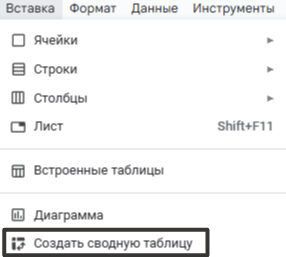
Рисунок 2.8.11 – Google–Таблица. Создание сводной таблицы
В появившемся окне выберите «Новый лист» и укажите «Диапазон данных»:
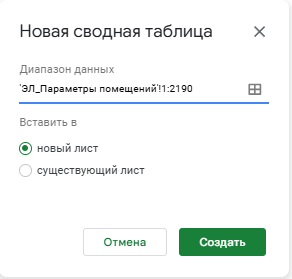
Важно: диапазон необходимо указать с запасом, иначе данные отсекутся и часть помещений не попадет в финальную таблицу.
После создания наименуйте лист, имя листа важно для дальнейших шагов.
Сводные таблицы для «Чистовой отделки стен», отделки «Пола», «Потолка» и «Плинтусов» настраиваются однотипно:
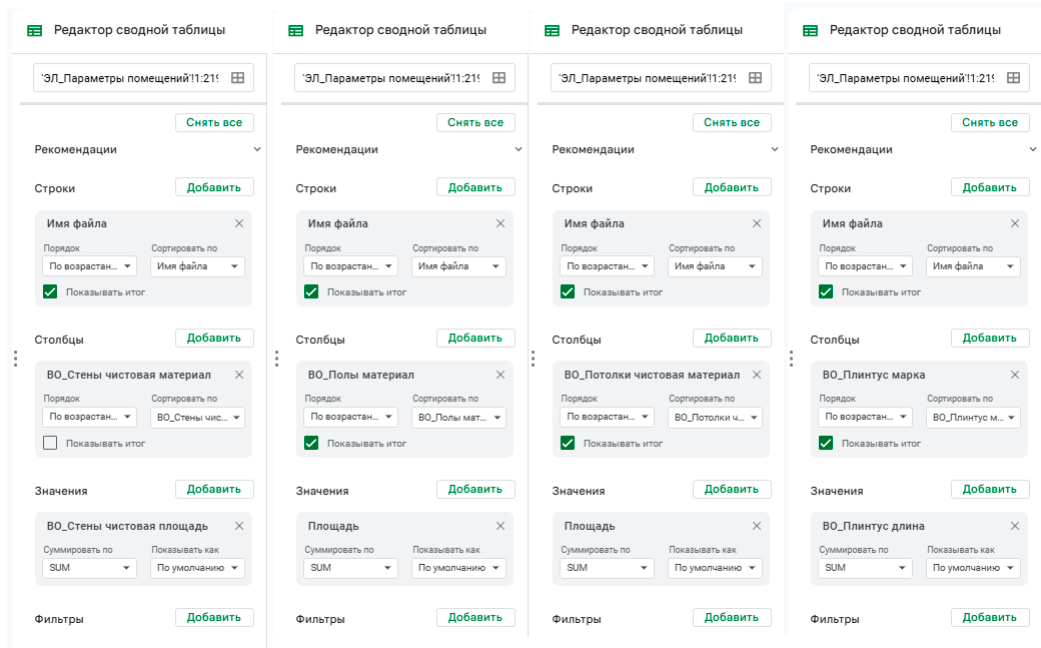
Настройте сводную таблицу для «Черновой отделки стен», добавьте столько полей« Стены черновая площадь» сколько используется типоразмеров черновой отделки:
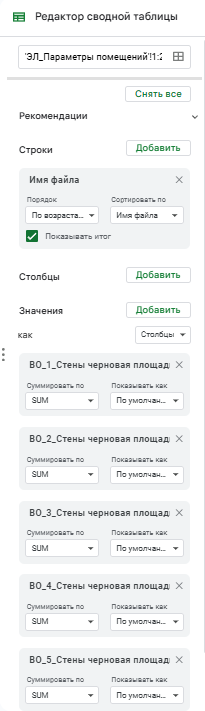
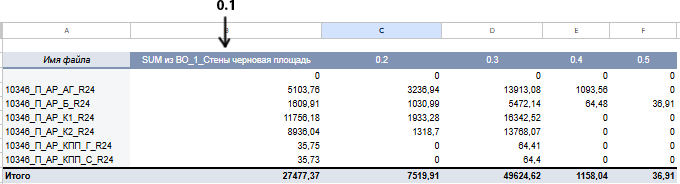
Переименуйте заголовки «Имя параметра» –> «Марка».
Примечание
Корректно наименованная марка важна для дальнейших шагов, по ней будет подставляться описание и площадь.
Сопоставление параметров и марок выполните по инструкции АР_09_Подсчет отделки стен по разным основам (см. скриншот в конце статьи)
Примечание
«ВО_1_Стены черновая материал», «ВО_1_Стены черновая площадь» относятся к марке 0.1 (« 1» в названии параметра фактически отражает принадлежность к марке 0.1).
Создание финальных таблиц
Создайте отдельные листы для оформленных таблиц на каждую категорию:
- О_Стены_Чистовая;
- О_Стены_Черновая;
- О_Полы;
- О_Потолки;
- О_Плинтусы.
Для всех таблиц используйте следующую структуру, столбцы являются обязательными:

Важно: название сводной должно совпадать с именем листа сводной спецификации.
Важно: имя модели должно совпадать с именем модели на листах сводных спецификаций.
Данные в столбцах «A», «B», «C» заполняются вручную.
Для описания используйте формулу ВПР – поиск по ключевым спецификациям из Google–Транслятора.
Для площади используйте формулу ВПР:
=ЕСЛИОШИБКА(ВПР($B3; ДВССЫЛ(«‘»&$A3&»‘!$A:$DD»); ПОИСКПОЗ($C3; ДВССЫЛ(«‘»&$A3&»‘!$A$2:$DD$2»); 0); ЛОЖЬ); «»)
Примечание
На данном этапе выполняется определение целевого листа (по имени листа в столбце с названием сводной спецификации): далее по имени модели и марке отделки определяется значение площади.
Финальное оформление
После формирования всех сводных и оформленных таблиц:
- Проверьте корректность диапазонов данных и формул;
- Примените форматирование ячеек и цветовое выделение.
Обновление данных при изменениях
Ответственный DM/DD.
Для повторного обновления данных последовательно следуйте пунктам:
п.5 Заполнение параметров в модели
п.6.2 Запуск скрипта выгрузки
При необходимости добавить выгружаемый параметр/добавить файл в сборку/скорректировать сводную таблицу формируется запрос в BIM–отдел.