
Плагин ModPlus инструмент «Рабочие наборы», помогает автоматизировать процесс распределения элементов в модели по рабочим наборам на основе параметра «Описание» или категории элементов.
Конфигурации разделены по разделам и расположены по пути:
- АР: \06_BIM_Public\08_РАЗРАБОТКА DS\02_MODPLUS\02_Рабочие наборы\01_АР\АР_Рабочие наборы.xml
- КР: \06_BIM_Public\08_РАЗРАБОТКА DS\02_MODPLUS\02_Рабочие наборы\02_КР\КР_Рабочие наборы.xml
- ТХ: \06_BIM_Public\08_РАЗРАБОТКА DS\02_MODPLUS\02_Рабочие наборы\03_ТХ\ТХ_Рабочие наборы.xml
Алгоритм работы:
- Откройте 3D-вид, где отображены все элементы модели;
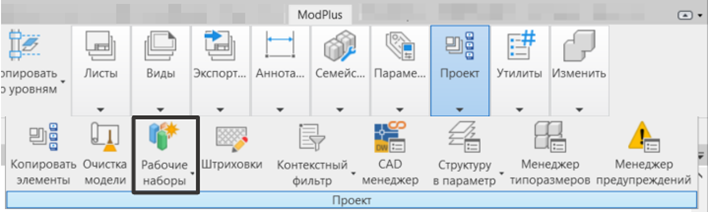
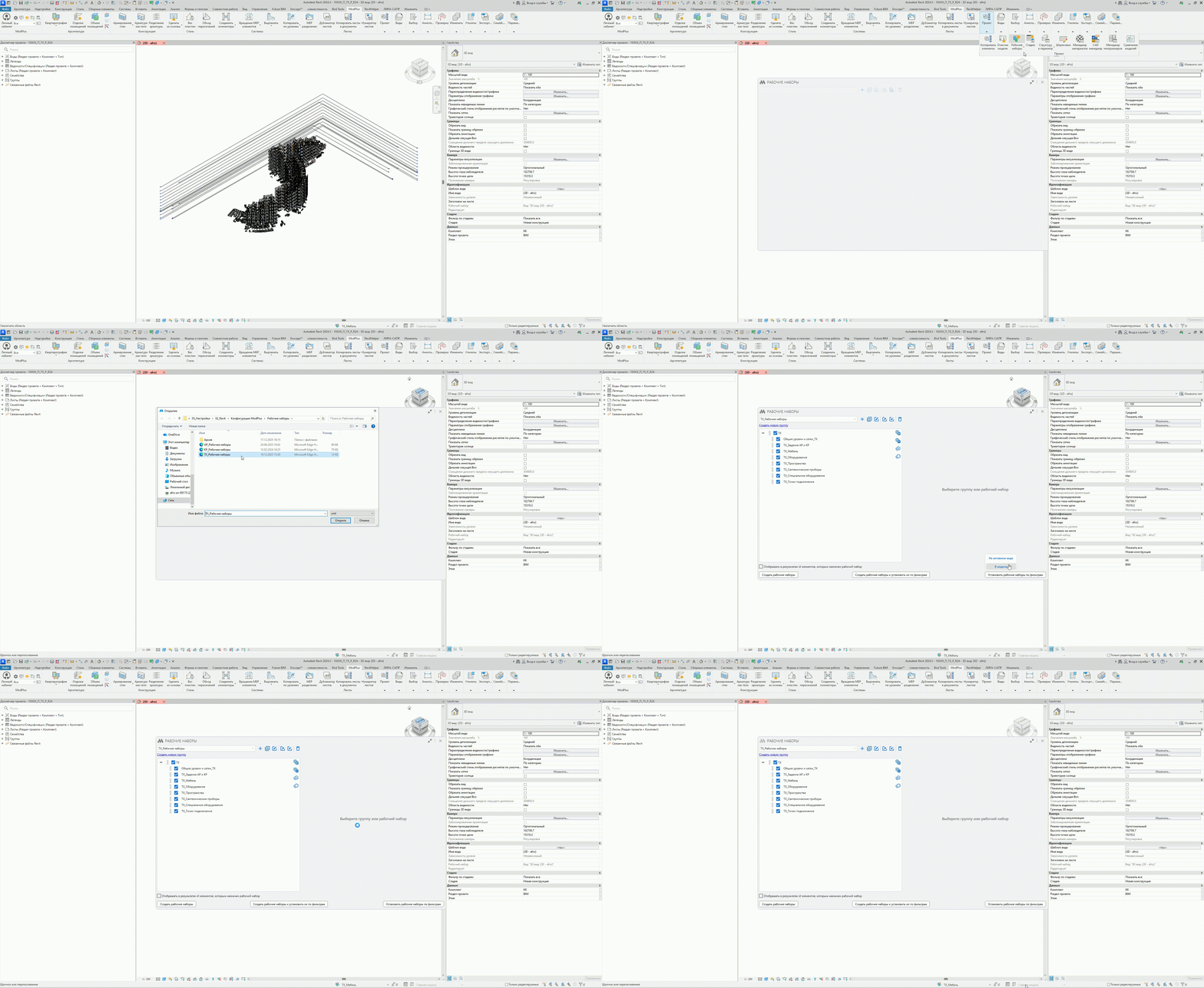
- Откройте вкладку «ModPlus» и выберите инструмент «Рабочие наборы»;
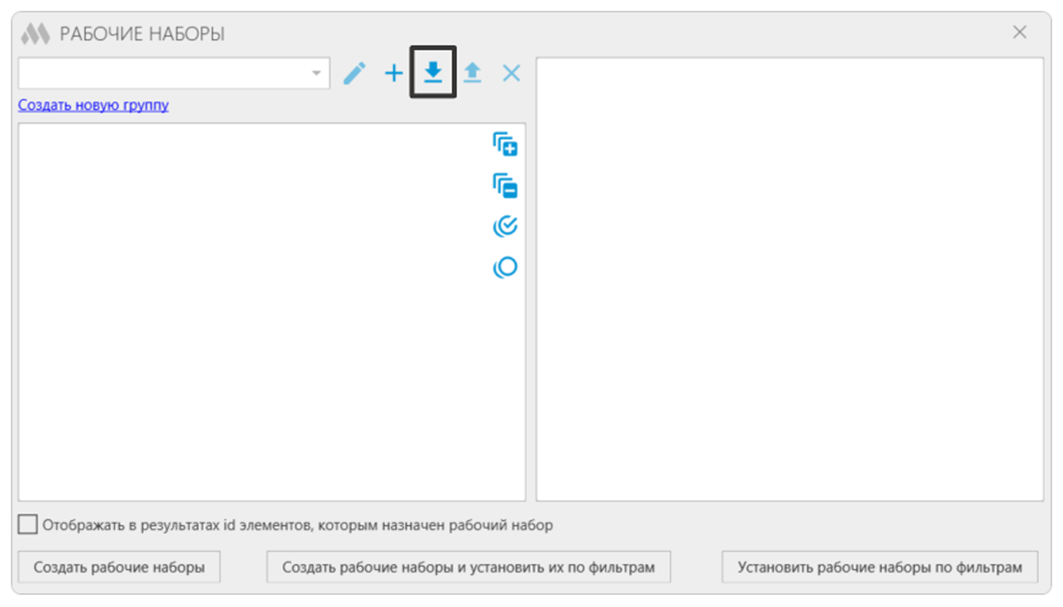
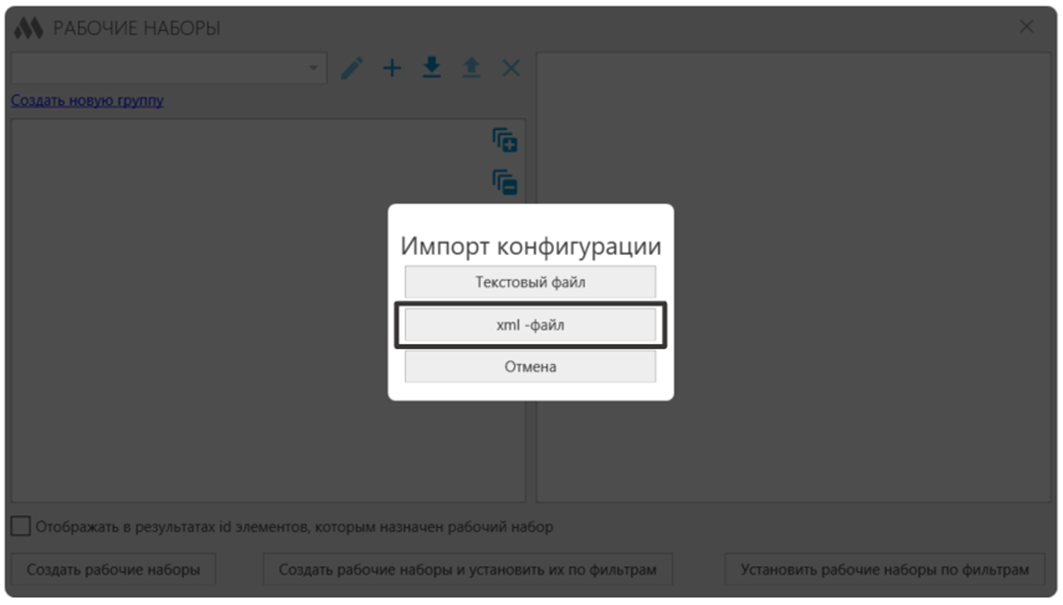
- Подгрузите нужную конфигурацию в соответствии с вашим разделом. Нажмите кнопку, указанную на рисунке, и выберите соответствующий XML-файл;
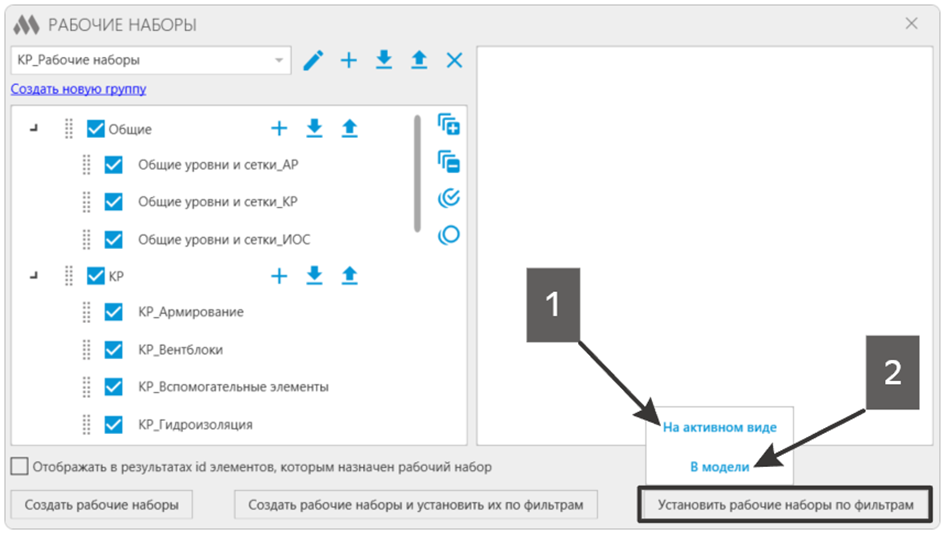
- После импорта конфигурации выберите опцию «Установить рабочие наборы по фильтрам». Выберите вариант «1» или «2».
Вариант «2» используется при первом запуске, выполняет полную проверку и назначение корректных рабочих наборов для всех элементов в модели;
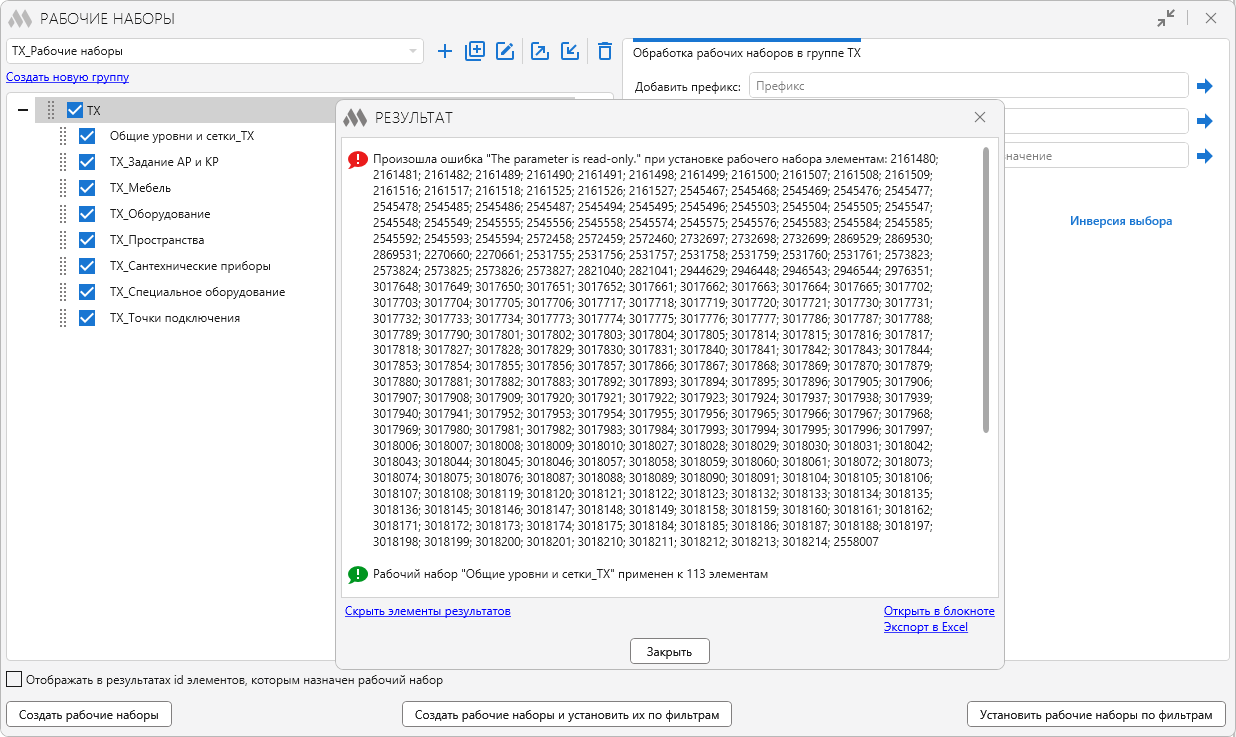
- Если плагин выдаёт ошибку, выделите все ID элементов с проблемами и проверьте назначение рабочих наборов вручную;
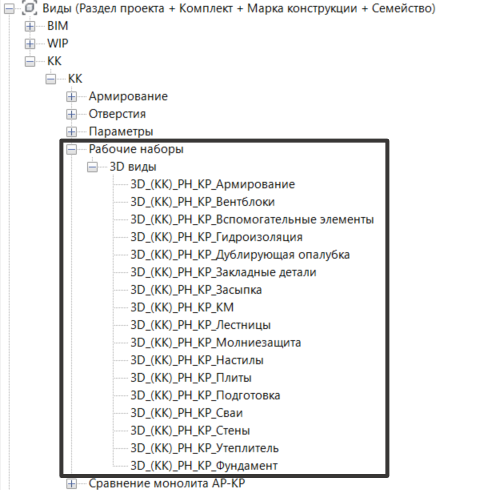
6. Откройте проверочный 3D-вид (название начинается с «3D_(КК)_РН_»).
- Элементы с правильно назначенным рабочим набором не отображаются на виде. В идеале — вид должен быть пустым;
- Для элементов, которые остались видимыми, исправьте рабочий набор вручную.
Примечание
Для всех разделов процесс аналогичен, используйте свои конфигурации и соответствующие проверочные 3D-виды. Проверочные виды расположены в диспетчере проекта аналогично разделу КР.