Общее описание
Координационный файл (далее по тексту «КФ») служит для объединения координатных данных и включает базовые файлы (далее по тексту «БФ») и рабочие модели проекта. Он обеспечивает согласованность координат между всеми моделями в проекте.
Процесс создания и настройки КФ включает следующие этапы:
- Получение и проверка подложки генерального плана;
- Создание КФ;
- Настройка координат КФ;
- Размещение ГП в файле КФ;
- Загрузка БФ и рабочих моделей в файл КФ;
- Передача координат БФ и рабочим моделям;
- Изменение координат в процессе работы.
Ответственный за все этапы BPM.За подложку генерального плана (далее по тексту «ГП») ответственны DM-GP, DD-GP.
Для наглядного представления содержания и назначения файлов см. таблицу ниже.
Таблица 4.2.1.4.1 – Инфраструктура работы с координатами
| Код | Формат | Что содержит | Назначение |
|---|---|---|---|
| 10ХХХ_Стадия_ГП_ Координаты_shared | .dwg | • Оси | Подложка ГП необходима для передачи в проект реальных координат |
| • Таблица с координатами | |||
| КФ | .rvt | • Координаты | Координационный файл содержит модели БФ и рабочие модели проекта |
| • Базовые файлы и рабочие модели проекта | |||
| БФ | .rvt | • Общая сетка осей корпуса | Базовый файл содержит оси и уровни, с которого они мониторятся в рабочие модели. Число базовых файлов в проекте определяется числом корпусов и разноуровневых блоков |
| • Все уровни корпуса |
Примечание
Данная инструкция охватывает только этапы, связанные с созданием и настройкой КФ. Информация о БФ представлена в контексте взаимодействия с КФ. Более подробно см. статью «Создание базового файла и настройка мониторинга в рабочих моделях».
Важно:
Все файлы, связанные с координацией расположены по пути:
\00_SHARED\00_КООРДИНАЦИЯ
Получение и проверка подложки генерального плана
DM—GP, DD—GP передает файл «10ХХХ_Стадия_ГП_Координаты_shared.dwg» через задачу BPM.
BPM проводит проверку подложки на наличие критичных ошибок. В случае корректности файл принимается в работу, в противном случае отписывается в задаче для корректировки.
Важные моменты при проверке подложки ГП
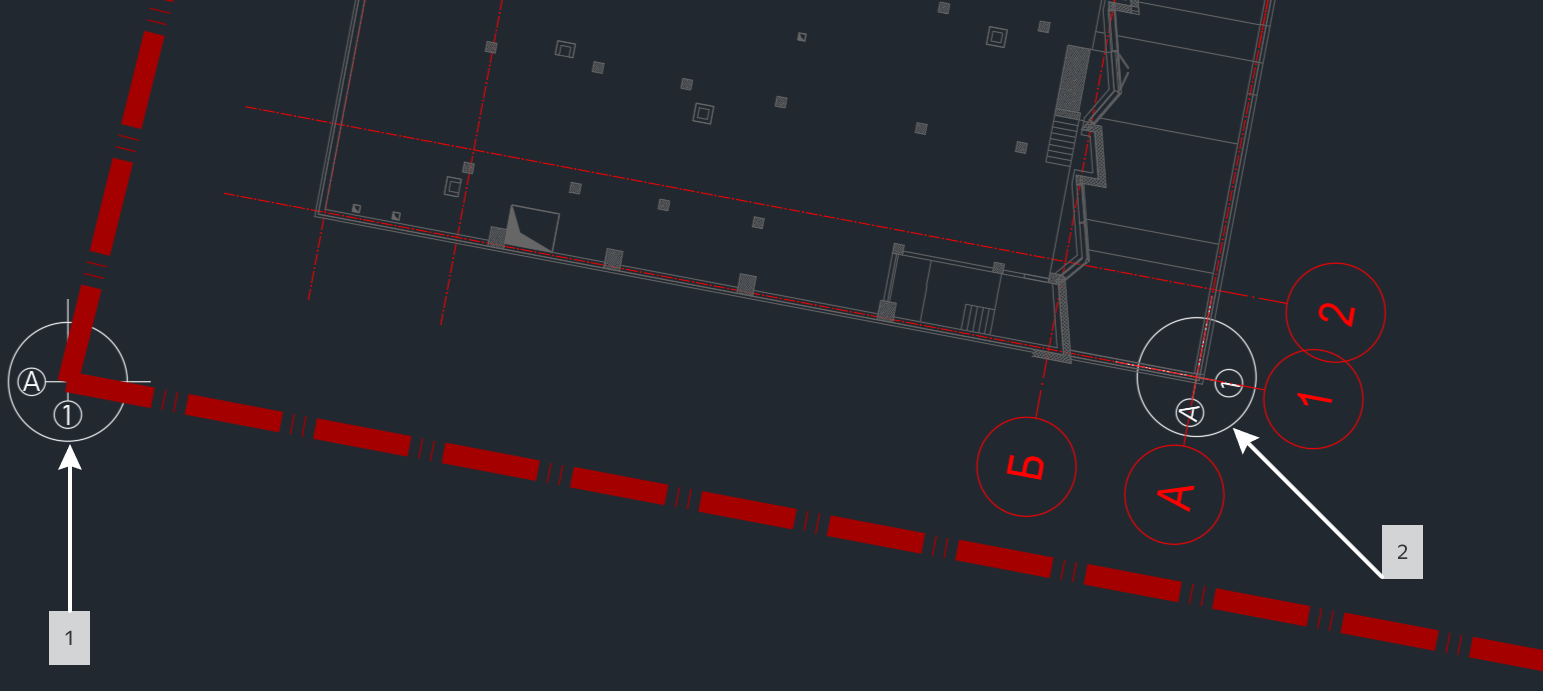
1. В файле должны быть расположены:
● точка начала участка (1);
● базовые точки корпусов (2).
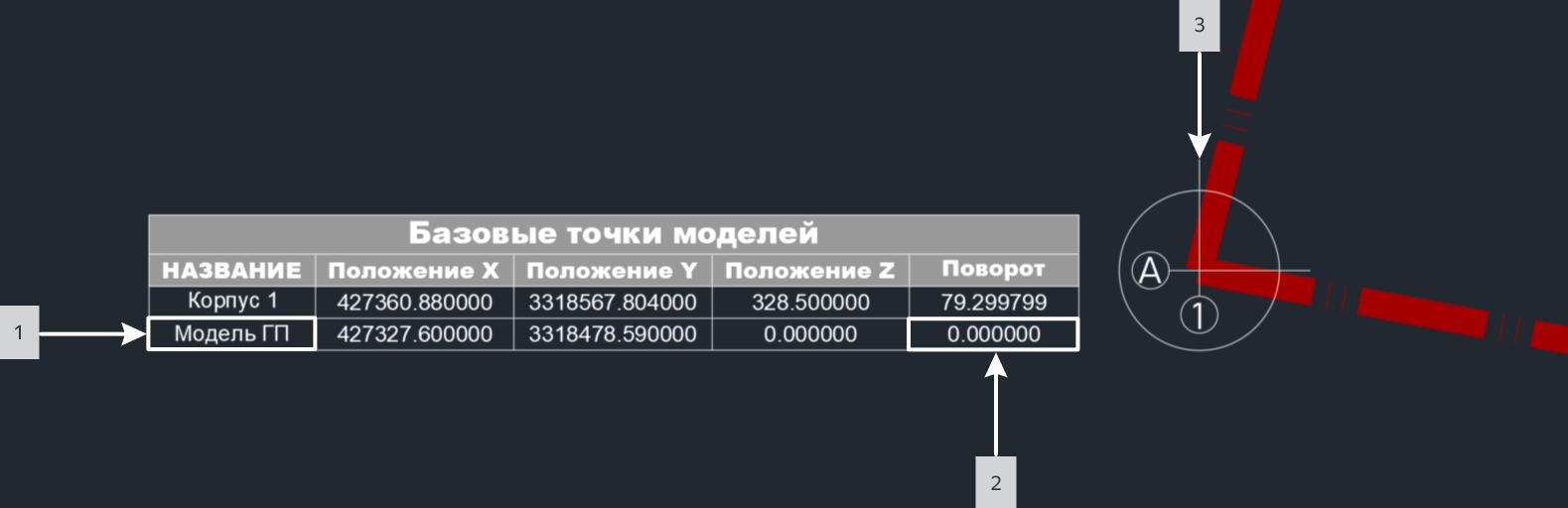
2. В файле должна быть таблица «Базовые точки моделей», в которой указана точка начала участка «Модель ГП» (1). У данной точки значение «Поворот» должно быть равно «0,000000°» (2). Вертикальная ось точки начала участка должна быть направлена на север (3);
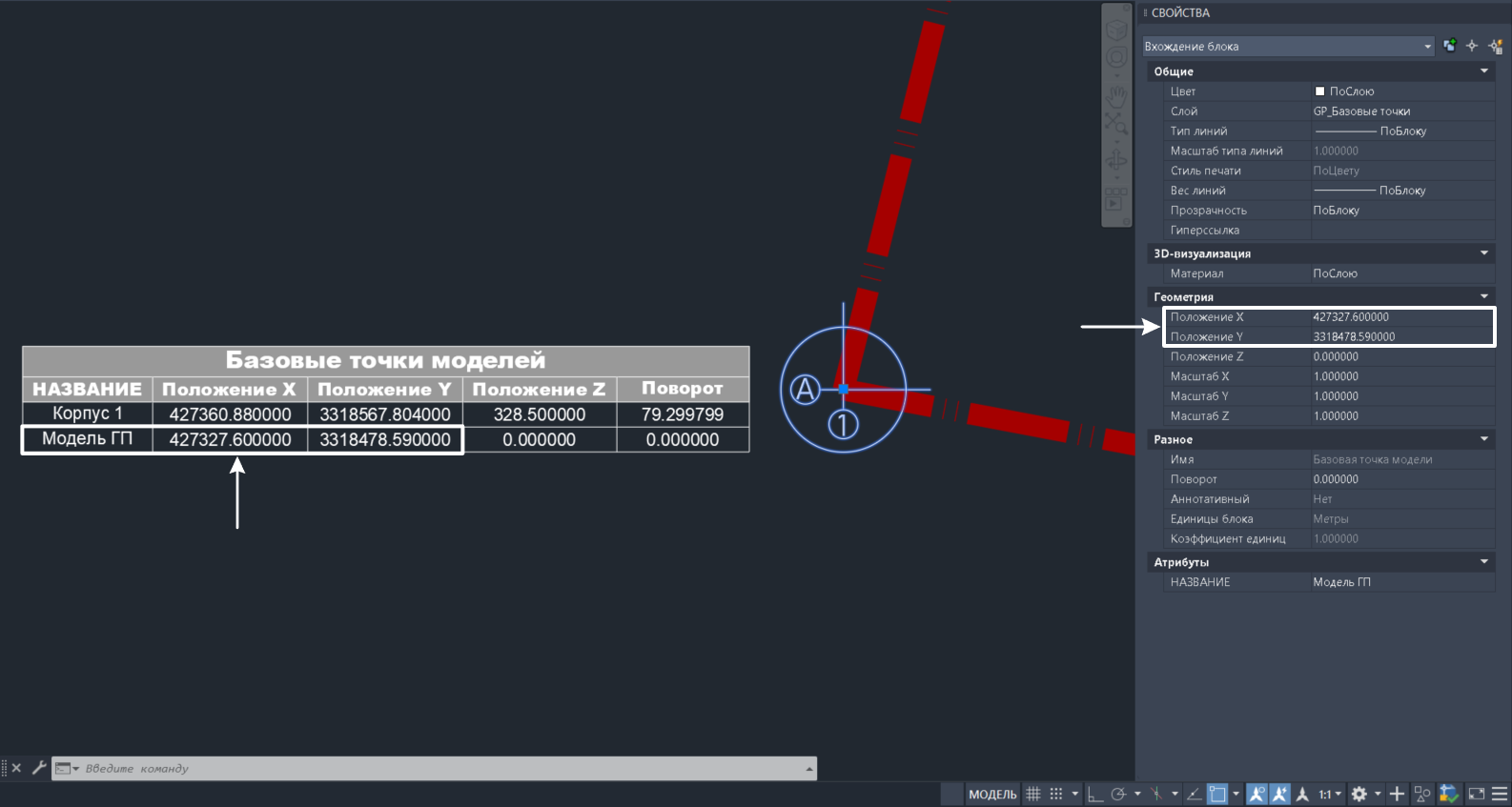
3. Значения в таблице должны быть приведены с точностью до 6 знаков после запятой;
4. Значения в таблице должны точно соответствовать реальному расположению точки начала участка и базовой точки корпуса. Значения положений X и Y не должны быть поменяны местами;
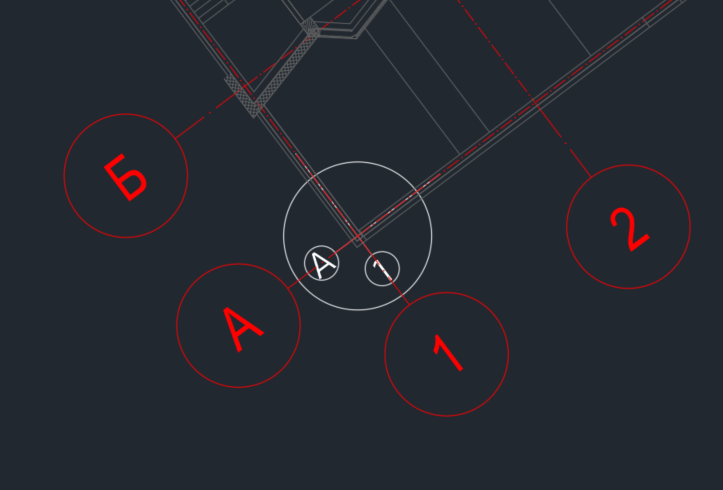
5. Расположение базовой точки корпуса должно быть таким, чтобы при ориентации по «Условному северу» оси располагались горизонтально (буквенные) и вертикально (цифровые). Базовая точка корпуса должна располагаться в точке пересечения крайних осей (буквенной и цифровой), соответствующих левой нижней части здания;
Примечание
В случае нестандартной формы здания расположение базовой точки корпуса должно быть дополнительно согласовано с DM-AR.
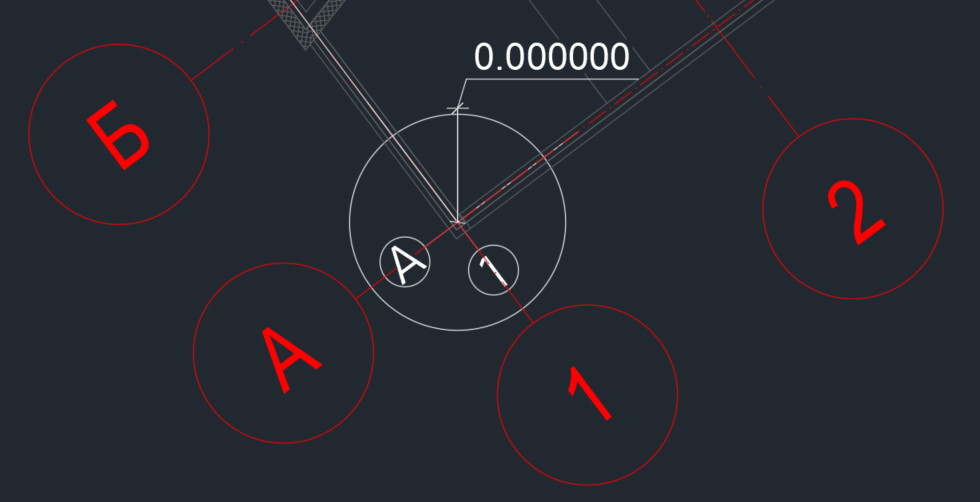
6. Блок осей, расположенный на чертеже, не должен быть смещен относительно осей корпуса.
Создание КФ
Важные моменты:
- Для каждой стадии проекта создается один файл КФ;
- В файле КФ точность значений должна быть установлена на 6 знаков после запятой;
- На рабочем плане всегда должны отображаться точка съемки, внутреннее начало и базовая точка проекта;
- После работы с точкой съемки и базовой точкой проекта их необходимо всегда закреплять;
- Ориентация на рабочем плане всегда должна быть установлена на «Истинный север»;
- Точка начала участка должно располагаться в точке пересечения точки съемки, внутреннего начало и базовой точки проекта;
- В файле КФ необходимо создавать рабочие наборы для каждой подгруженной связи, подложку ГП следует размещать в уже созданный рабочий набор с наименованием «10ХХХ_Стадия_ГП_Координаты_shared_DWG»;
- В случае отсутствия подложки ГП на проекте, в файле КФ координаты принимают значение «0,000000».
Алгоритм работы:
- Создание и размещение КФ:
- BPM создает новый файл Revit на основе шаблона «DS_КФ_Template_R21»;
- Файл сохраняется по пути: \00_SHARED\00_КООРДИНАЦИЯ.
- Переименование рабочего набора и настройка рабочей области:
- После создания файла необходимо переименовать РН «10ХХХ_Стадия_ГП_Координаты_shared_DWG», а затем активировать его для работы с подложкой ГП.
- Открытие рабочего плана:
- Открывается план «BIM_Координация_ПЭ_Э01(0,000)» в КФ.
- Открытие подложки ГП в AutoCAD:
- Параллельно открывается подложка ГП в AutoCAD, которая будет использоваться для копирования значений координат.
Настройка координат КФ
Алгоритм работы:
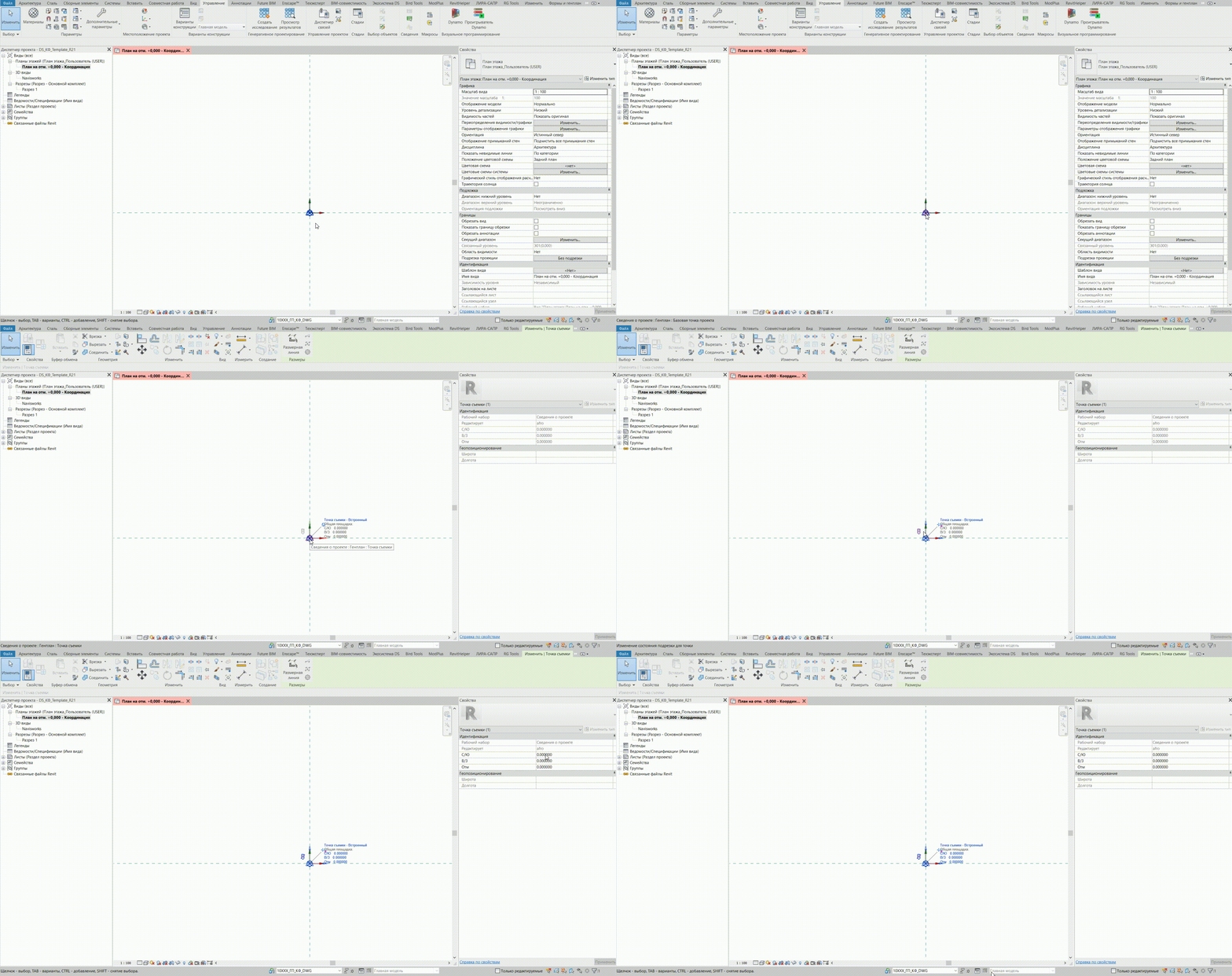
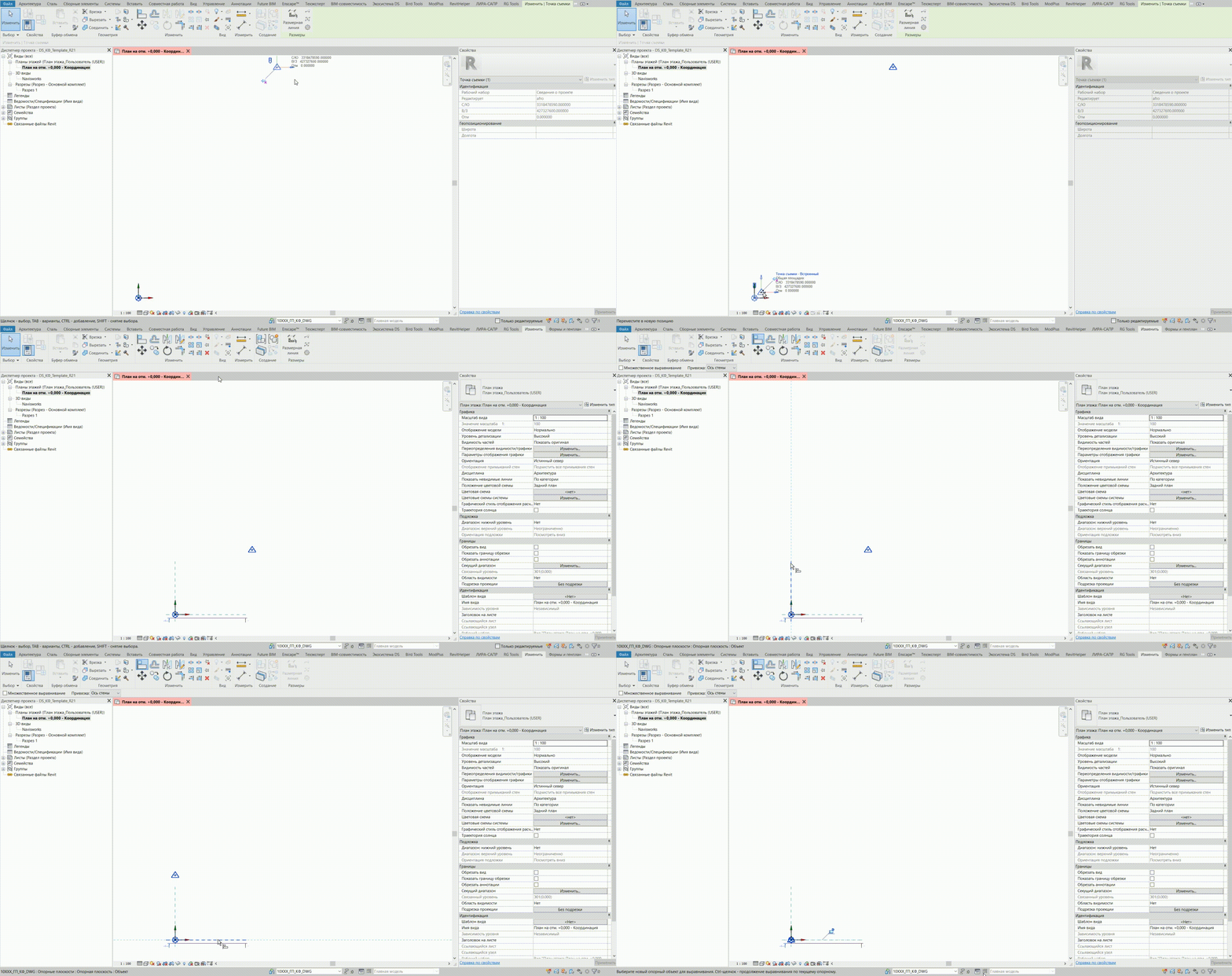
1. Работа с точкой съемки:
● Выделите точку съемки в Revit;
● Открепите её и перечеркните скрепку.
2. Задание координат из файла подложки ГП:
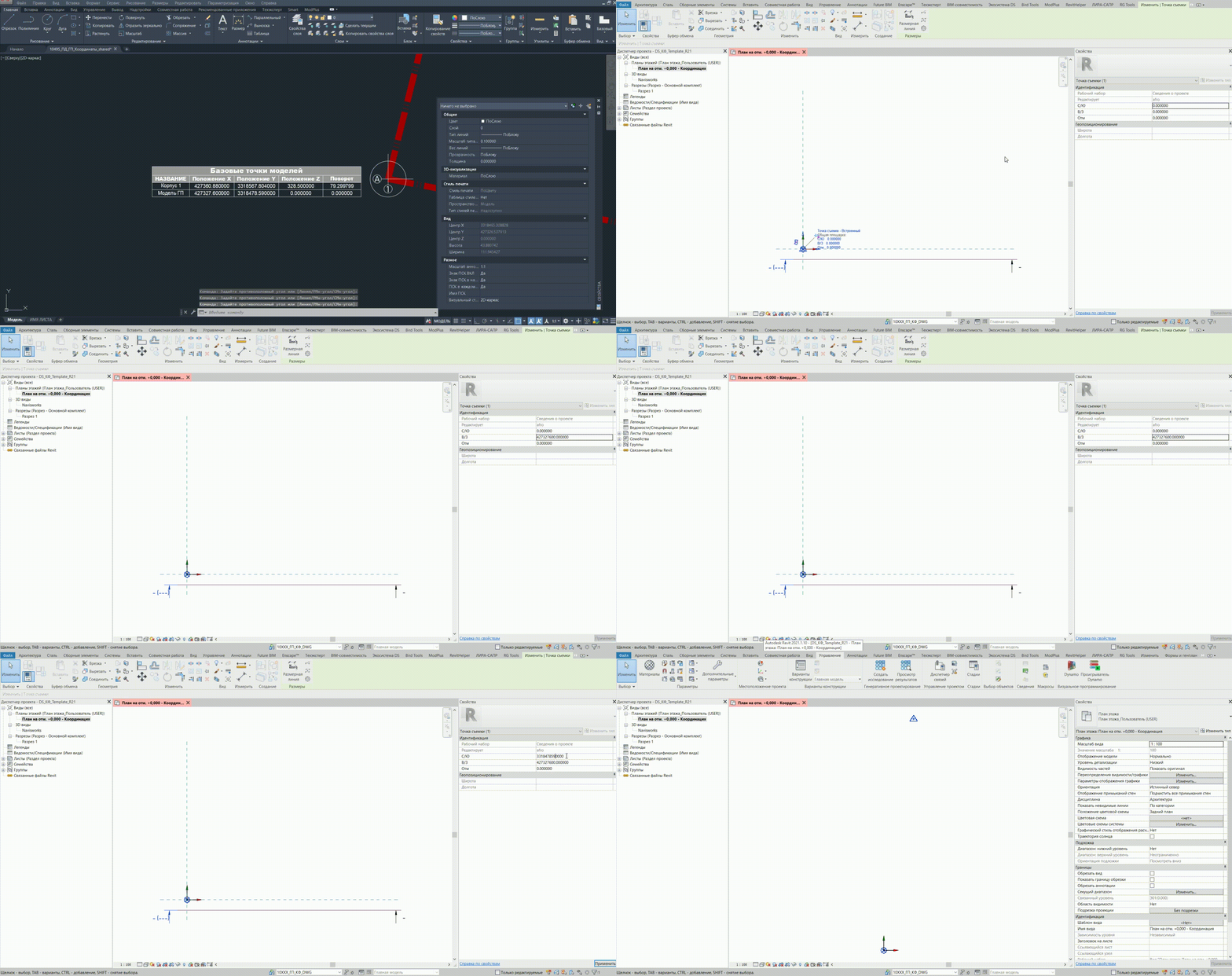
● В файле подложки ГП в таблице «Базовые точки моделей» необходима строка «Модель ГП»;
● Скопируйте значение из этой таблицы и введите вручную значения в файл КФ;
● Умножьте заданные значения на 1000:
● Положение X соответствует В/З (восток/запад);
● Положение Y соответствует С/Ю (север/юг).
3. Возврат скрепки:
● После внесения значений, необходимо вернуть скрепку.
4. Перемещение точки съемки в базовую точку проекта
● После того как координаты заданы, переместите точку съемки в базовую точку проекта;
● Для этого предварительно переместите точку съемки поближе к базовой точке проекта, а затем используйте инструмент «Выровнять».
5. Угол от истинного севера
● В файле КФ параметр «Угол от истинного севера» не задается, так как он совпадает с подложкой ГП и имеет значение «0,000000°»;
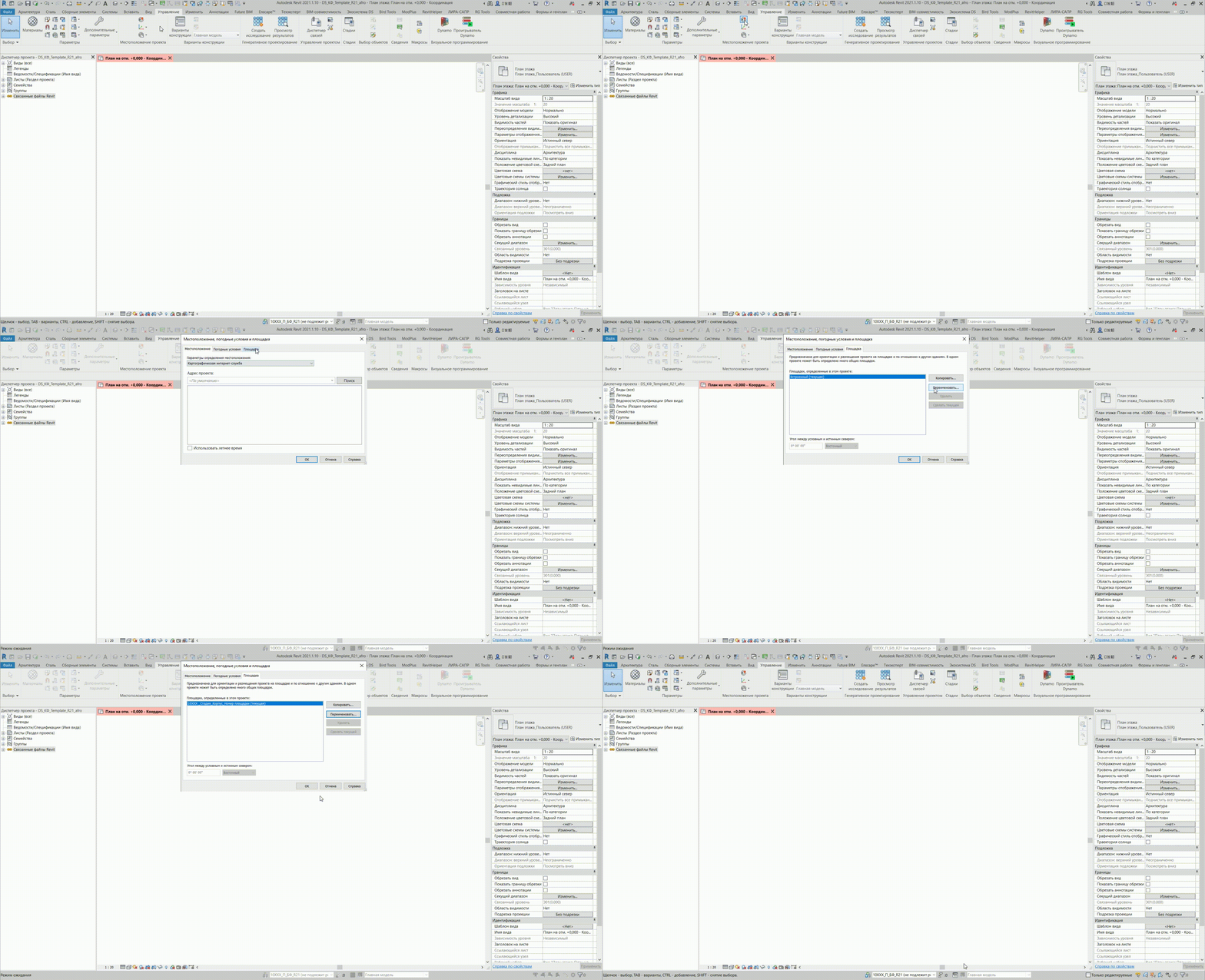
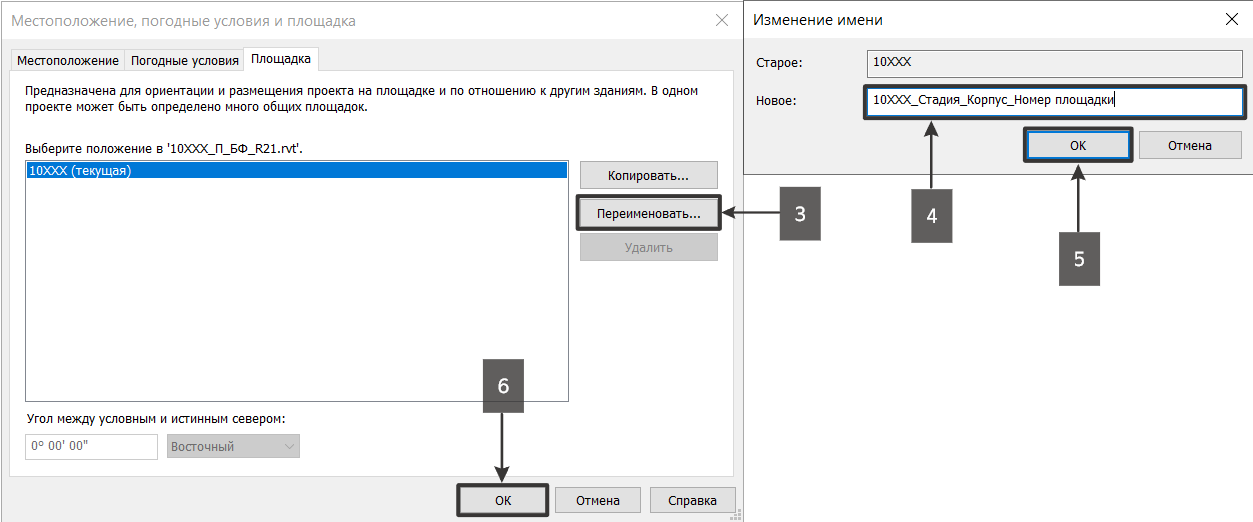
6. Задать наименование площадки КФ в формате (4-7):
«10ХХХ _Стадия_Корпус_Номер площадки», где:
● 10ХХХ — шифр проекта;
● Стадия — стадия проекта;
● Корпус — номер здания / корпуса / блока при наличии, согласно проекту (К1 и т. д.).;
● Номер площадки — при наличии, согласно проекту (1 и т. д.).
Пример:
- «10331_К_К2_1»;
- «10331_К_ГК».
Размещение ГП в файле КФ
Алгоритм работы:
- Подгрузка подложки ГП в файл КФ;
- BPM подгружает подложку ГП в файл КФ в активный рабочий набор «10ХХХ_Стадия_ГП_Координаты_shared_DWG»;
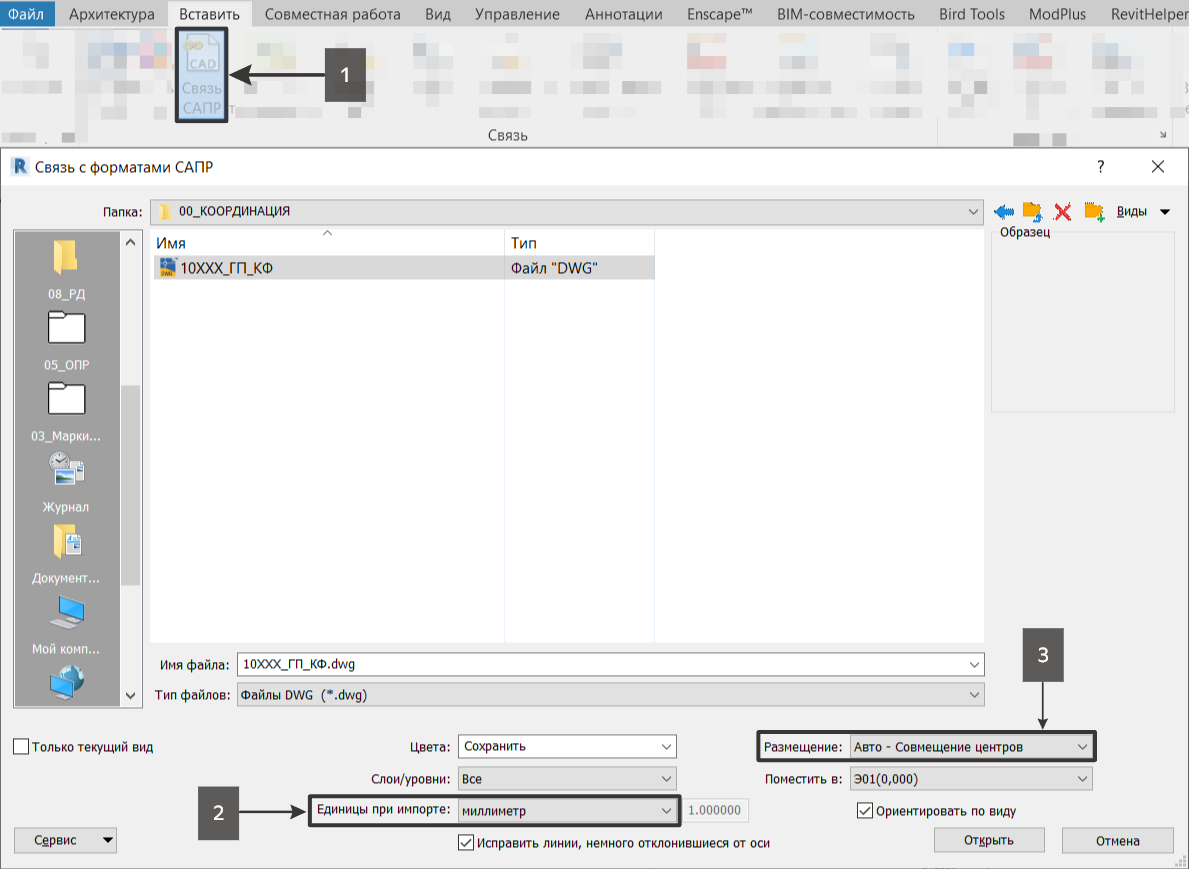
- Подложка загружается через кнопку «Связь САПР» (1) во вкладке «Вставить»;
- Настройки при подгрузке подложки:
● Единицы при импорте: выберите «миллиметры» (2);
● Размещение: выберите опцию «Авто — Совмещение центров» (3).
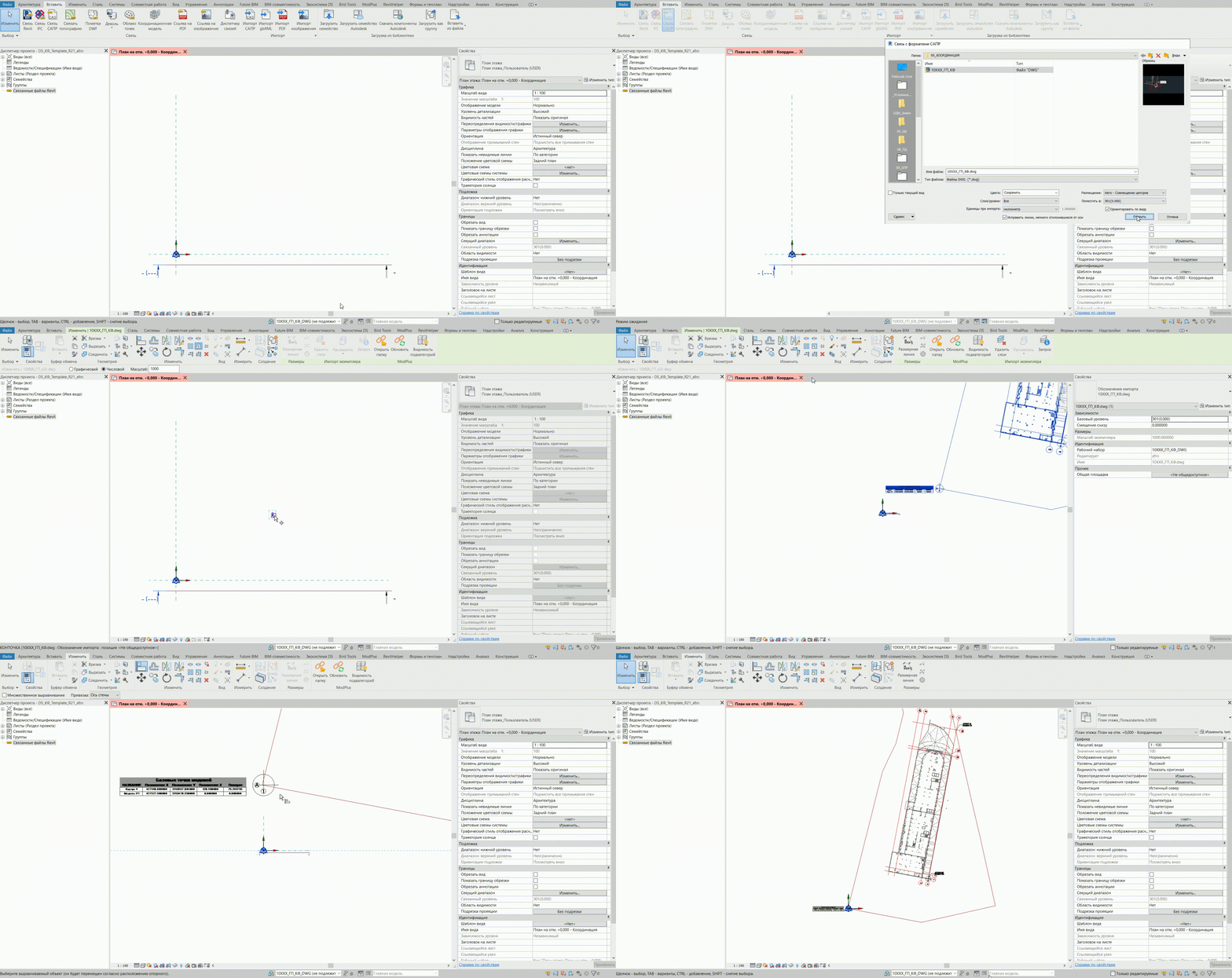
5. Масштабирование подложки ГП:
● После размещения подложки выберите её и с помощью инструмента «Масштаб» выберите опцию «Числовой», затем установите масштаб на 1000.
Примечание
Если подложку ГП подгрузить другим способом, не используя данный метод, возникают погрешности.
6. Выравнивание подложки:
● После масштабирования используйте инструмент «Выровнять» для точного совмещения точки начала участка подложки ГП с базовой точкой проекта;
● Закрепить подложку ГП.
Загрузка БФ и рабочих моделей в файл КФ
Алгоритм работы:
1. В модели КФ связи рабочих моделей и файлов БФ подгружаются в соответствующий РН. БФ подгружаются из папки \00_SHARED\00_Координация, а рабочие модели — из папки \01_Моделинг;
Примечание
Информацию и процесс создания файла БФ более подробно см. статью «Создание базового файла и настройка мониторинга в рабочих моделях».
2. На вкладке «Управление» выбрать «Диспетчер связей», далее «Добавить». Далее необходимо выбрать опцию «Авто – Совмещение внутренних начал» для точного совмещения файлов с проектом;
3. Подгруженные связи выравниваются исключительно с использованием инструмента «Выровнять». Модели размещаются по точным координатам (X, Y, Z), взятым из подложки ГП;
4. Корректность передачи координат по высоте необходимо проверить на разрезе:
● Если координата по Z задана как «0,000000», то нулевой уровень (например, «План на отм. 0,000») должен совпадать с другими нулевыми уровнями в проекте;
● В случае расхождения, нулевой уровень должен быть корректно скорректирован и находиться на верной высоте от общего нулевого уровня.
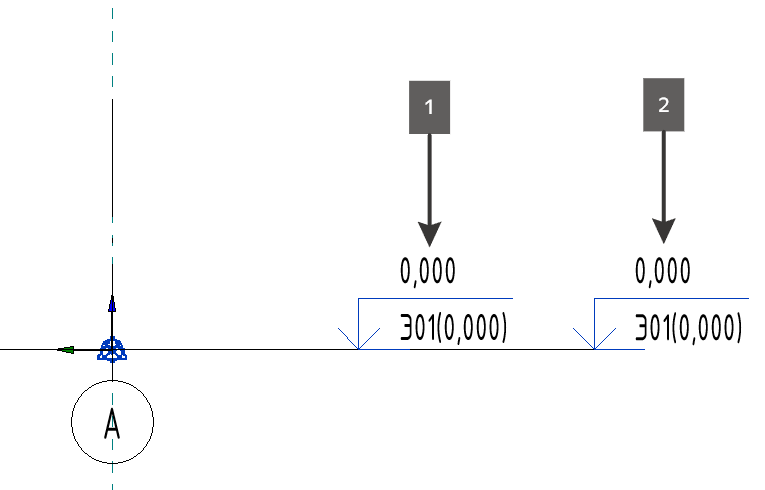
1 — нулевой уровень из КФ; 2 — нулевой уровень из БФ
Передача координат БФ и рабочим моделям
Алгоритм работы:
- Есть два варианта передачи координат моделям:
- Перед передачей координат необходимо остановить работу проектировщиков и закрыть все рабочие модели;
- Если закрыть модели невозможно, достаточно обновить координаты и попросить проектировщиков перезайти в модели для их обновления.
- Выбрать в КФ загруженный файл;
- В панели свойств, в разделе «Прочее», для параметра «Общая площадка» нажать «<Не общедоступное>» (1), затем выбрать кнопку «Изменить» (2);
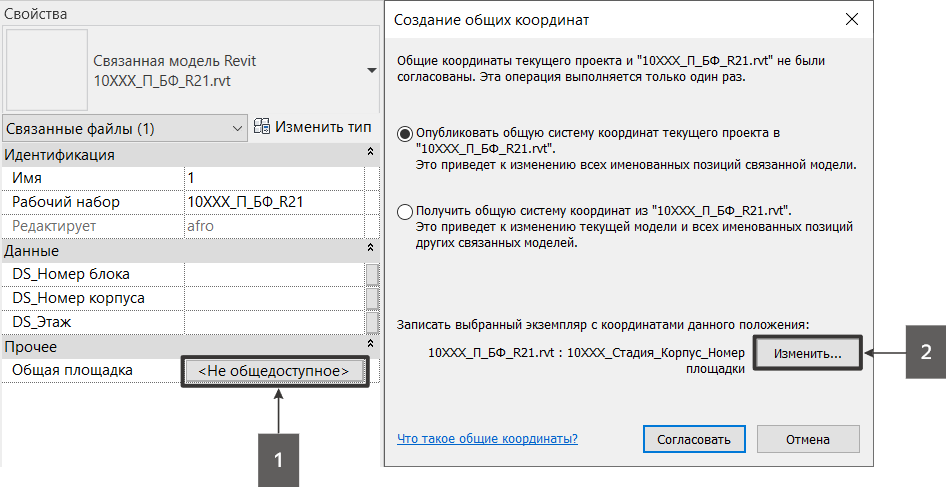
- Задать наименование площадки (3-6). Формат см. в пункте данной статьи «Настройка координат КФ»:
- Применить изменения, нажав «Согласовать» (7);
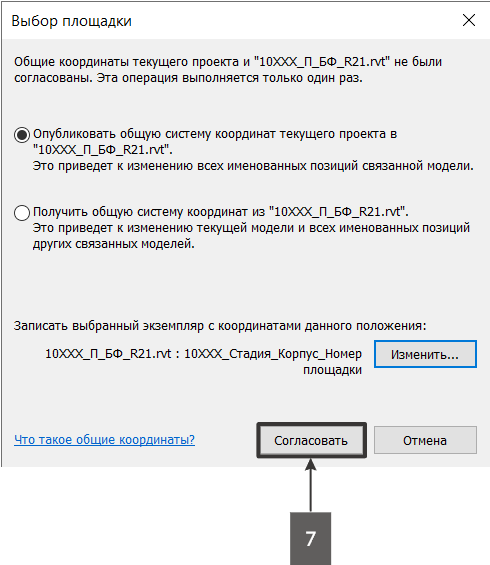
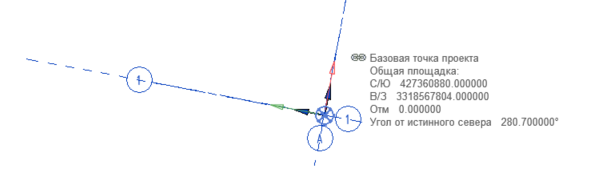
- Проверить, записались ли координаты в базовую точку связанного базового файла, выбрав его;
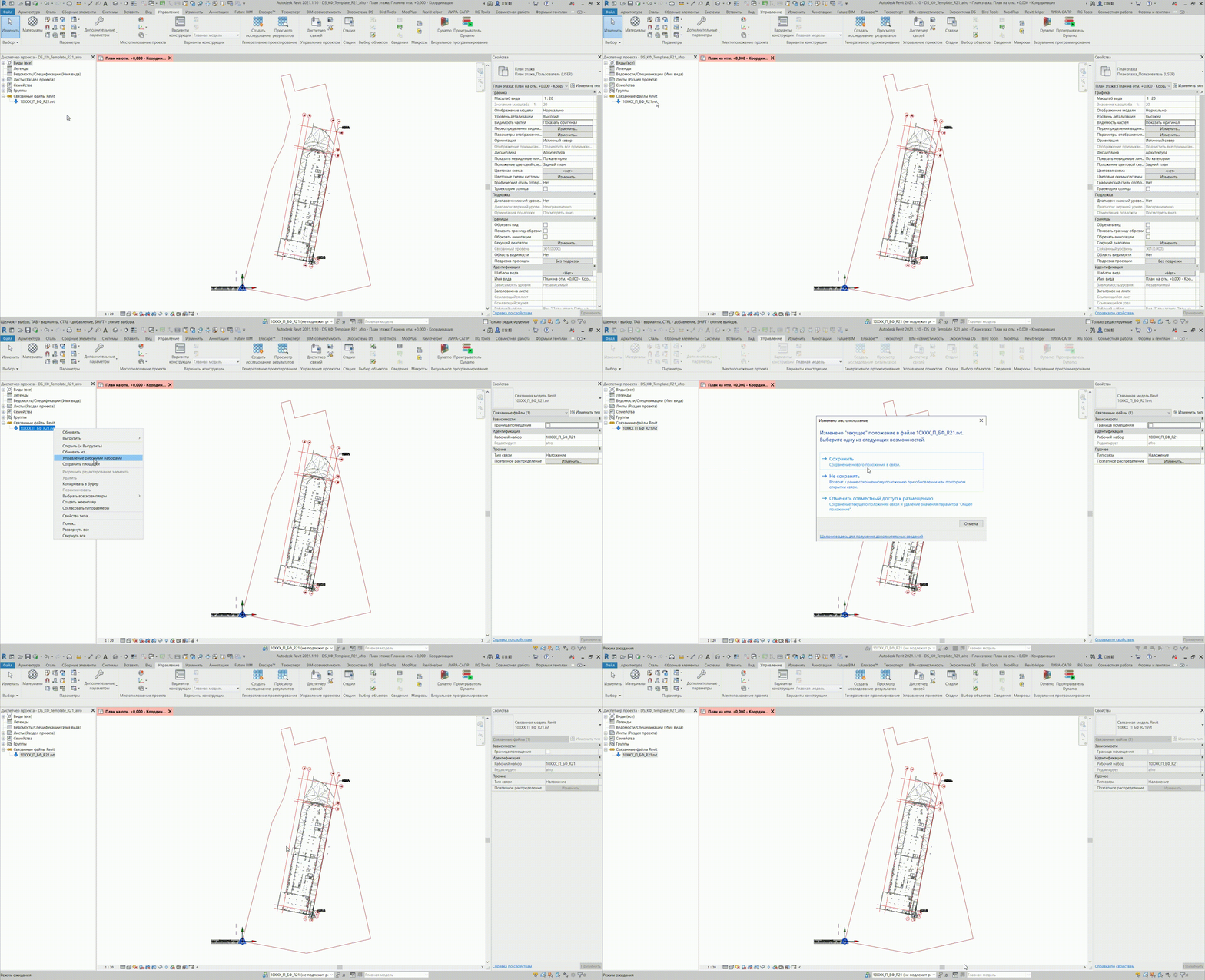
- В диспетчере проекта, правой кнопкой мыши по связи, выбрать «Сохранить площадки». В появившемся окне нажать «Сохранить» для подтверждения изменений.
Изменение координат в процессе работы
Важно:
Изменение координат в процессе работы проекта требует внесения корректировок в подложку ГП и соответствующие файлы всех рабочих моделей. Любое изменение координат одного корпуса влияет на все файлы разделов, связанных с этим корпусом, включая модели армирования, ИОС, ТХ и другие.
Алгоритм работы:
1. Изменение координат в подложке ГП
● DM-GP, DD-GP вносят необходимые корректировки в подложку ГП и передают через задачу BPM для актуализации координат рабочих моделей;
● BPM проверяет подложку на наличие критичных ошибок.
2. Обновление координат в КФ
● BPM обновляет координаты в КФ для необходимых файлов;
● После выполнения корректировок BPM отписывается в задаче и закрывает её.
Частые предупреждения/ошибки
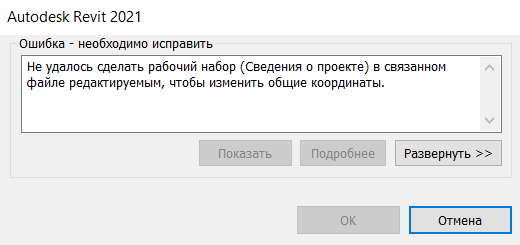
Ошибка: Не удалось сделать рабочий набор (Сведения о проекте) в связанном файле редактируемым, чтобы изменить общие координаты.
Причина: При попытке согласовать площадку РН «Сведения о проекте» занят в файле, которому передаются координаты;
Решение: Необходимо освободить РН в модели, которой передаются координаты.
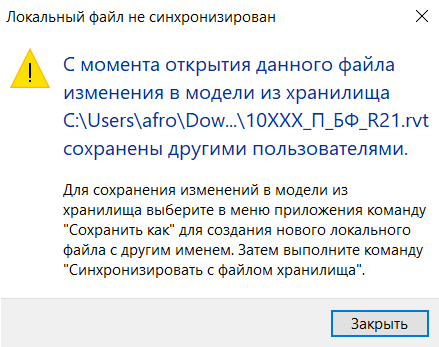
Ошибка: С момента открытия данного файлы изменения в модели из хранилища «***» сохранены другими пользователями.
Причина: В модели, которой передаются координаты, проектировщик выполнил синхронизацию.
Решение: Необходимо обновить в диспетчере модели КФ, а затем повторно передать координаты.