
В проекте транслируется 5 типов данных:
- Трансляция примечаний – библиотека примечаний (Google-Таблица);
- Трансляция семейств – файл-транслятор RVT;
- Трансляция легенд – для переноса легенд между моделями. Необходимо загрузить передаваемые семейства в модель и затем произвести копирование легенды с обозначениями, через функцию копировать/вставить;
- Трансляция спецификаций из проекта в проект – инструментом копирование (работает только при копировании на открытых 3D-видах проектов). При копировании важно следить за связанными файлами, а именно, если в копируемой спецификации использовались связанные файлы, то эти файлы скопируются в другой проект и их надо будет удалять;
- Трансляция параметров / шаблонов / видов / фильтров – инструментом «Копировать стандарты проекта».
Работа с библиотекой примечаний
Подготовка Google-Таблицы
Для оперативной трансляции изменений типовых примечаний на листах применяется алгоритм трансляции с помощью Google-Таблицы.
На старте нового проекта DD/DM создает Google-Таблицу для трансляции примечаний, документ заполняется на все модели в рамках одного раздела (АР, КР или ТХ) и одной стадии (ОПР, ПД или РД). В Google-Таблице создаются отдельные листы для трансляции примечаний с названиями: «Примечания» и «Общие данные».
Формат названия Google-таблицы: «Номер проекта_Стадия_Раздел_Транслятор примечаний».
Пример: 10346_Р_АР_Транслятор примечаний.
Шаблон Google-Таблицы см. по ссылке.
Примечание
Названия листов должны быть именно такими, в противном случае плагин не отработает.
Благодаря хранению всех примечаний в одном месте – DD/DM могут отслеживать изменения и актуализировать примечания, а затем транслировать во все модели. Ответственным за актуальность и обновления примечаний является DM в зависимости от раздела по ходу развития проекта.
Пример Google-Таблицы для трансляции примечаний представлен ниже:
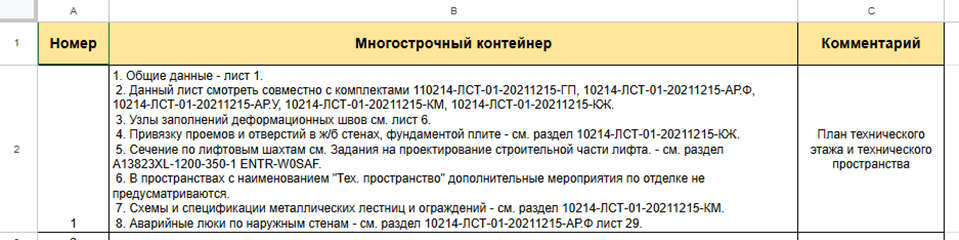
В первом столбце таблицы указывается номер примечания. Столбец «Многострочный контейнер» содержит текст, который будет располагаться на листе. В столбец «Комментарий» вносится вспомогательная информация для проектировщика, например, имя листа, на котором размещается примечание, или описание видов, к которым относится примечание. Данный столбец заполняется в свободной форме.
Создание легенды
Для создания примечаний необходимо использовать Легенду из-за ограничений выноса всех остальных видов на листы.
Примечание
Вид, разрез, фрагмент и подобное можно вынести лишь на один лист в единственном экземпляре. Легенда является исключением, она может быть размещена неограниченное количество раз на нескольких листах.
Порядок действий:
- на вкладке «Вид» выбрать Легенду:
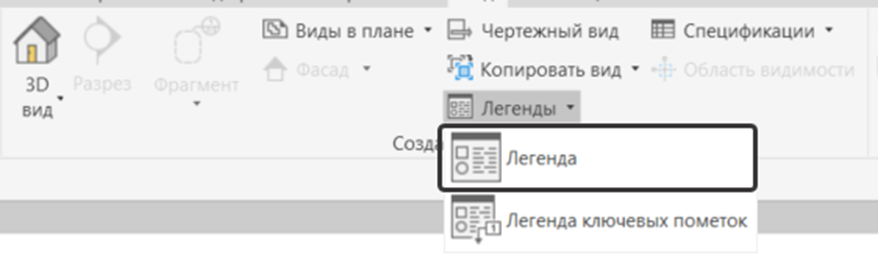
- Присвоить имя легенде, правила наименования см. раздел Правила наименования;
- Внутрь легенды вынести семейство для трансляции примечаний, см. раздел ниже;
- Вынести легенду на лист: «Свойства видового экрана» – «Без названия».
Работа с семейством для трансляции примечаний
В проект на необходимую легенду выносится заранее подгруженное в шаблон семейство «Контейнер для примечаний», расположенное в категории «Аннотационные обозначения»:
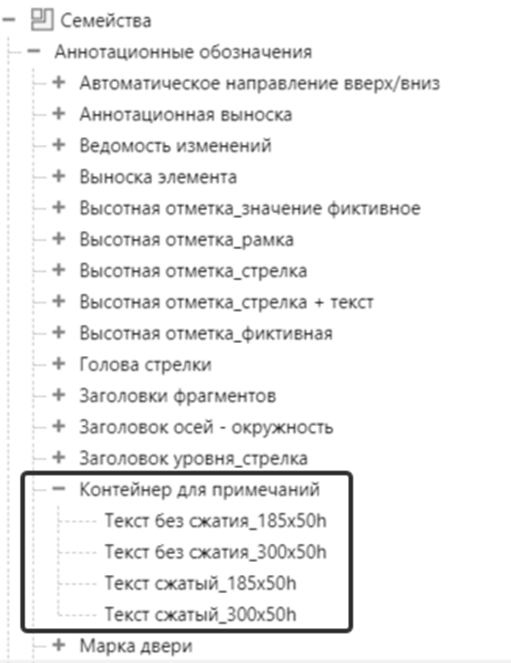
В случае, если семейство отсутствует в проекте, его можно подгрузить самостоятельно по пути: \\DSCLOUD\00_Processes_bim\02_Семейства\00_ЦБ\2021\01_Оформление\04_Общие\02_Типовые аннотации\ТА_Контейнер для примечаний.rfa
У семейства предусмотрены четыре ходовых типоразмера: размер строк 185 и 300 мм; шрифт текста сжатый и несжатый. Для создания нового типоразмера необходимо обратиться к BPM.
При нажатии на семейство появляются границы рамки, а также основные параметры:
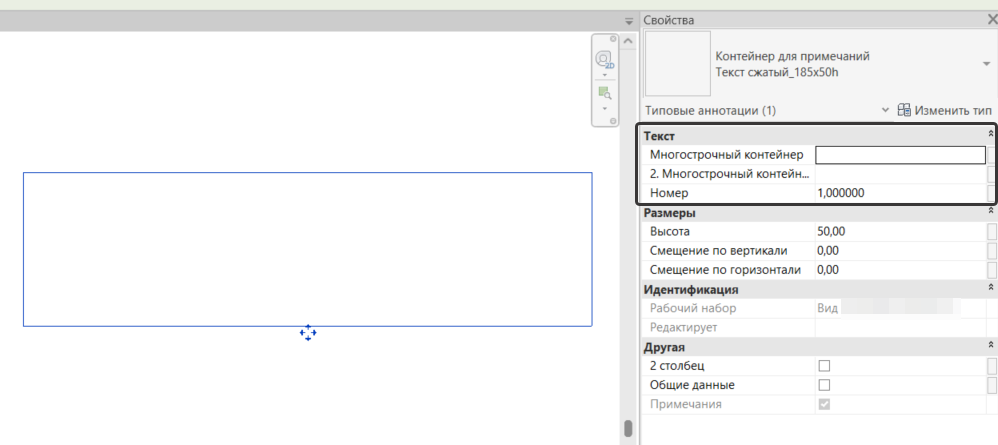
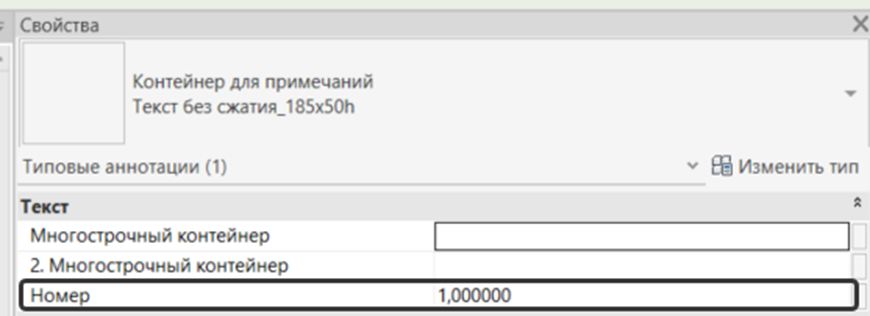
Примечания транслируются автоматизированным способом через скрипт Dynamo (см. раздел ОБЩ_02_Транслятор для примечаний). Для того, чтобы скрипт корректно работал, в семействе «Контейнер для примечаний» необходимо заполнить параметры. Принцип работы такой: DD/DM в таблице выбирает примечание и вносит его номер из столбца с названием «Номер» в параметр «Номер»:
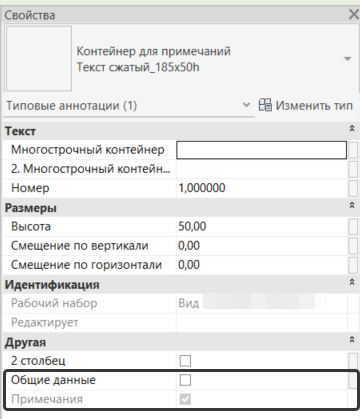
Параметры «Общие данные» и «Примечания» в группе «Другая» отвечают за то, с какого листа Google-Таблицы скрипт внесет текст в семейство.
Примечание
Группа «Другая» в версии Revit 23 года и ранее называется «Прочее».
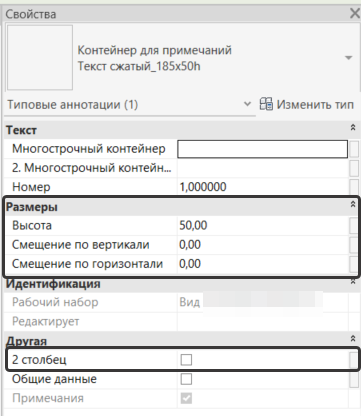
В параметр «Многострочный контейнер» скриптом записывается текст примечаний из одноименного столбца Google-Таблицы. В параметр «2. Многострочный контейнер» автоматически записывается текст из столбца «Комментарий» Google-Таблицы. Для его записи также необходимо нажать галочку «2 столбец» в группе «Другая», в противном случае скрипт не обновит данные в семействе и сам текст не будет отображаться на виде. Данный параметр служит как вспомогательный для проектировщиков для возможности отслеживания корректного расположения примечания на листах, то есть сопоставления описания видов, к которым относится примечание, и видов, которые вынесены на лист.
Параметры категории «Размеры» отвечают за расположение вспомогательного текста параметра «2. Многострочный контейнер» относительно основного примечания.
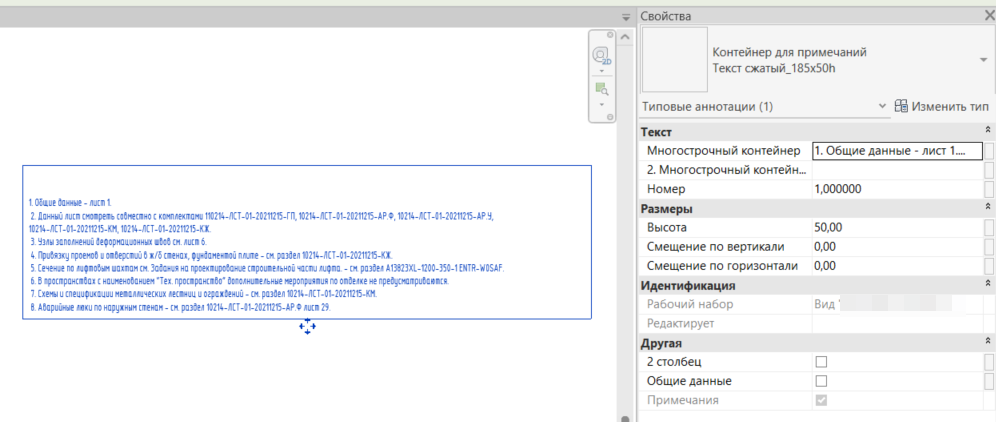
Далее запускается скрипт и «Контейнер для примечания» автоматически заполняется:
Ссылки на листы
Для дальнейшей работы со ссылками необходимо загрузить аннотационное семейство «Ссылка на лист».
Сам инструмент располагается на вкладке «Вид» – «Ссылка на вид»:

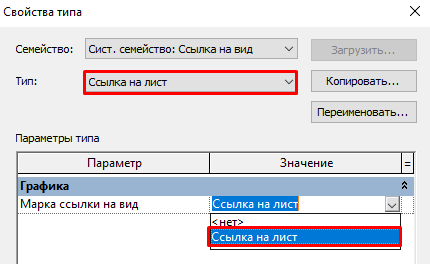
- В свойствах типа «Ссылка на вид» необходимо создать новый типоразмер, присвоив ему имя «Ссылка на лист». В свойстве строки «Марка ссылки на вид» выбрать номер листа.
Функционал инструмента: инструмент позволяет ссылаться только на виды.
- Для ссылки на чертёж на панели «Ссылка на вид» в строке «Тип вида» следует выбрать из выпадающего списка необходимый тип (например, План этажа)и Целевой вид – необходимый ссылочный чертёж, размещённый на листе (например, План на отм. -3,020 – ОК_МП_Отверстия):
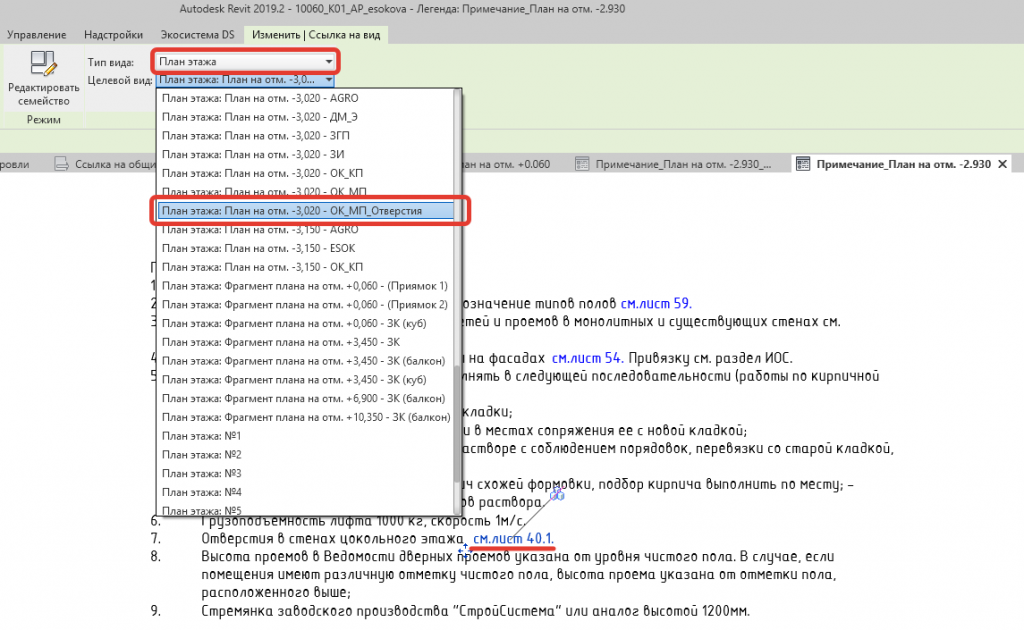
Разместить ссылку в легенде, выровнять с текстом примечаний.
Для листов, на которых не размещены вышеперечисленные типы видов, необходимо создать фиктивный чертёжный вид, к которому будет обращена ссылка.
- Создать отдельный тип чертёжных видов, присвоив ему название «Чертёжные виды_Ссылки на виды»;
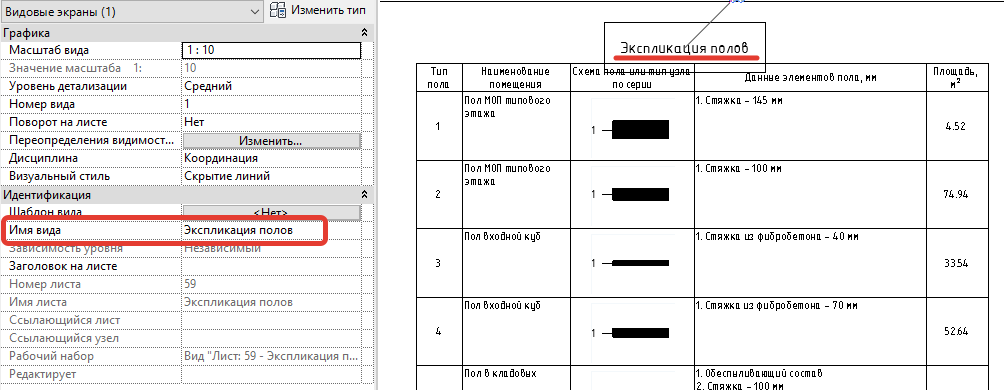
- на вкладке «Вид» выбрать инструмент «Чертёжный вид» и назвать его точно так же, как и заглавие спецификации / экспликации (Исключение: Общие данные). Например: Экспликация полов;
- внутри вставить заголовок спецификации / экспликации / Общих данных;
- вынести чертёжный вид на лист, на котором располагается соответствующая информация, и заменить им заголовок спецификации / экспликации. Выключить в настройках спецификаций заглавие таблицы.
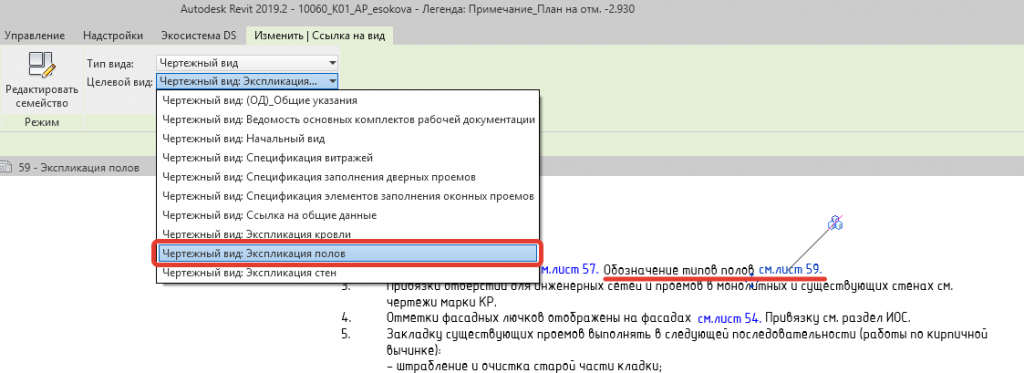
- Для ссылки на ведомости на панели «Ссылка на вид» в строке «Тип вида» выбрать из выпадающего списка «Чертёжный вид» и необходимый целевой вид, например, Экспликация полов;
- разместить ссылку в легенде, выровнять с текстом примечаний:
Также рекомендуется использовать ссылку на листы в самих чертежах при помощи функционала «Выноска элемента + ссылка на вид», так это уменьшает возможность ошибки и увеличивает точность информации на чертежах.
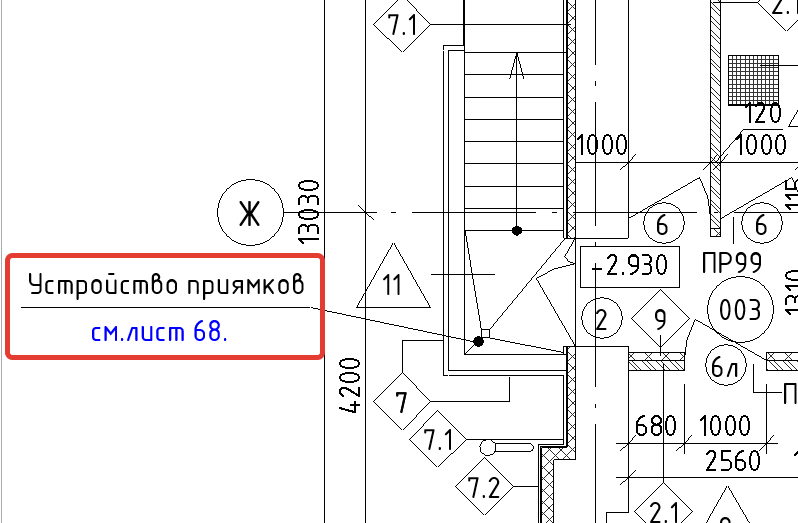
Глобальные параметры для примечаний
При работе с аннотационными выносками, в которых указаны переменные зависимости, например, порядковый номер примечания, рекомендуется примечания добавлять через глобальные параметры.
Инструмент располагается на вкладке «Управление-Глобальные параметры»:

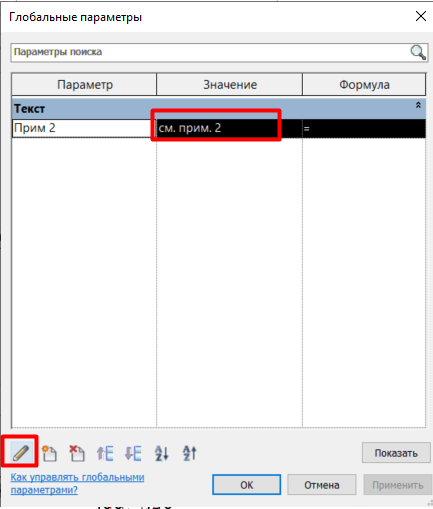
Для создания глобальных параметров необходимо нажать на «Создать глобальный параметр».
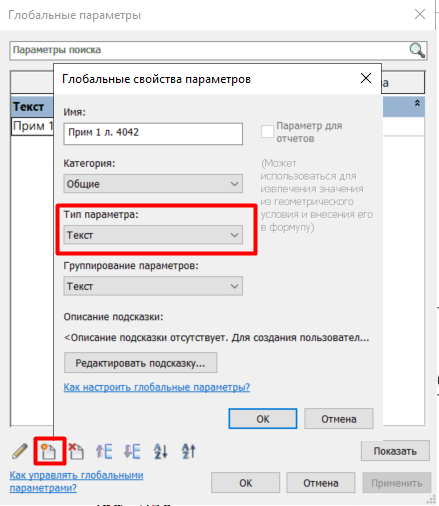
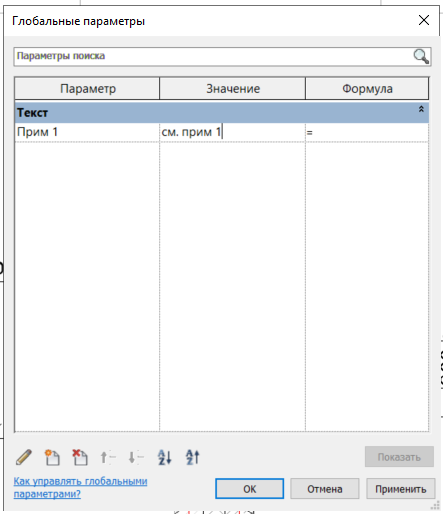
В поле значения записать необходимое примечание, которое будет отображаться на аннотационной выноске. Затем нажать «ОК».
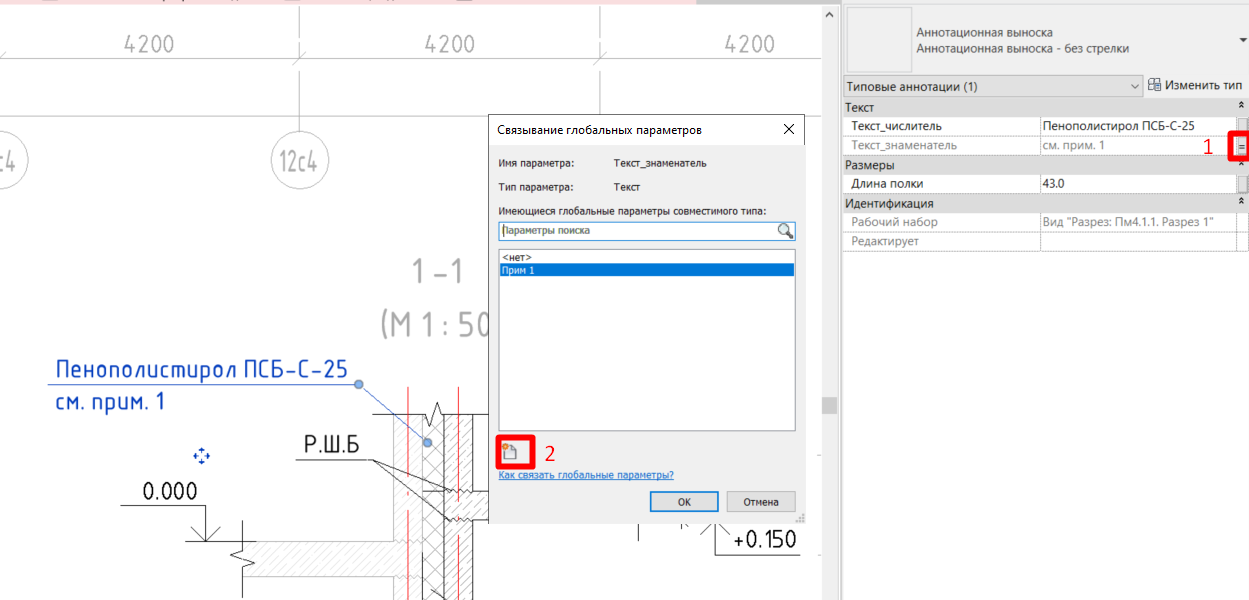
Далее необходимо текстовый параметр аннотационной выноски связать с глобальными параметрами через кнопку «Связывание глобальных параметров» (1), после этого требуется выбрать нужный глобальный параметр и нажать «ОК».
Также в этом же окне можно создавать глобальные параметры через кнопку «Создать глобальный параметр» (2)
При изменения порядкового номера в примечаниях на листе, необходимо будет поправить текст глобального параметра в поле «Значение», также при необходимости отредактировать имя параметра через кнопку «Редактировать глобальные параметры».
Работа с файлом-транслятором RVT
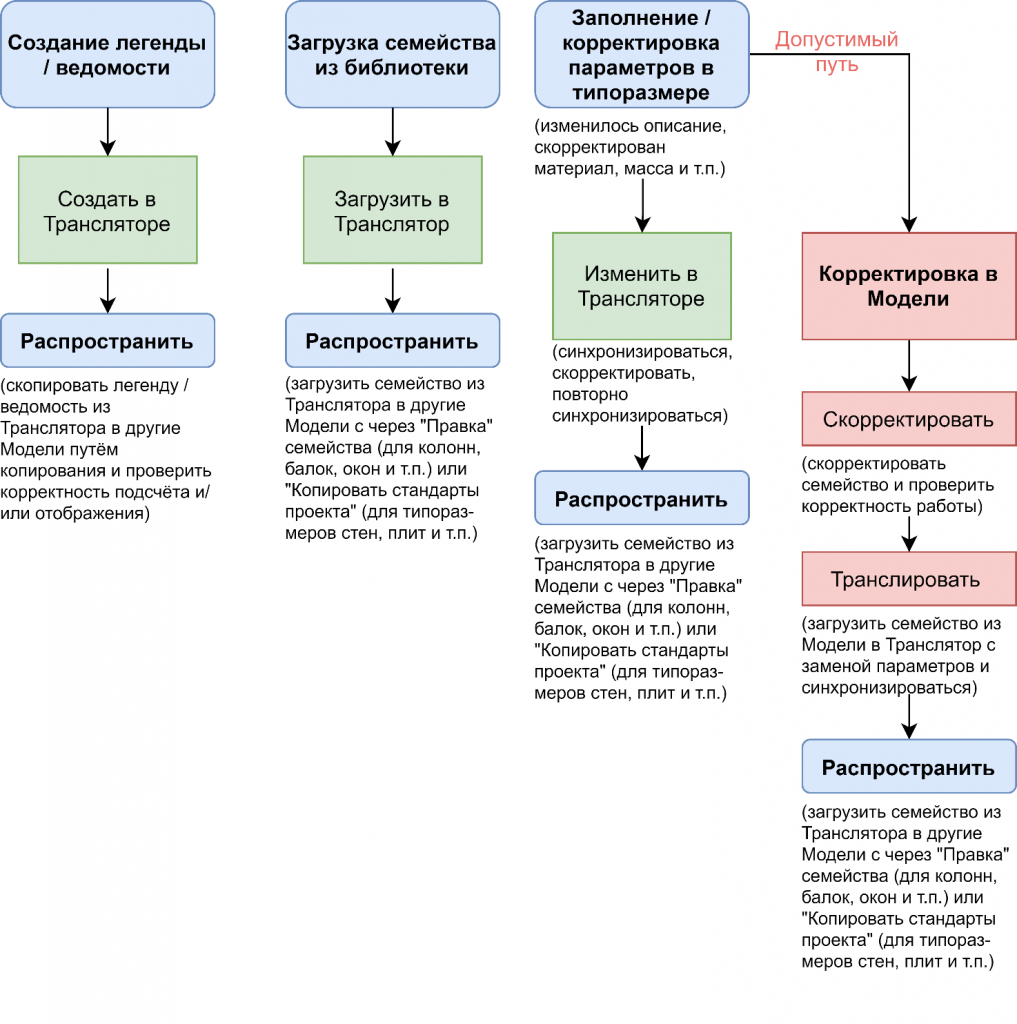
Файл-транслятор создаётся BPM перед началом проекта. Все типоразмеры всех семейств должны храниться в файл-трансляторе. Это основная библиотека, где происходит обмен данными и хранение всех единичных типоразмеров.
В случае необходимости загрузки семейства в проект стоит убедиться, что оно не загружено в файл-транслятор. Если элемента в файле-трансляторе нет, то сделать запрос BPM, который найдет семейство в библиотеке и загрузит в файл-транслятор. DD загружает новые семейства в проект из файла-транслятора.
Важно: не допускается создание новых типоразмеров в рабочей модели проекта без последующей трансляции. Если необходимо обновить параметры типоразмера или создать новый, то рекомендуется сначала обновить в файле-трансляторе, после чего новый или обновленный типоразмер транслируется в рабочие модели.
Для трансляции могут использоваться плагины, уточнять у BPM.
Схема работы с транслятором представлена на Рисунок 4.2.1.8.7.
Копирование/обновление семейств в проекте
Для обновления семейств в проекте рекомендуется следующее:
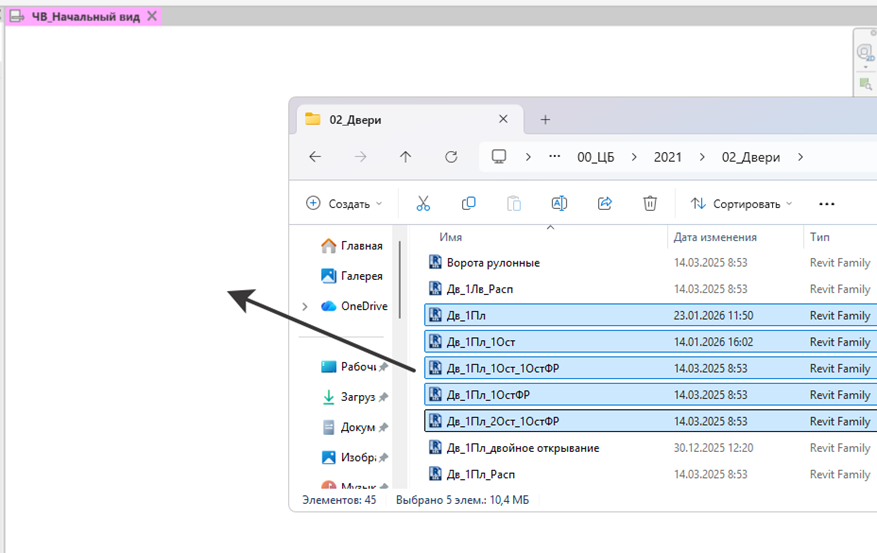
- Перетащить файлы семейств в окно проекта из ЦБ, либо из проектной папки с семействами.
Важно: запрещено загружать семейства из других проектов без согласования с BPM.
Для копирования типоразмеров семейств между моделями проекта допустимо 3 варианта:
- Для Загружаемых семейств (каркас несущий, колонны, двери, оборудование и т.д.) – через окно редактирования семейств – «Загрузить в проект и закрыть» — «Закрыть без сохранения»;

2. Для Системных семейств (стены, кровли, перекрытия, ограждения и т.д.) – через «Управление» — «Копировать стандарты проекта»;

3. С помощью плагина ModPlus «Копирование элементов».

3 приведенных способа копируют не только семейство, но и созданные в нем типоразмеры. При копировании происходит совмещение типоразмеров проекта.
Важно: запрещено добавлять семейство в проект, копируя его из одного диспетчера в другой.
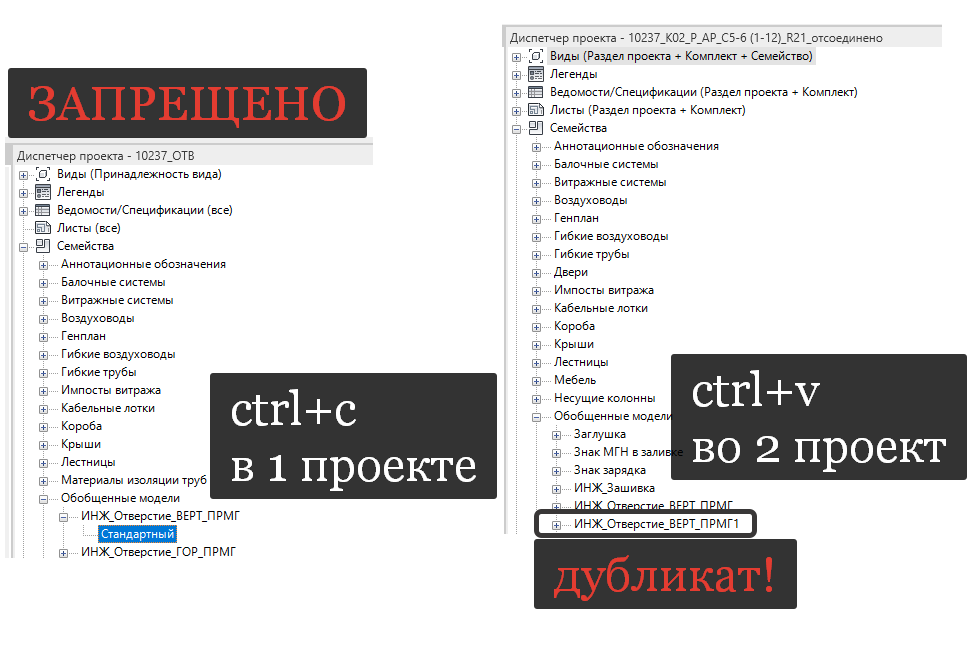
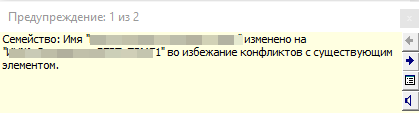
При попытке неправильно скопировать семейство появится предупреждение:
Удаление дубликатов семейств
В обязанности DD входит удаление дубликатов из диспетчера проекта.
Чтобы удалить дубликат, необходимо нажать правой кнопкой мыши на семейство в диспетчере проекта – «удалить»
Если семейство используется в проекте, то необходимо поступить одним из следующих способов:
Если в проекте размещены типоразмеры оригинального и дублирующего семейства – заменить типоразмеры дублирующего семейства на типоразмеры оригинального, затем удалить дублирующее семейство.
Если в проекте размещены типоразмеры только дублирующего семейства – удалить оригинальное, переименовать дублирующее и заменить на семейство из ЦБ.
Заменить типоразмеры дублирующего семейства на оригинальное возможно вручную, либо с помощью плагина ModPlus «Исправление дубликатов».

Замена типоразмера в группе возможно только через режим редактирования группы.
Добрый день.
Семейство «Контейнер для примечаний», стандартное?
Где его можно скачать, найти в программе, или это индивидуальная разработка DS?