Общее описание
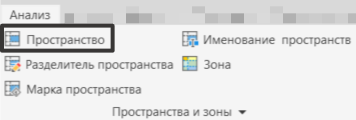
Пространство — инструмент в Revit, который позволяет переносить и анализировать геометрию помещений из модели АР в рабочую модель ТХ. Пространства имеют высоту, площадь, периметр и номера помещений из АР, но при этом дают полный контроль над параметрами в рабочей модели ТХ. Инструмент располагается на вкладке «Анализ» → «Пространство».
Пространства используются для:
- Расчета площадей и объемов помещений АР;
- Определения имени и функциональных зон;
- Автоматического формирования спецификаций.
Важные моменты
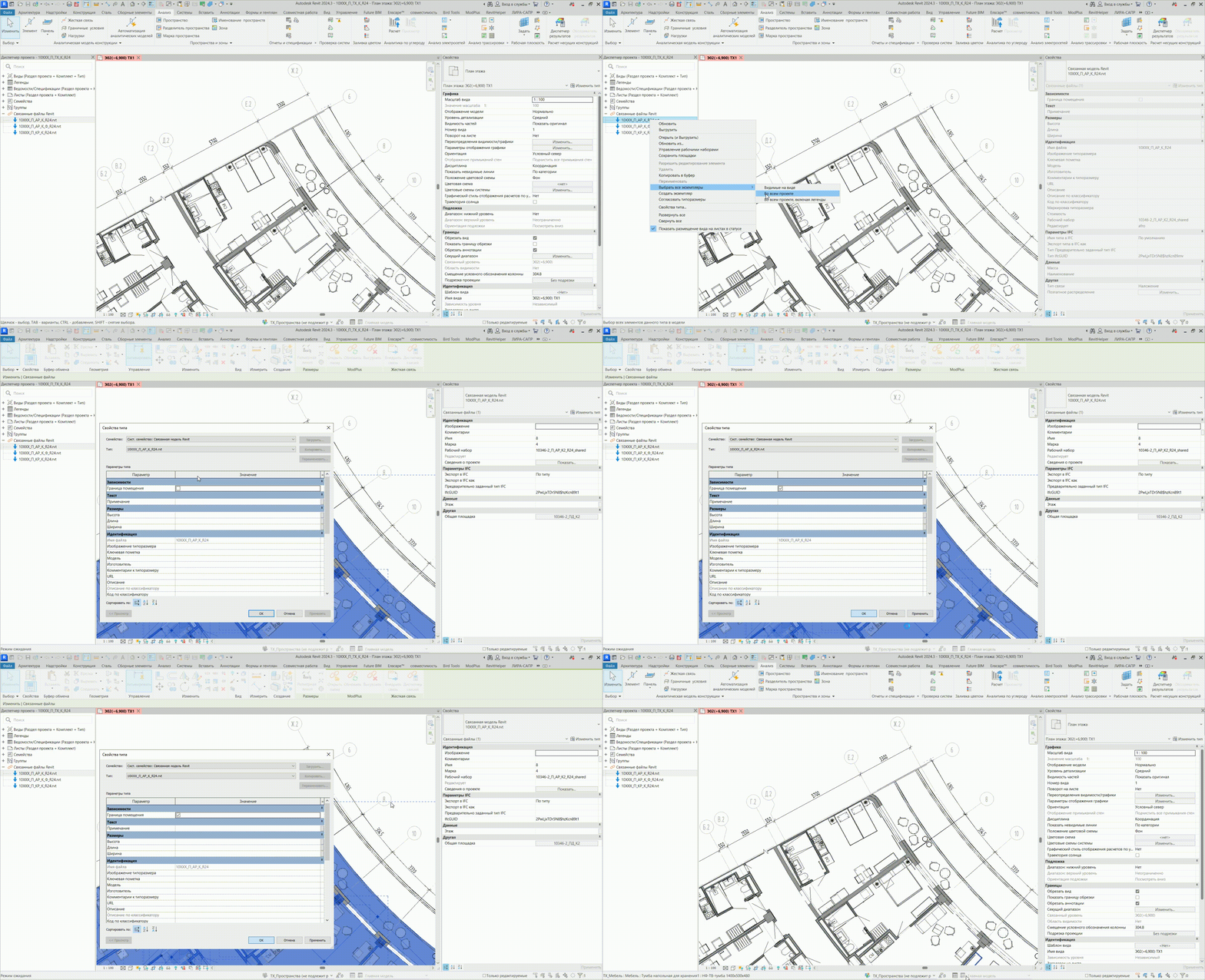
- Перед работой с пространствами, необходимо у связанных файлов АР, КР, включить галочку «Граница помещения», это необходимо для создания пространств в модели:
- Необходимо выбрать связанный файл АР или КР;
- Нажать «Изменить тип» в свойствах;
- Включить галочку «Граница помещения».
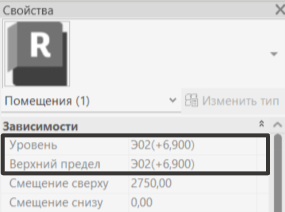
2. Чтобы пространство в модели ТХ корректно построилось и считывало параметры помещения из АР, необходимо чтобы «Уровень» и «Верхний предел», находился на одном уровне. Это можно проверить с помощью выбора помещения АР на плане или с помощью проверочной спецификации «Проверочная экспликация пространств и помещений». Если параметры не совпадают – необходимо обратиться к команде АР для корректировки помещения.
3. Запрещено изменять настройки «Расчеты площадей и объемов» — они должны соответствовать параметрам, указанным на скриншоте ниже.
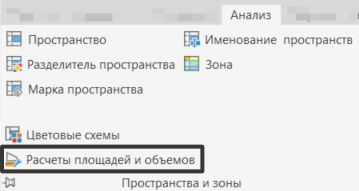
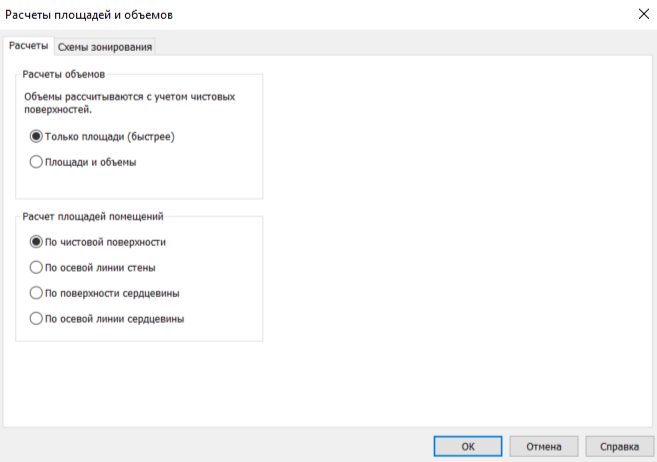
Рисунок 4.2.7.3.4 – Revit. Расчеты площадей и объемов
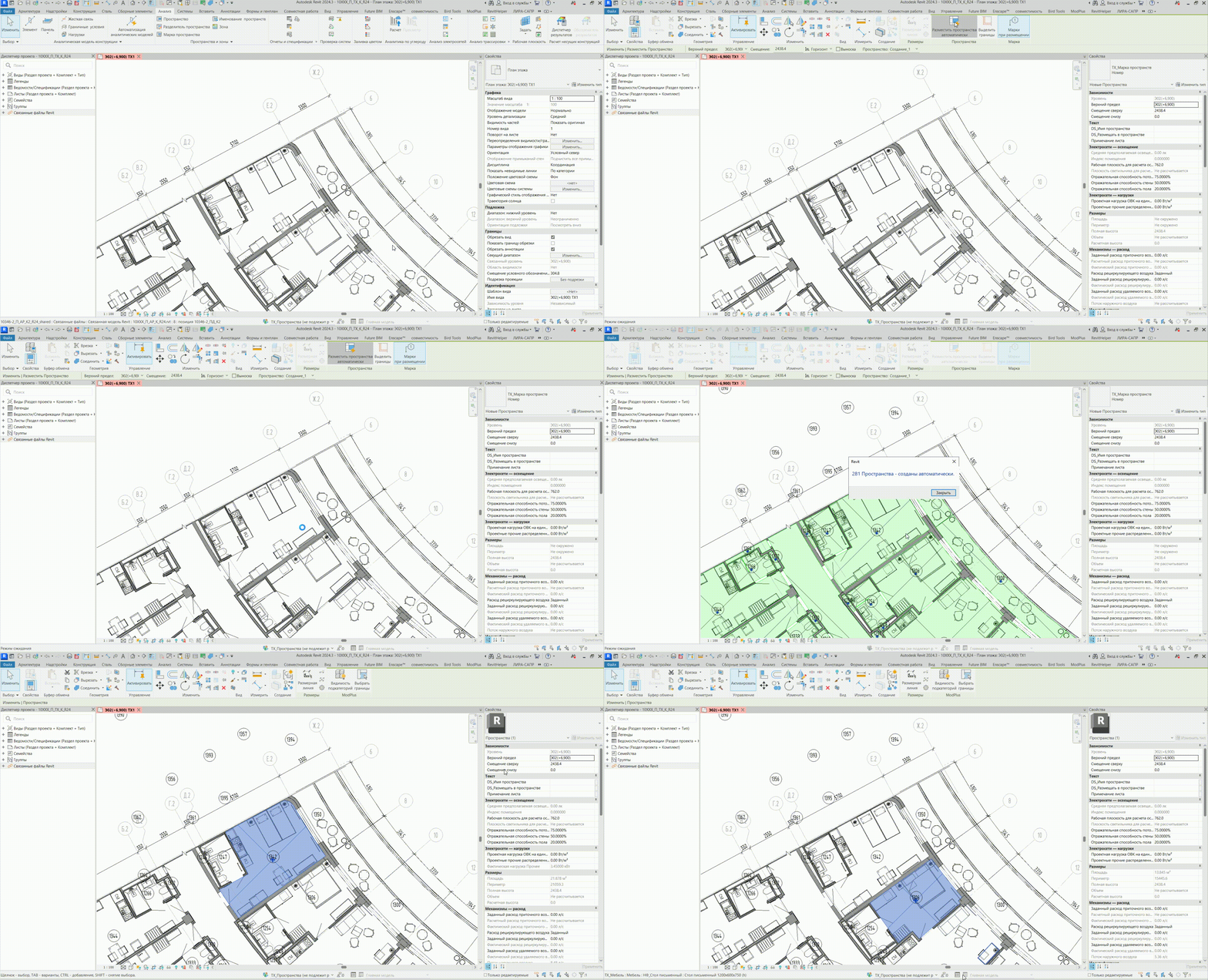
Размещение одного пространства в рабочей модели:
- У помещения из АР посмотреть значение параметра «Смещение сверху»;
- Перейти на вкладку «Анализ» → «Пространство»;
- Задать пространству «Смещение сверху»;
- Разместить пространство в требуемом месте с правильной высотой.

Размещение пространств на одном уровне в рабочей модели:
- Перейти на вкладку «Анализ» → «Пространство»;
- Выбрать «Разместит пространства автоматически»;
- После чего проверить корректность размещения всех созданных пространств на уровне;
- Перенести всех необходимых значений параметров из помещений АР в пространства ТХ используйте плагин «Параметризация» от ModPlus — подробная инструкция описана в статье «ТХ_01_Перенос параметров помещений АР в пространства ТХ».
Отображение пространств на плане:
- Необходимо перейти в «Переопределения видимости/графики»;
- Найти категорию «Пространство»;
- Включить галочку «Внутренний» — на плане отобразится заливка внутренней области пространства;

4. Включить галочку «Связь» — на плане появятся перекрестия внутри пространства;
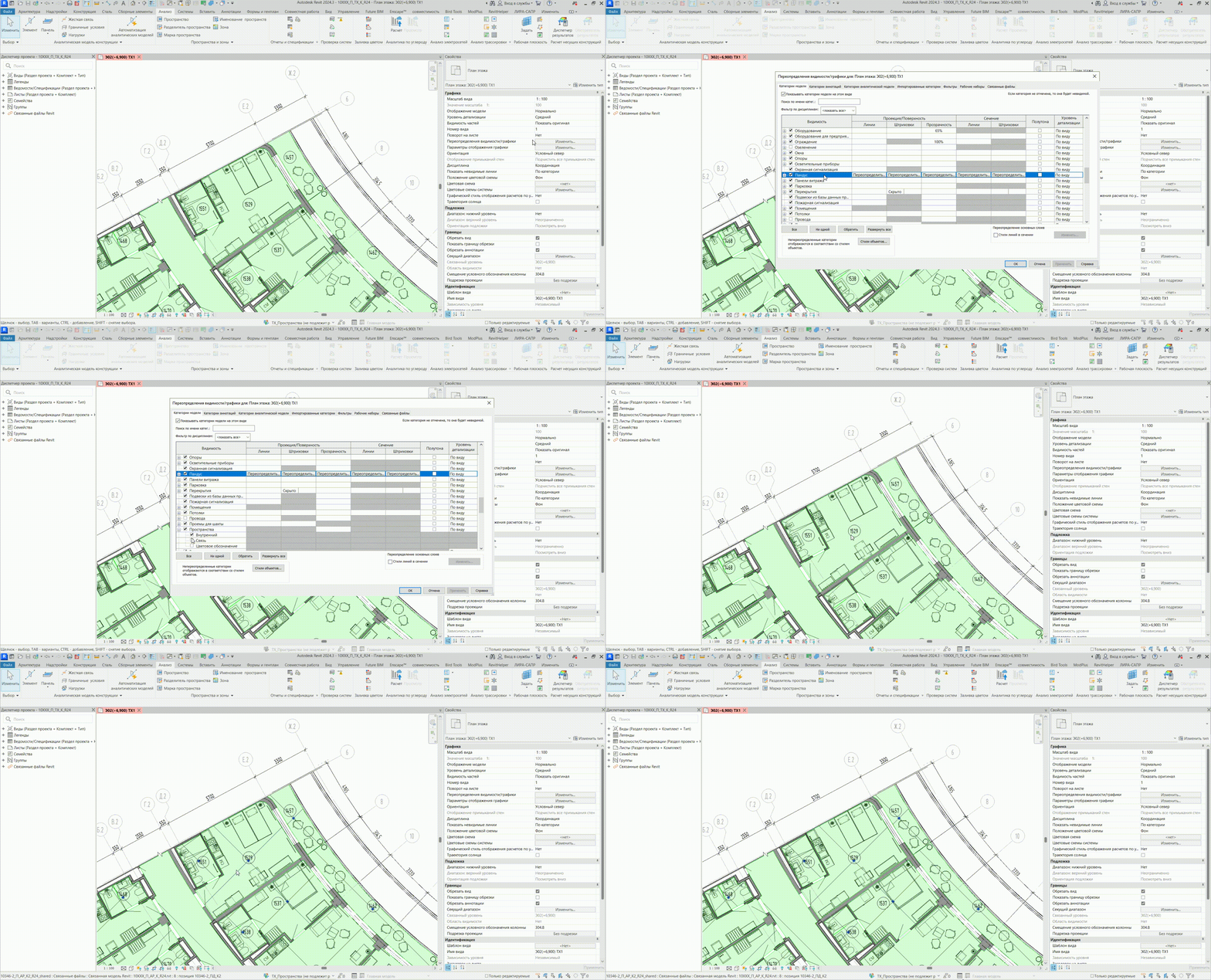
5. Галочка «Цветовое обозначение» активирует применение цветовой схемы — после её настройки пространства будут визуально выделены в соответствии с выбранной схемой.
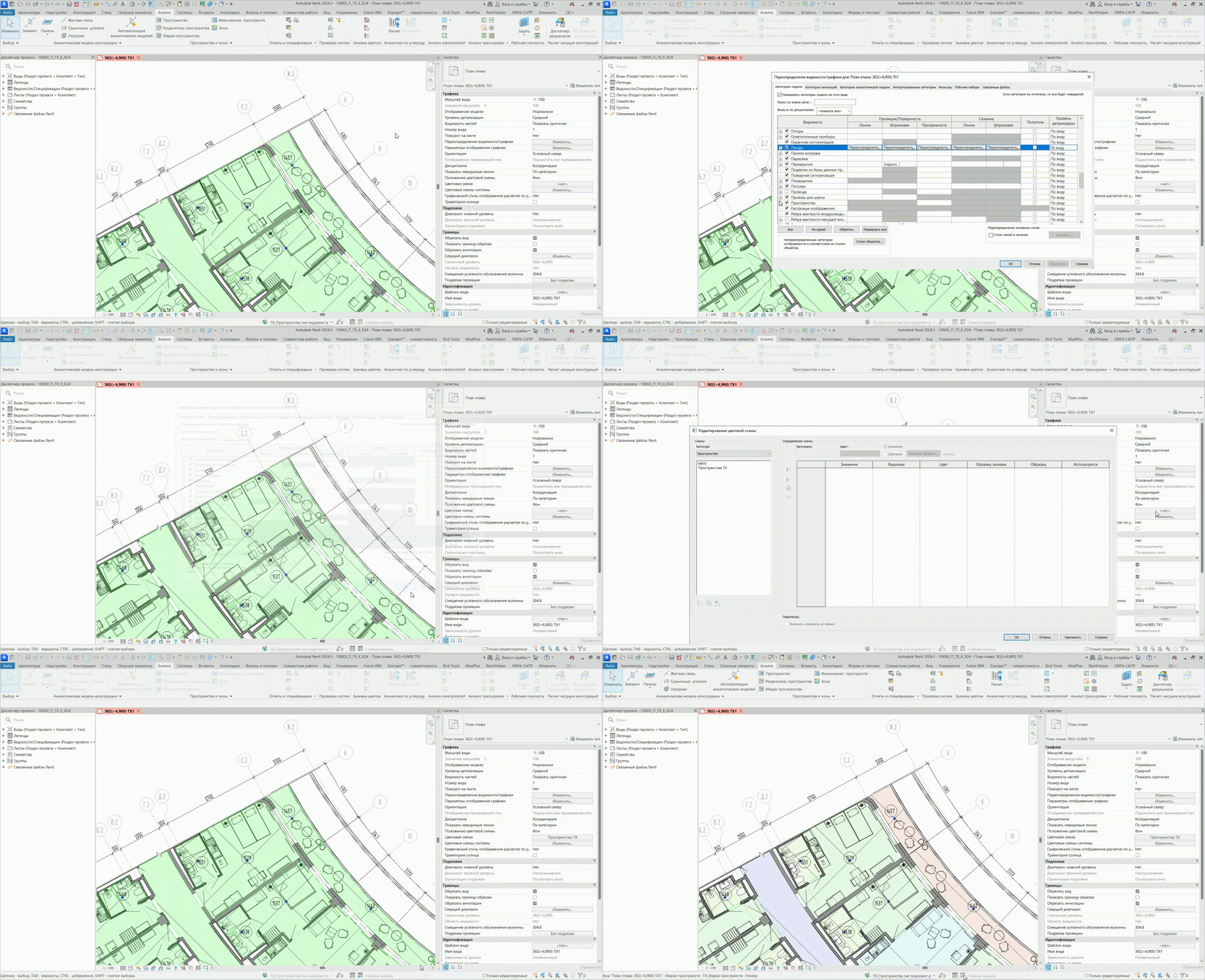
Цветовая схема
Цветовая схема, это инструмент для визуального выделения пространств по значениям параметров (например, Имя, ПО_Функц. Назначение и тд.).
Также можно использовать плагин от RevitHelper «Раскраска элементов» — подробности см. в статье.

Маркировка пространств
Для маркировки пространств предусмотрено семейство марки «ТХ_Марка пространств». В семействе — четыре типоразмера: два предназначены для маркировки номерного фонда и два — для технических помещений.
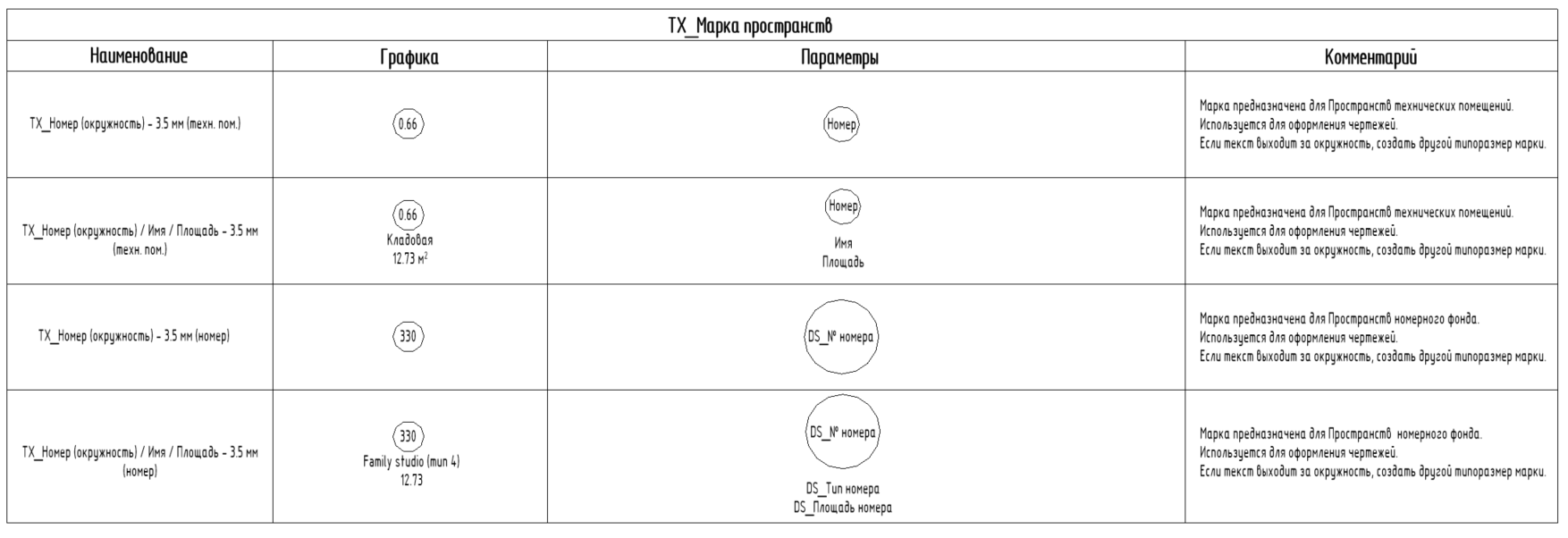
Примечание
Марки для номерного фонда и технических помещений содержат разные параметры. При оформлении планов используйте только предназначенные для каждого типа пространства марки.
Спецификации
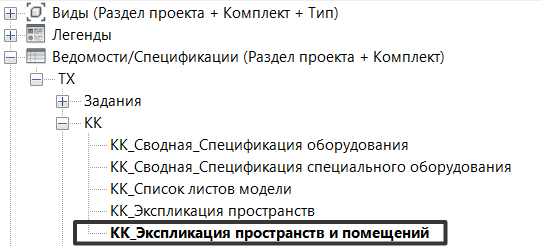
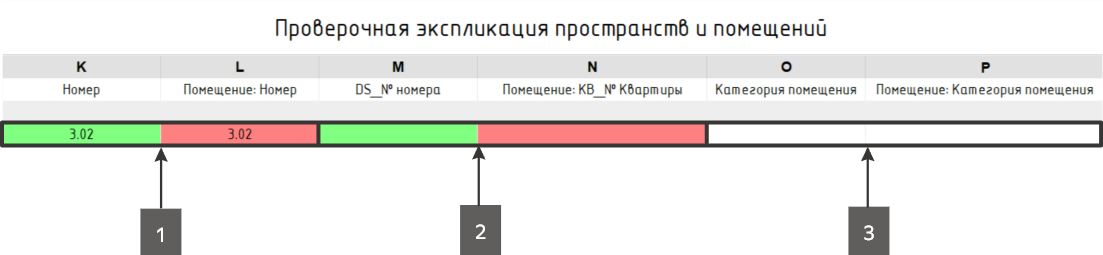
- Проверочная спецификация «КК_Экспликация пространств и помещений»
Проверочная спецификация «КК_Экспликация пространств и помещений» используется для сравнения параметров пространств ТХ и помещений АР.
Обозначение цветов:
- Зелёный столбец – значение параметров пространств ТХ;
- Красный столбец — значение параметров помещений АР.
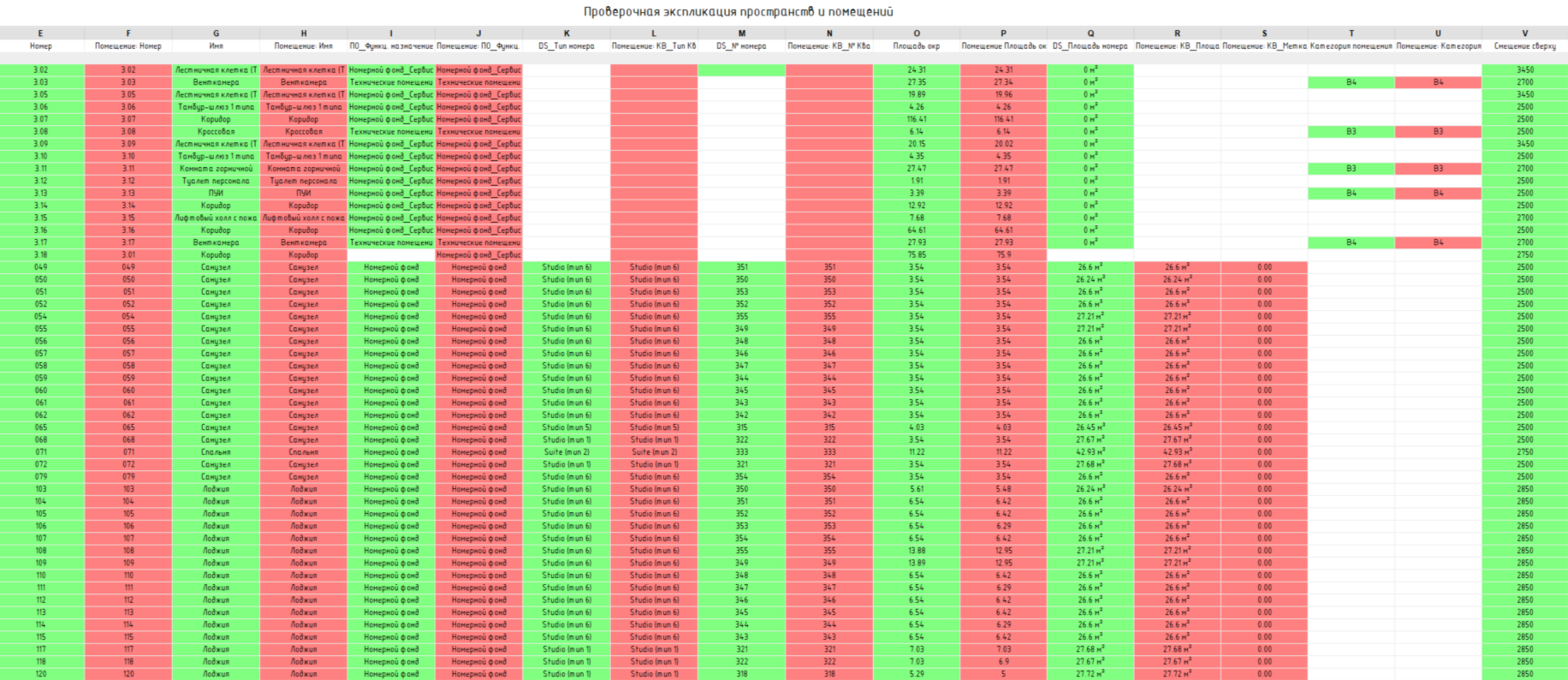
На примере, пространства с номером «3.02»:
- Параметры заполнены, нужно проверить соответствие;
- Значение пустое, вместо него стоит пробел;
- Столбец не раскрашен — параметр не заполнен вообще.
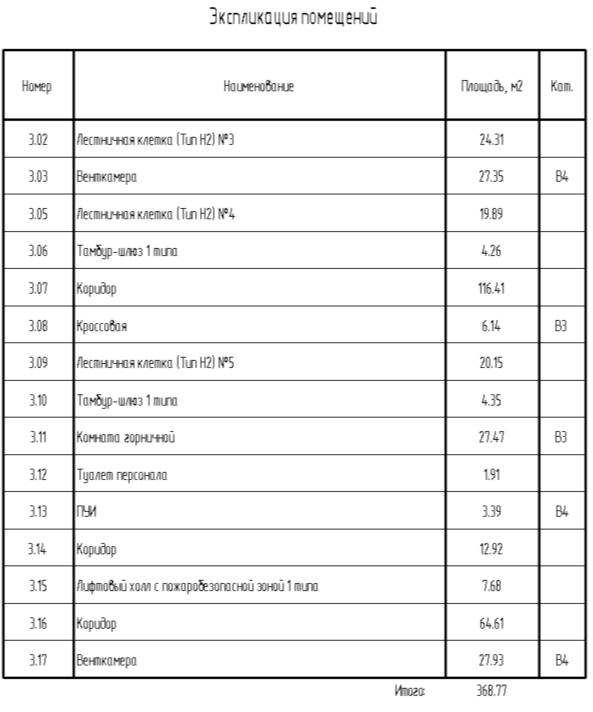
2. Спецификация для технических помещений «Экспликация помещений»
В спецификации настроен фильтр, включающий только технические помещения, с сортировкой по параметру «Номер».
Параметры по столбцам:
- Номер;
- Имя;
- Площадь;
- Категория помещений.
Примечание
В шаблоне ТХ данная спецификация имеет наименование «Экспликация помещений»
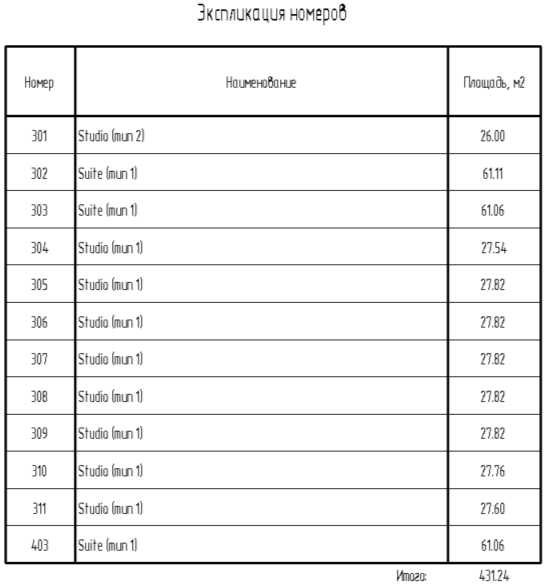
3. Спецификация для номерного фонда «Экспликация номеров»
В спецификации настроен фильтр, включающий только пространства номерного фонда, с сортировкой по параметру «DS_№ номера».
Параметры по столбцам:
- DS_№ номера;
- DS_Тип номера;
- DS_Площадь номера.
Примечание
В шаблоне ТХ данная спецификация имеет наименование «Экспликация номеров»
Расчет площади у пространств
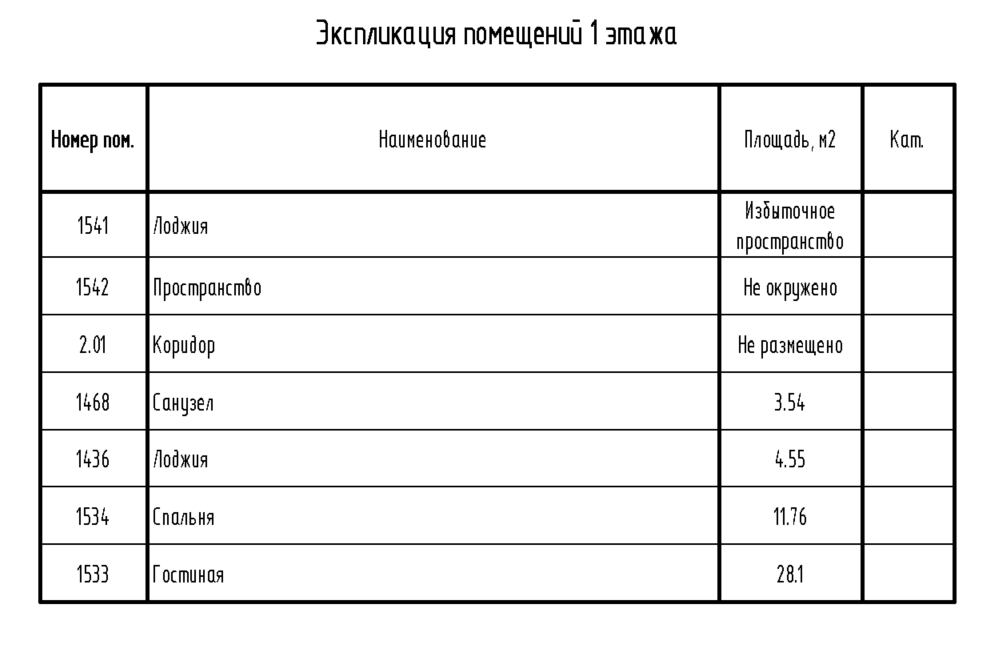
Если в экспликации в графе «Площадь» отображаются корректные значения — означает, что пространство создано правильно и имеет замкнутый контур.
Основные ошибки, влияющие на расчёт площади:
- Избыточное пространство: несколько помещений находятся в одних и тех же границах — приводит к дублированию площади;
- Не окружено: контур пространства незамкнут — система не может рассчитать площадь. Необходимо проверить все стены, перегородки и границы;
- Не размещено: пространство было удалено с вида через Delete — оно не исчезает из модели, но перестаёт участвовать в расчётах. Необходимо восстановить его на виде, чтобы площадь снова отображалась.
Удаление пространства
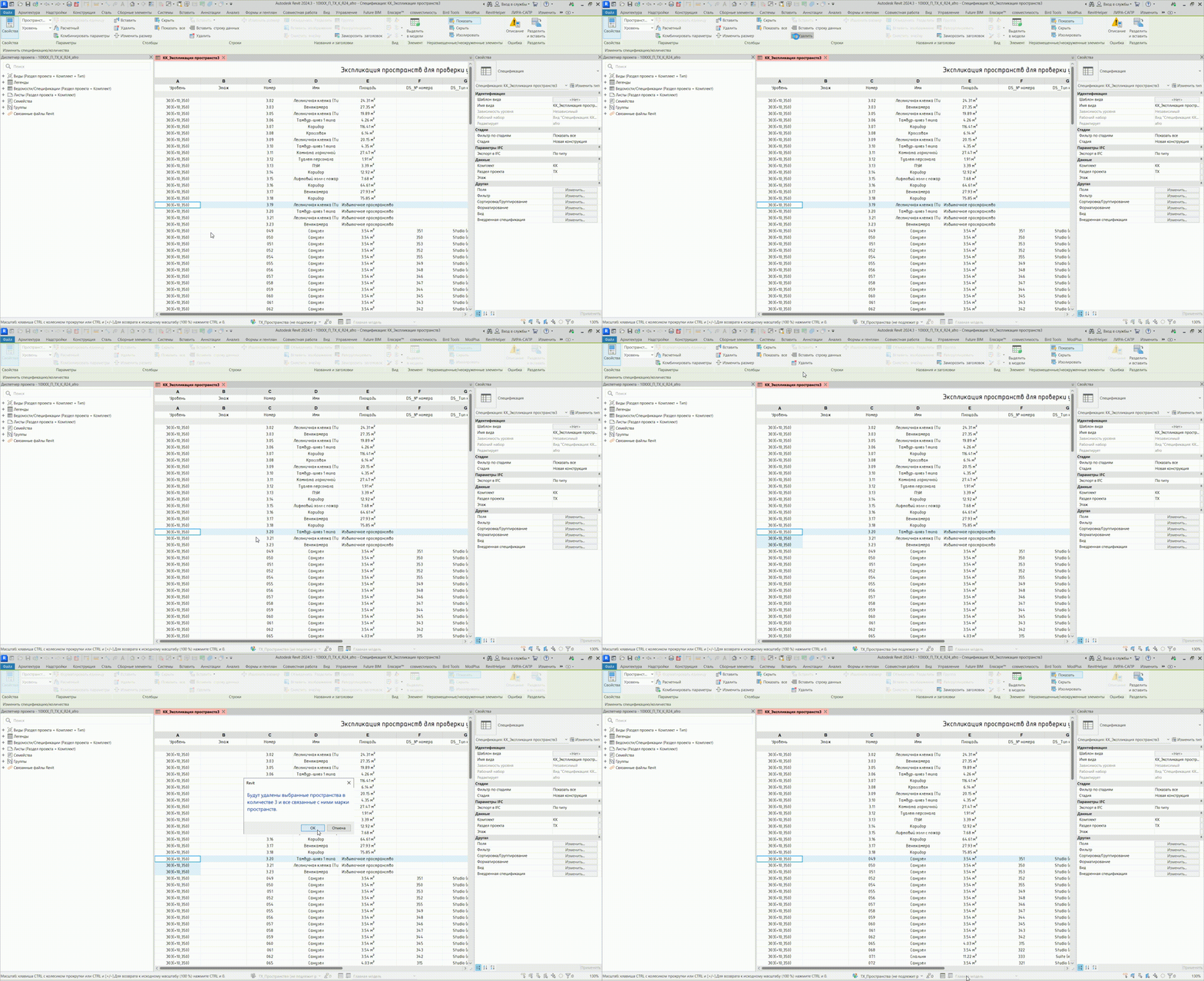
Удалять пространства необходимо только через спецификацию:
- Выделите нужное пространство или несколько;
- Перейдите на вкладку «Изменить спецификацию/количество»
- Выберите действие «Удалить» для выбранных строк.
Предупреждения Revit при работе с пространствами
Контур пространства незамкнут
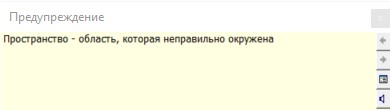
Причина: пространство размещено не внутри замкнутого помещения — например, если оно находится между стенами, но не охвачено ими полностью, или если стены не соединены в замкнутый контур.
Решение: переместите пространство внутрь помещения. Проверьте, что нет разрывов в стенах.
Дублирование пространств
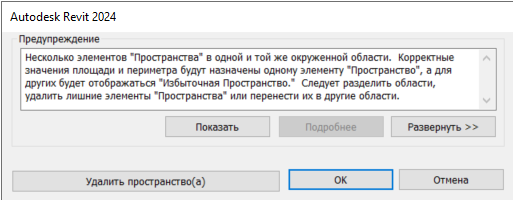
Причина: размещение нового пространства в место, где уже существует другое пространство.
Решение: необходимо удалить дублирующее пространство из проверочной спецификации «КК_Экспликация пространств и помещений». Для этого в столбце «Площадь» найти значение: «Избыточное пространство» и удалить его.
Удаление пространства на активном виде
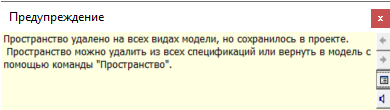
Причина: удаление пространства на активном виде.
Решение: удалить пространство, из проверочной спецификации «КК_Экспликация пространств и помещений».
Марка удалена
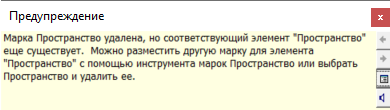
Причина: марка пространства размещена вне его границ.
Решение: переместите марку строго внутрь границ пространства.
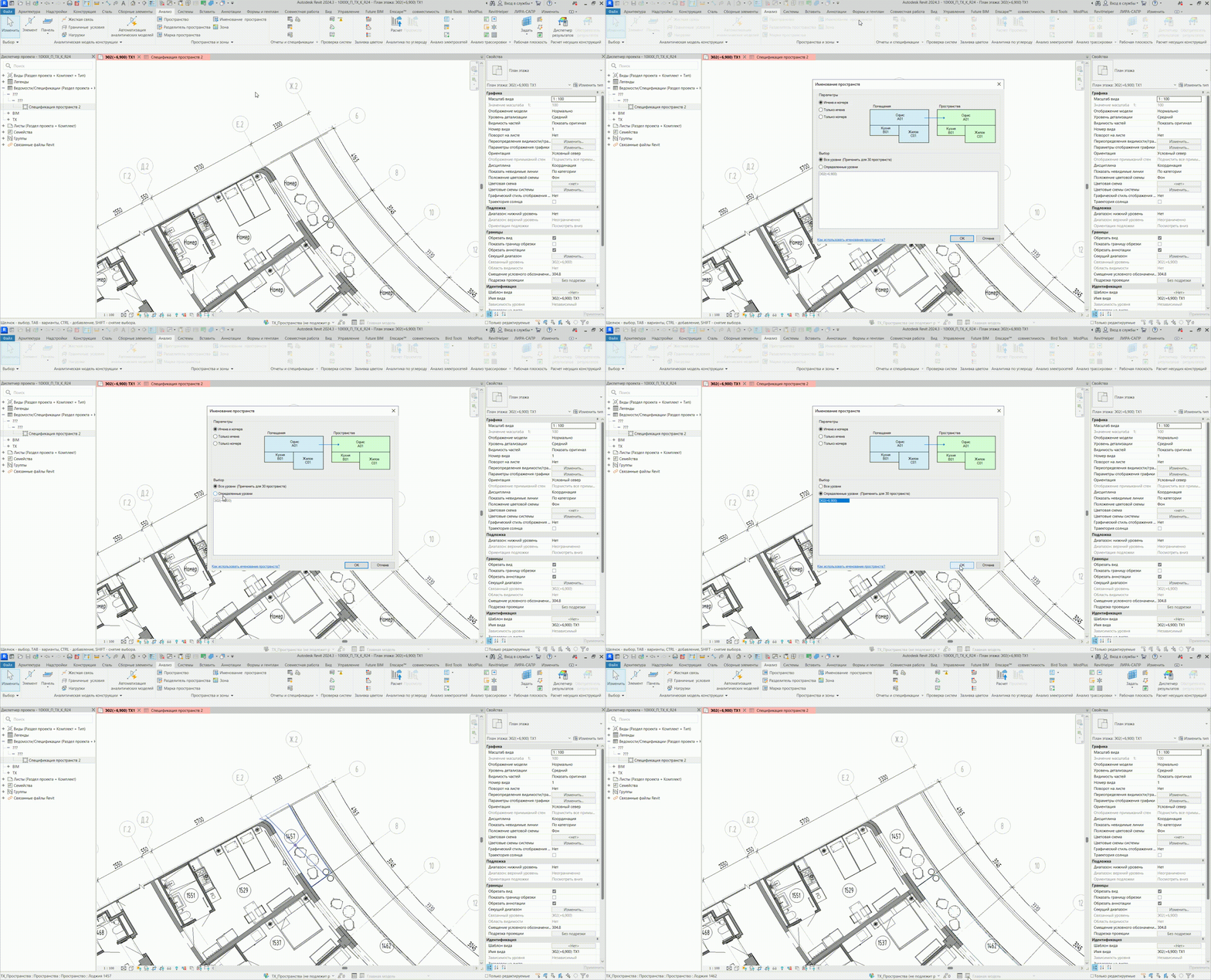
Получение параметров «Имя» и «Номер» из помещений АР в пространства ТХ:
- Перейти на вкладку «Анализ» → «Именование пространств»;
- В настройках параметров выбрать необходимые поля:
- Для получения сразу имени и номера — отметить «Имена и номера»;
- Для выбора отдельно — активировать «Имя» или «Номер» по необходимости.
- Обязательно указать в настройках «Определённые уровни», на котором необходимо разместить пространства. Запрещено выбирать «Все уровни».
Примечание
Для переноса значений параметров можно использовать плагин «Параметризация» от ModPlus — подробности в статье «ТХ_01_Перенос параметров помещений АР в пространства ТХ».