
Общее описание
Базовый файл (далее по тексту «БФ») содержит общую сетку осей и уровни корпуса. Используется для мониторинга рабочих моделей соответствующего корпуса или блоков.
Количество базовых файлов соответствует количеству корпусов/блоков в проекте.
Процесс создания и настройки БФ включает следующие этапы:
- Создание БФ;
- Настройка осей и уровней в БФ;
- Настройка мониторинга в рабочих моделях.
Ответственный за создание и настройку БФ — BPM.
Важные моменты
- Если при работе с корпусом предусмотрено разделение моделей по блокам, но сетка осей и уровни для них одинаковы, БФ создается один на корпус и содержит общую сетку осей и общие уровни;
- Базовая точка, точка съемки и внутреннее начало должны располагаться в пересечении первых осей буквенного и цифрового ряда (обычно А/1), если в BEP не указано иное, а также на отметке нулевого уровня;
- Совпадение внутреннего начала с базовой точкой является критически необходимым для дальнейшей работы с моделью;
- БФ создается даже если проект состоит из одного корпуса;
- Оси и уровни в БФ и рабочих моделях после настройки необходимо закрепить и назначить им корректный РН.
Создание БФ
Алгоритм работы
- Создание и размещение БФ:
• BPM создает новый файл Revit на основе шаблона «DS_КФ_Template_R21»;
• Файл сохраняется по пути: \00_SHARED\00_КООРДИНАЦИЯ. - Подгрузка связей и настройка рабочих наборов:
• В модели БФ создать рабочие наборы для каждой подгружаемой рабочей модели;
• Рабочие модели подгрузить из папки \01_МОДЕЛИНГ.
Настройка осей и уровней в БФ
Важные моменты
- Для стадии ОПР БФ не создается;
- Для стадий ПД/РД оси и уровни копируются из БФ в рабочие модели.
Примечание
Процесс увязки осей и уровней на различных стадиях, а также при изменении осей и уровней в БФ, более подробно см. статью «Процесс увязки осей и уровней на стадиях ОПР, ПД и РД».
Алгоритм работы
1. Перейти на план «BIM_Координация_ПЭ_Э01(0,000)», на котором отображается сетка осей;
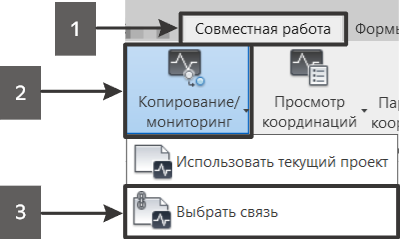
2. Перейти во вкладку «Совместная работа» (1), на панели «Координация» выбрать «Копирование/мониторинг» (2), затем нажать «Выбрать связь» (3);
3. Выбрать связанный файл на плане. В левом верхнем углу отобразится панель «Копирование/мониторинг»;
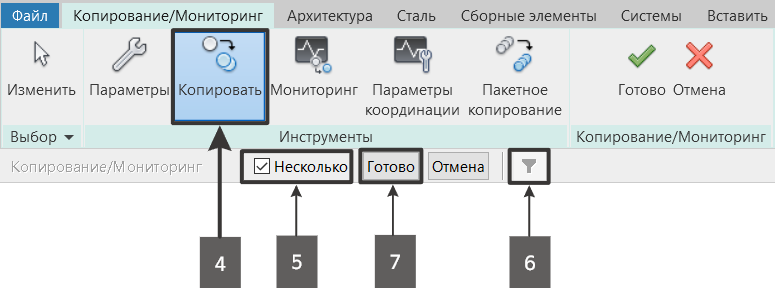
4. Выбрать инструмент «Копировать» (4), нажать кнопку «Несколько» (5), выделить все оси связанного файла, за исключением уже существующих в модели (как правило, оси 1/А).
Проверить через фильтр, что выбраны только оси (6), затем нажать «Готово» (7);
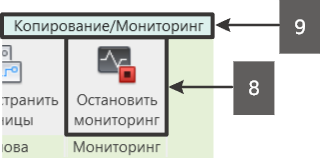
5. В появившейся вкладке «Изменить | Оси» нажать «Остановить мониторинг» (8), затем перейти во вкладку «Копирование/мониторинг» (9);
6. Нажать кнопку «Готово» (10);

7. Необходимо заполнить параметр «DS_Этаж» у уровней в соответствии с ВЕР;
8. Выполнить синхронизацию модели.
Алгоритм работы при работе с многосегментными осями:
1. Перейти на план «BIM_Координация_ПЭ_Э01(0,000)», на котором отображается сетка осей;
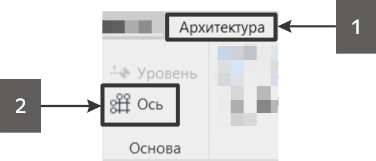
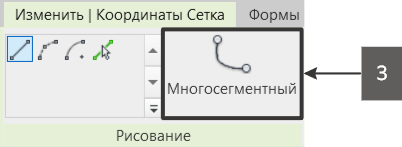
2. Перейти во вкладку «Архитектура» (1), на панели «Основа» выбрать инструмент «Ось» (2), затем на панели «Рисование» выбрать опцию «Многосегментная» (3);
Примечание
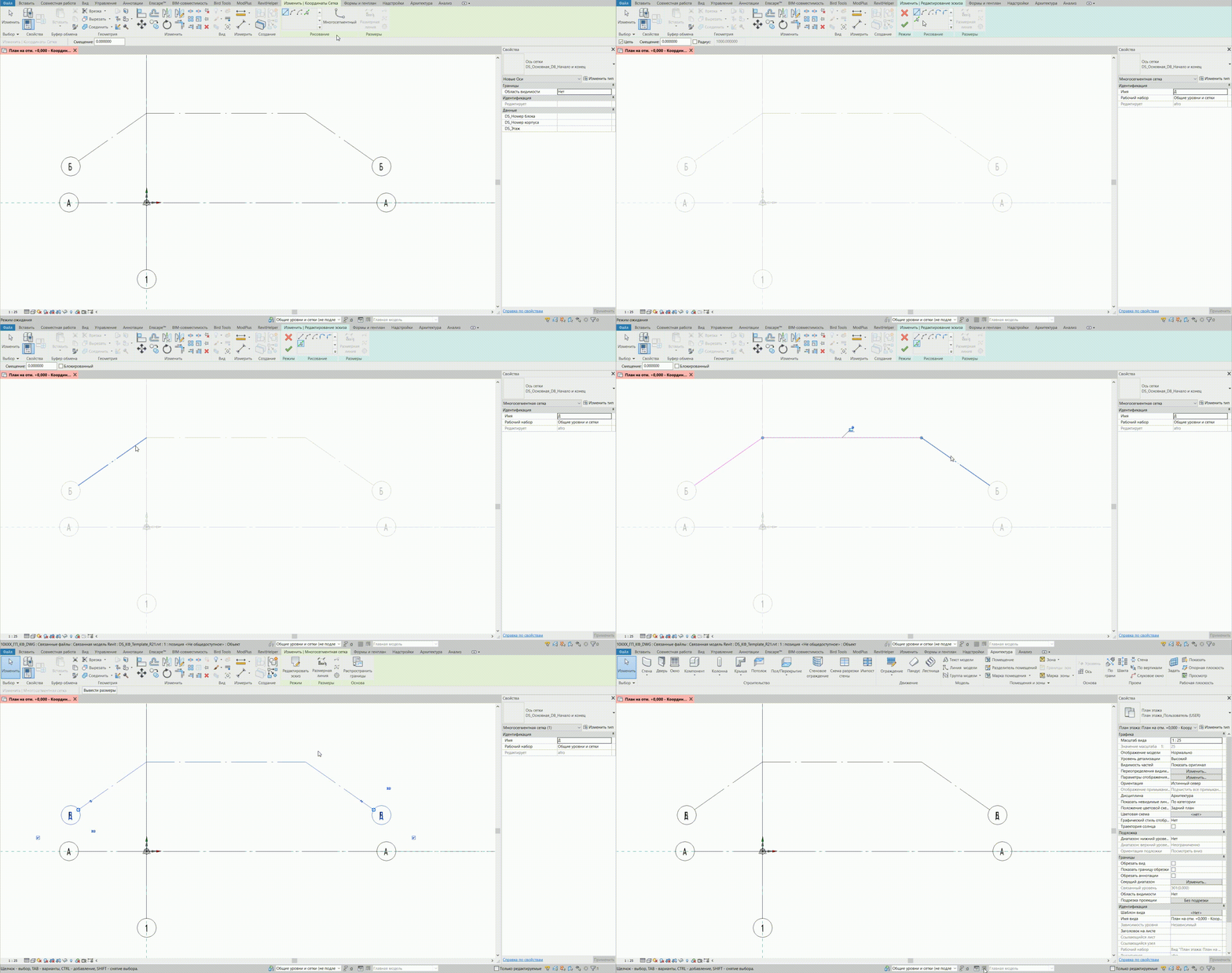
Многосегментную ось необходимо отрисовывать в модели вручную, так как копирование из связанного файла (в отличие от обычных осей) невозможно.
3. После этого выбрать инструмент «Выбрать линии» и последовательно обвести все участки соответствующей оси из связанного файла.
Примечание
Мониторинг для многосегментной оси назначается каждому её сегменту отдельно.
Настройка областей видимости в БФ
Важные моменты
- В БФ необходимо создать область видимости и назначить её уровням соответствующего корпуса;
- Если в БФ расположено несколько корпусов, для каждого из них необходимо создать отдельную область видимости;
- Границы каждой области видимости должны соответствовать расположению и габаритам соответствующего корпуса;
- Ответственный за создание, настройку и назначение областей видимости — BPM.
Алгоритм работы
1. Перейти на план «BIM_Координация_ПЭ_Э01(0,000)», на котором отображается сетка осей;
2. Создать область видимости;
3. Присвоить области видимости наименование, соответствующее корпусу;
4. Настроить границы области видимости в соответствии с расположением и габаритами корпуса;
5. Перейти на разрез, на котором отображаются уровни соответствующего корпуса;
6. Выбрать уровни, относящиеся к данному корпусу;
7. В свойствах выбранных уровней в параметре «Область видимости» указать созданную область видимости;
8. Если в БФ расположено несколько корпусов, повторить действия, описанные в пунктах 1–7, для каждого из них;
9. Проверить корректность отображения и границ уровней после назначения областей видимости.
Настройка мониторинга в рабочих моделях
Важные моменты
Перед началом настройки мониторинга необходимо убедиться, что оси и уровни в рабочих моделях и БФ имеют одинаковые наименования и одинаковое расположение.
Алгоритм работы:
1. Для настройки мониторинга осей в рабочей модели перейти на план, на котором отображаются сетка осей и связанный файл БФ;
2. Перейти во вкладку «Совместная работа» → «Координация» → «Копирование/мониторинг» → «Выбрать связь»;
3. Выбрать на плане связанный файл БФ. В левом верхнем углу отобразится меню «Копирование/мониторинг»;
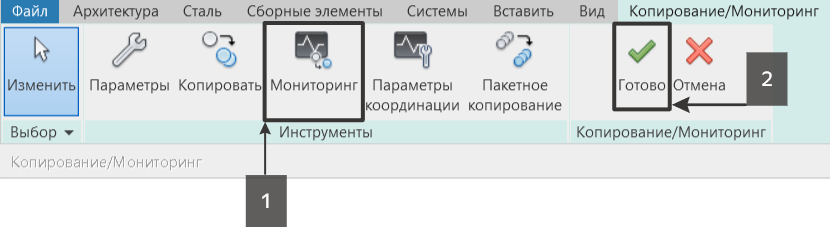
4. Выбрать инструмент «Мониторинг» (1), затем последовательно выбрать ось рабочей модели и соответствующую ей ось базового файла. После завершения нажать кнопку «Готово» (2);
5. Повторить действия, описанные в пунктах 2–4, для всех осей рабочей модели. Если мониторинг выполнен корректно, рядом с осью отобразится знак мониторинга;

Рисунок 4.2.1.28.8 — Revit. Знак мониторинга
6. Выполнить синхронизацию файла.