
Экспорт поверхности из Civil 3D
Ответственный DM_GP.
1.1. Создание 3D-тела поверхности
1. В Civil 3D выделите поверхность, которую нужно экспортировать;
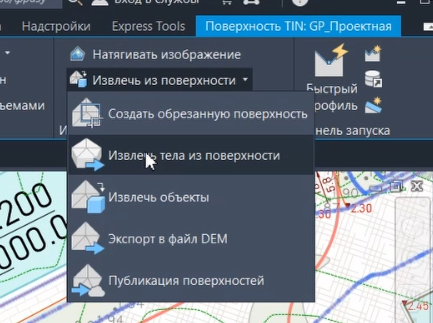
2. На ленте инструментов в группе «Инструменты работы с поверхностями» → «Извлечь из поверхности» → «Извлечь тело из поверхности»;
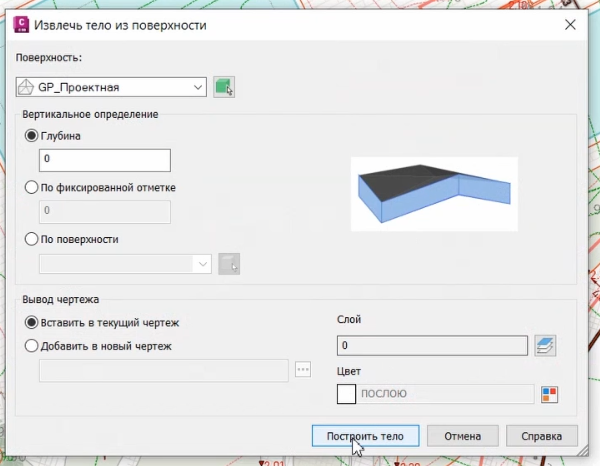
3. Нажмите «Построить тело».
1.2. Копирование тела в чистый DWG
1. Выделите полученное тело → Ctrl+C (копировать);
2. Создайте новый DWG-файл;
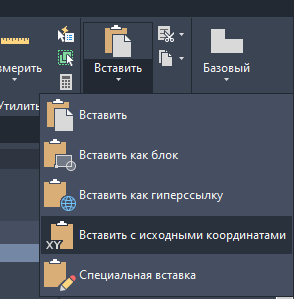
3. Вставьте поверхность по исходным координатам (Вставка → «Вставить с исходными координатами»).
1.3. Проверка слоя и целостности поверхности
1. Убедитесь, что поверхность:
- Находится на слое «0» (если нет — измените вручную);
- Является единым объектом (не разбита на части);
- Одна поверхность — один DWG-файл
- Существующая и проектная поверхность должна иметь одинаковые границы (подрезку).
2. Сохраните файл с существующей поверхностью в папку:
«..\02_ГП\01_РАБОЧИЕ ФАЙЛЫ\00_RHINO_ДАННЫЕ\01_Существующая поверхность»,
Сохраните файл с проектной поверхностью в папку:
«..\02_ГП \01_РАБОЧИЕ ФАЙЛЫ\00_RHINO_ДАННЫЕ\02_Проектная поверхность»;;
3. Имя файла задать «[Шифр]_GP_[Имя]»
4. Отписаться в задаче по коммуникации между ГП и BIM «[Шифр]_Актуализация с BIM».
Конвертация в FBX через Navisworks
Ответственный DM_GP.
2.1. Открытие DWG в Navisworks
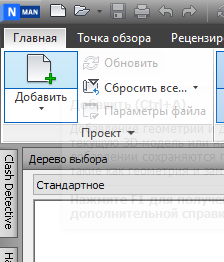
1. Запустите Navisworks → «Добавить» → выберите сохраненный DWG по ссылке из соответствующей задачи (см. пункты выше).
2.2. Экспорт в FBX
1. Перейдите в «Файл» → «Экспорт» → «FBX»;
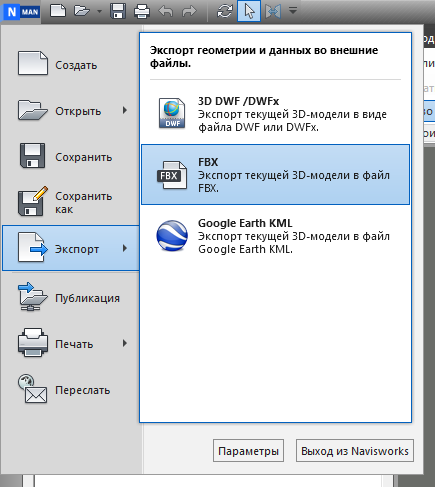
2. Сохраните файл с существующей поверхностью в папку:
«..\02_ГП\01_РАБОЧИЕ ФАЙЛЫ\00_RHINO_ДАННЫЕ\01_Существующая поверхность»,
Сохраните файл с проектной поверхностью в папку:
«..\02_ГП \01_РАБОЧИЕ ФАЙЛЫ\00_RHINO_ДАННЫЕ\02_Проектная поверхность»
3. Имя файла задать «[Шифр]_GP_[Имя]» (Имя — существующая или проектная поверхность)
Подготовка модели Revit
Ответственный BPM.
3.1. Создание пустой модели
1. Откройте Revit, создайте новый проект на основе шаблона «..\01_ШАБЛОНЫ\RVT_21\DS_GP_Template_R21.rvt»;
2. Сохраните в папку «..ГП\01_РАБОЧИЕ ФАЙЛЫ\00_Revit_ДАННЫЕ\»;
3. Имя модели для Существующей поверхности:
«[Шифр]_[Стадия]_ГП_Существующая_R[версия].rvt»
Имя модели для Проектной поверхности:
«[Шифр]_[Стадия]_ГП_Проектная_R[версия].rvt».
3.2. Определение точки привязки
1. Откройте DWG-подложку генплана по пути «..\00_SHARED\00_Координация»
2. При необходимости обновить/запросить новую поверхность обратиться к отделу ГП через задачу по коммуникации между ГП и BIM «[Шифр]_Актуализация с BIM».;
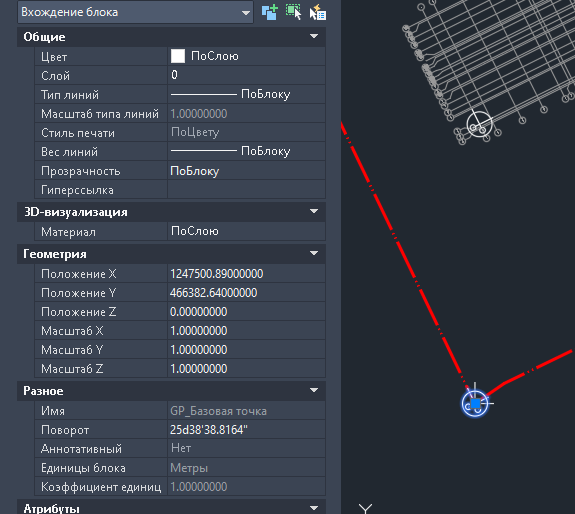
3. Выберите точку привязки (Выбрать точку начала участка);
4. Получите её координаты (в свойствах).
Настройка скрипта Grasshopper
Ответственный BPM.
4.1. Ввод координат в скрипт
1. Откройте шаблонный скрипт Grasshopper
«\\DSCLOUD\06_BIM_Public\08_РАЗРАБОТКА DS\05_GRASSHOPPER\02_Скрипты_PUBLISHED\03_ГП_PUBLISHED\ГП_02_Проектная поверхность»;
2. Введите координаты точки привязки;
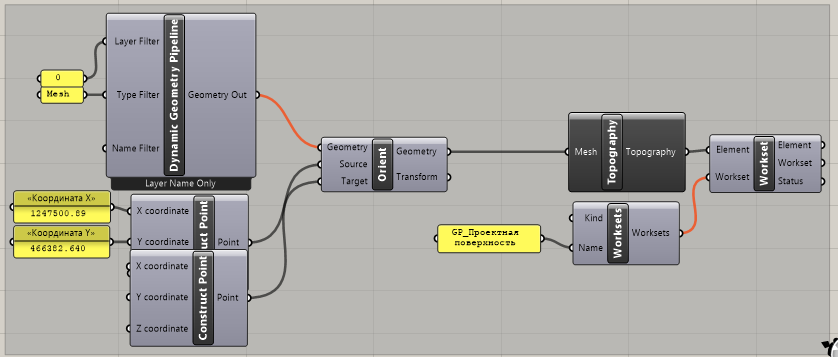
3. Сохраните скрипт с существующей поверхностью в папку:
«..\02_ГП\01_РАБОЧИЕ ФАЙЛЫ\00_RHINO_ДАННЫЕ\01_Существующая поверхность»
Сохраните скрипт с проектной поверхностью в папку:
«..\02_ГП \01_РАБОЧИЕ ФАЙЛЫ\00_RHINO_ДАННЫЕ\02_Проектная поверхность»
4. Название скрипта [Шифр][Стадия]_GP[Существующая/Проектная] Топоповерхность.gh.
Примечание
Скрипт храниться в данных папках, а не в проектной папке со скриптами т.к. используется только в связке с файлами из данных папок и содержит настройки координат для них
Импорт поверхности в Revit через Rhino
Ответственный BPM.
5.1. Загрузка FBX в Rhino
1. Откройте Rhino →Создать новый файл→Шаблон «Small Objects – Meters»→ «Импорт» → выберите FBX-файл.
5.2. Запуск скрипта Grasshopper
1. Откройте скрипт импорта поверхности;
2. Дождитесь завершения.
5.3. Проверка топоповерхности в Revit
1. В Revit появится топоповерхность;
2. В Revit 2024 и выше не создаем топотело по топоповерхности.
Примечание
При создании топотела по сложной топоповерхности происходит искажение геометрии, некорректное соединение вершин топотела
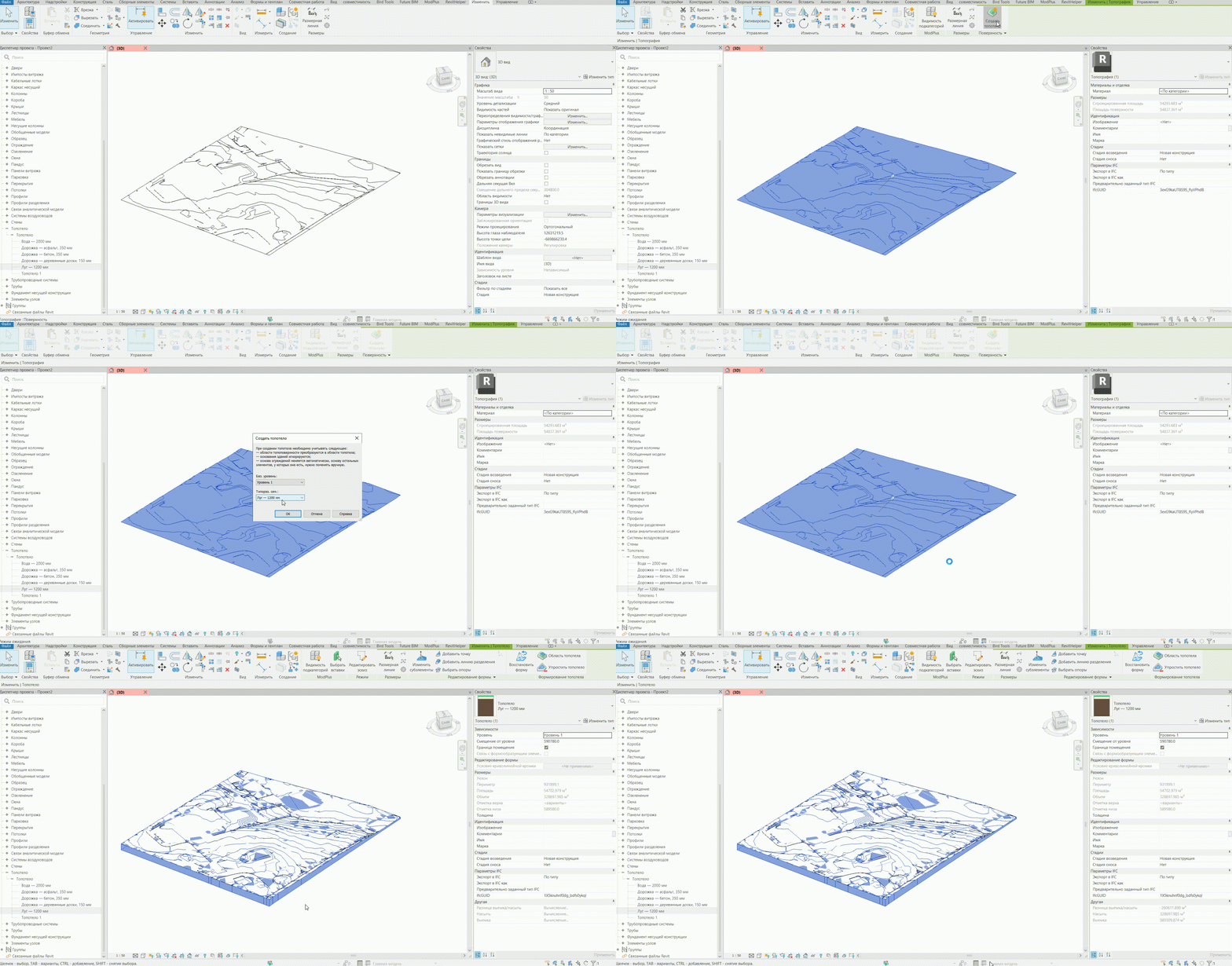
3. Рабочий набор задать «GP_Существующая поверхность» для Существующей поверхности
4. Рабочий набор задать «GP_Проектная поверхность» для Проектной поверхности
Передача общих координат
Ответственный BPM.
6.1. Координационный файл
1. Откройте координационный файл Revit.
«..\00_SHARED\00_Координация\[Шифр]_[Стадия]_КФ.rvt»;
2. Подгрузите связь ГП (RVT) в режиме «Авто — От базовой точки проекта до базовой точки проекта«.
«..\02_ГП\01_РАБОЧИЕ ФАЙЛЫ\00_Revit_ДАННЫЕ\»;;
3. Проверьте, что точка модели совмещена точкой генплана (только по XY).
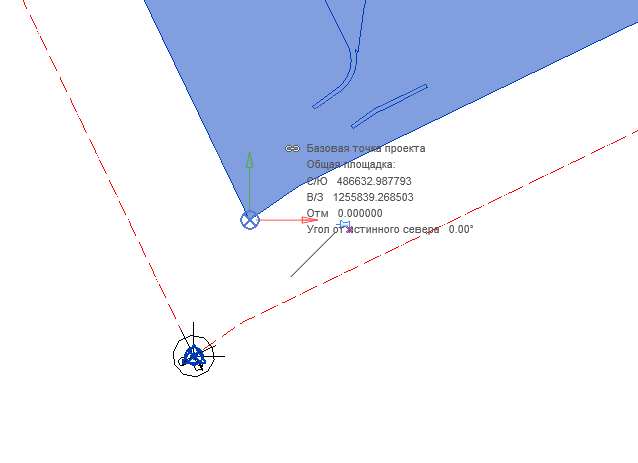
6.2. Передача координат
1. Передайте координаты с помощью «Управление» → «Передать координаты»;
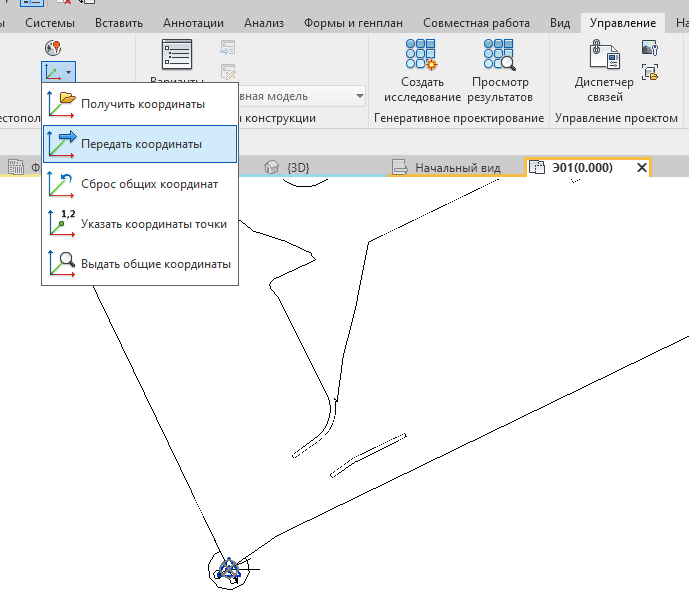
2. Синхронизируйте модель, сохраните расположение модели в появившемся окне, закройте Координационный файл.
Выгрузка в NWC
Ответственный BPM.
Откройте модель по пути:
«..ГП\01_РАБОЧИЕ ФАЙЛЫ\00_Revit_ДАННЫЕ\[Шифр]_[Стадия]_ГП_R[версия].rvt» экспортируйте ее в NWC с вида Navisworks или добавьте модель в конфигурацию для автоматической выгрузки в NWC.
Примечание
Экспортировать рекомендуется через Файл→Экспрорт→NWC или через RevitHelper