
Инструмент «Раскраска элементов» плагина ModPlus позволяет отбирать элементы по заданным условиям, анализировать значения их параметров и визуально выделять элементы цветом на текущем виде.
Подготовка рабочего вида
Перед запуском инструмента необходимо открыть план и включить на рабочем виде отображение следующих категорий:
- перекрытия, используемые в качестве полов;
- двери;
- окна;
- стены.
Стены необходимо оставить видимыми, чтобы на плане отображались контуры пустых проёмов, созданных семействами категории «Двери».
Для удобства анализа рекомендуется временно скрыть остальные категории, не участвующие в проверке.
Алгоритм работы:
1. Откройте вкладку «ModPlus» и запустите инструмент «Раскраска элементов».

2. Создайте новую конфигурацию и задайте ей произвольное понятное название.
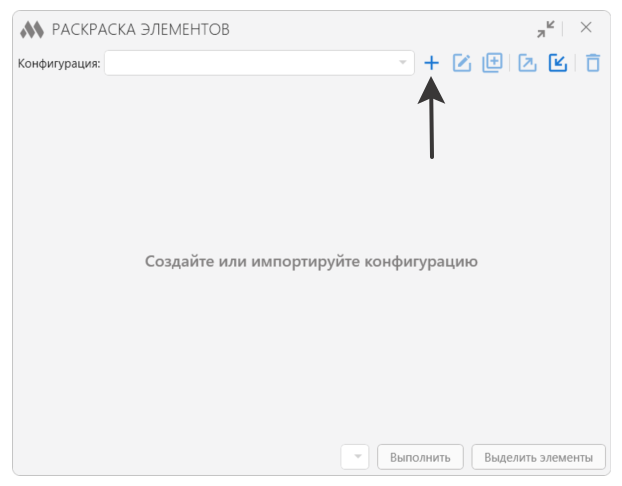
3. Добавьте первое условие для анализа перекрытий.
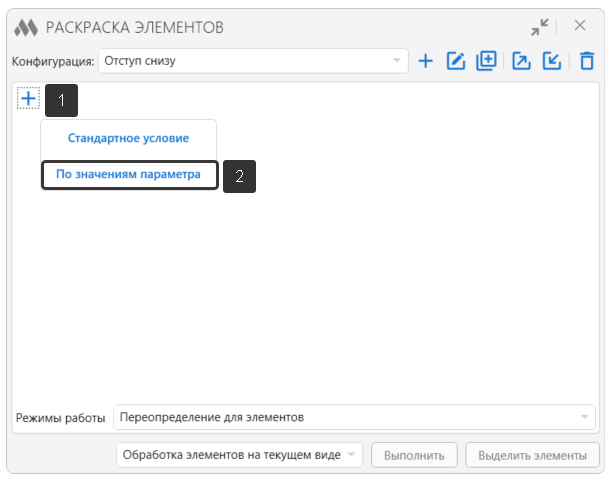
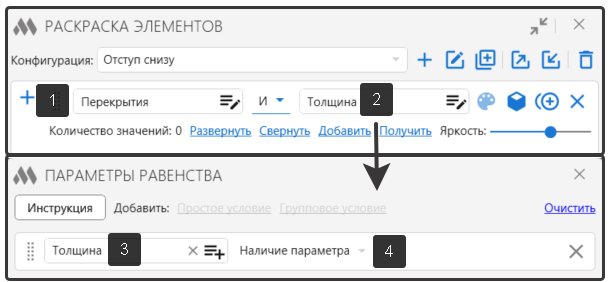
4. В окне «Фильтр по категории» выберите категорию «Перекрытия».
5. В окне «Фильтр по параметрам» добавьте простое условие со следующими настройками:
- параметр экземпляра — «Толщина»;
- условие — «Наличие параметра».
6. Повторно добавьте условие для анализа окон и дверей.
7. В окне «Фильтр по категории» выберите категории:
- «Окна»;
- «Двери».
8. В окне «Фильтр по параметрам» добавьте простое условие со следующими настройками:
- параметр экземпляра — «Отступ снизу»;
- условие — «Наличие параметра».
9. В каждом из созданных условий нажмите «Получить» и выберите получение данных с текущего вида. Команда проанализирует видимые элементы и соберёт значения заданных параметров.
10. После завершения сбора данных нажмите «Развернуть», чтобы отобразить полный перечень значений, найденных на плане.
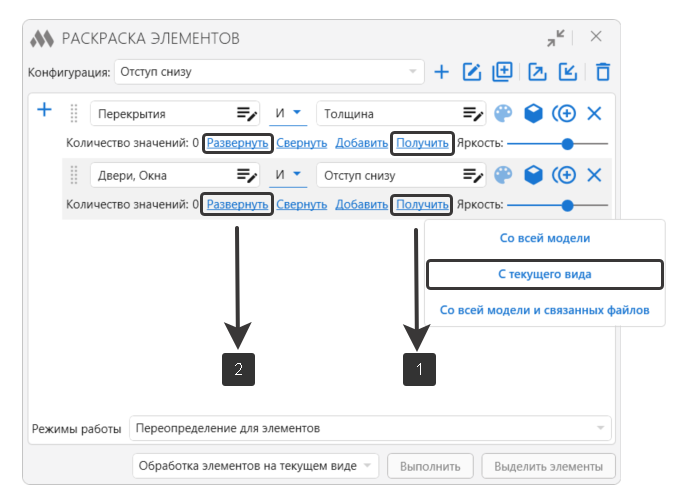
Уже на этом этапе необходимо провести предварительный анализ значений.
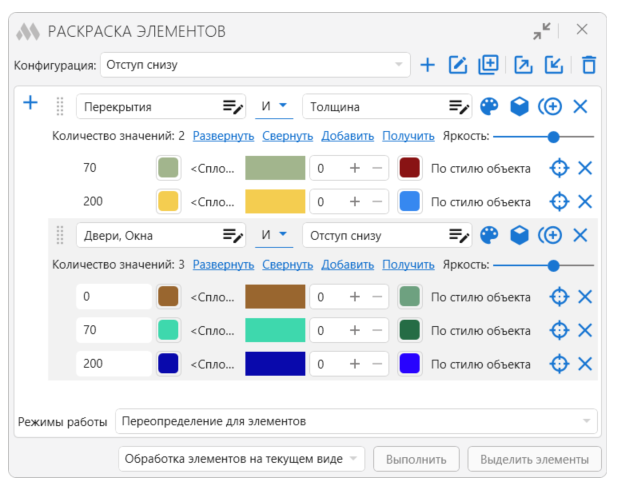
11. Для проведения визуальной проверки назначьте одинаковым значениям параметров одинаковые цвета.
Например:
- перекрытия с толщиной 100 мм и проёмы с отступом 100 мм должны иметь один цвет;
- перекрытия с толщиной 150 мм и проёмы с отступом 150 мм — другой цвет.
Для проверки рекомендуется использовать спокойные нейтральные оттенки, которые хорошо различаются между собой и не затрудняют чтение плана.
12. В разделе выбора режима работы установите:
- «Переопределение для элементов».
- «Обработка элементов на текущем виде».
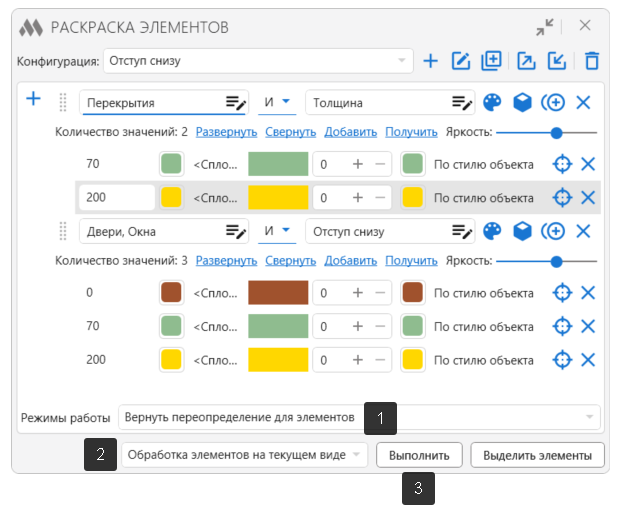
13. Нажмите «Выполнить».
После выполнения команды элементы на текущем виде будут окрашены в соответствии с назначенными цветами.
14. Проведите визуальный анализ плана.
Сброс переопределений
- После завершения проверки выберите режим работы:«Вернуть переопределение для элементов».
- Установите обработку элементов на текущем виде и нажмите «Выполнить».
После выполнения команды цветовые переопределения будут удалены, а элементы вернутся к исходному отображению.