
Карта автоматизации DSA_Map: Картотека семейств
При первом использовании скрипта рекомендуется ознакомиться со статьей Диспетчер скриптов. Общая информация.
Общая информация
Скрипт предназначен для поиска и размещения экземпляров семейств в Revit. Все операции выполняются непосредственно в интерфейсе Revit, поэтому пользователю не требуется отдельно искать семейства в «Картотеке семейств», находить соответствующие файлы в «Проводнике» и вручную загружать их в проект. Доступные семейства и их параметры представлены в интерфейсе скрипта, что позволяет выполнять необходимые действия в одном рабочем процессе.
Запуск скрипта
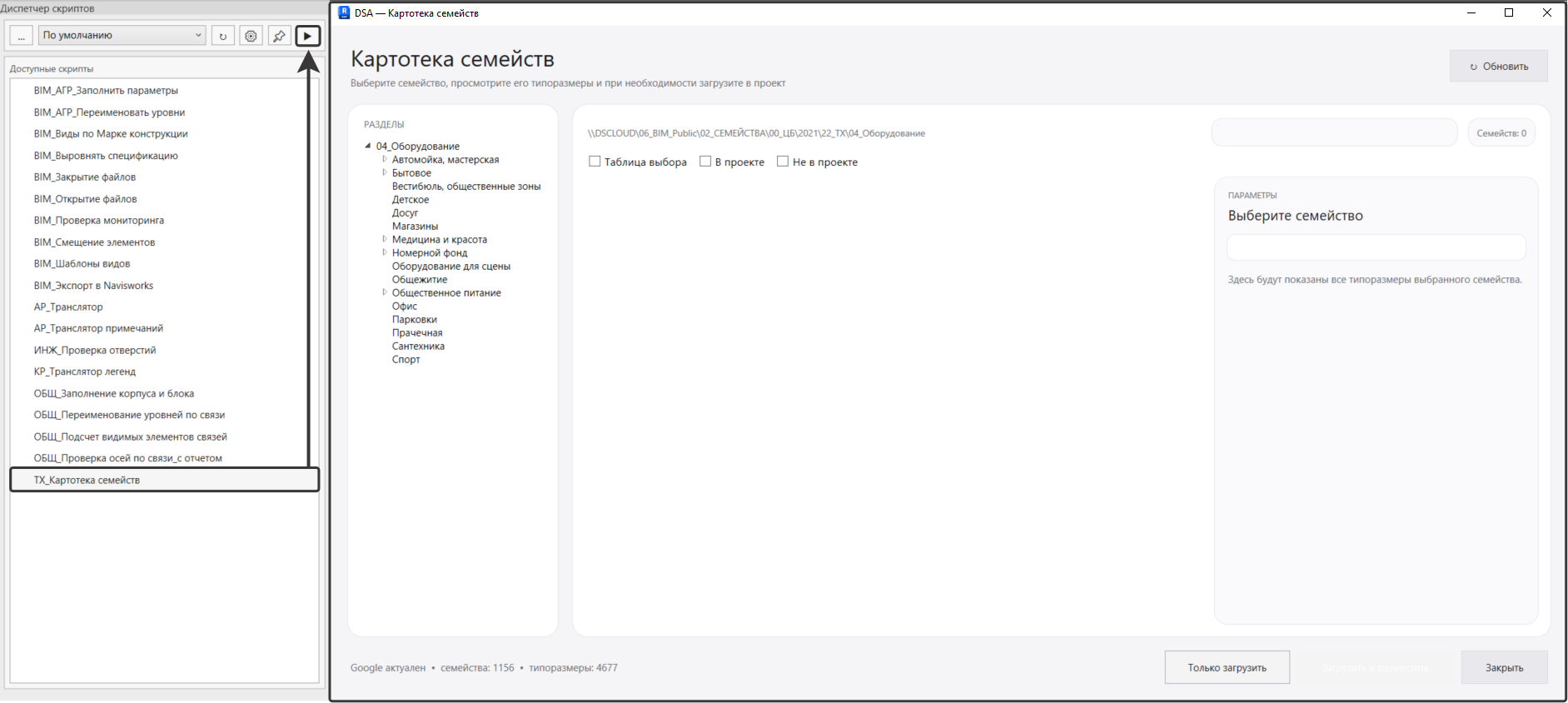
Для запуска скрипта необходимо открыть плагин «Диспетчер скриптов». В открывшемся окне отображается перечень доступных скриптов.
Для работы с картотекой семейств необходимо выбрать скрипт «ТХ_Картотека семейств» и нажать кнопку «Запуск».
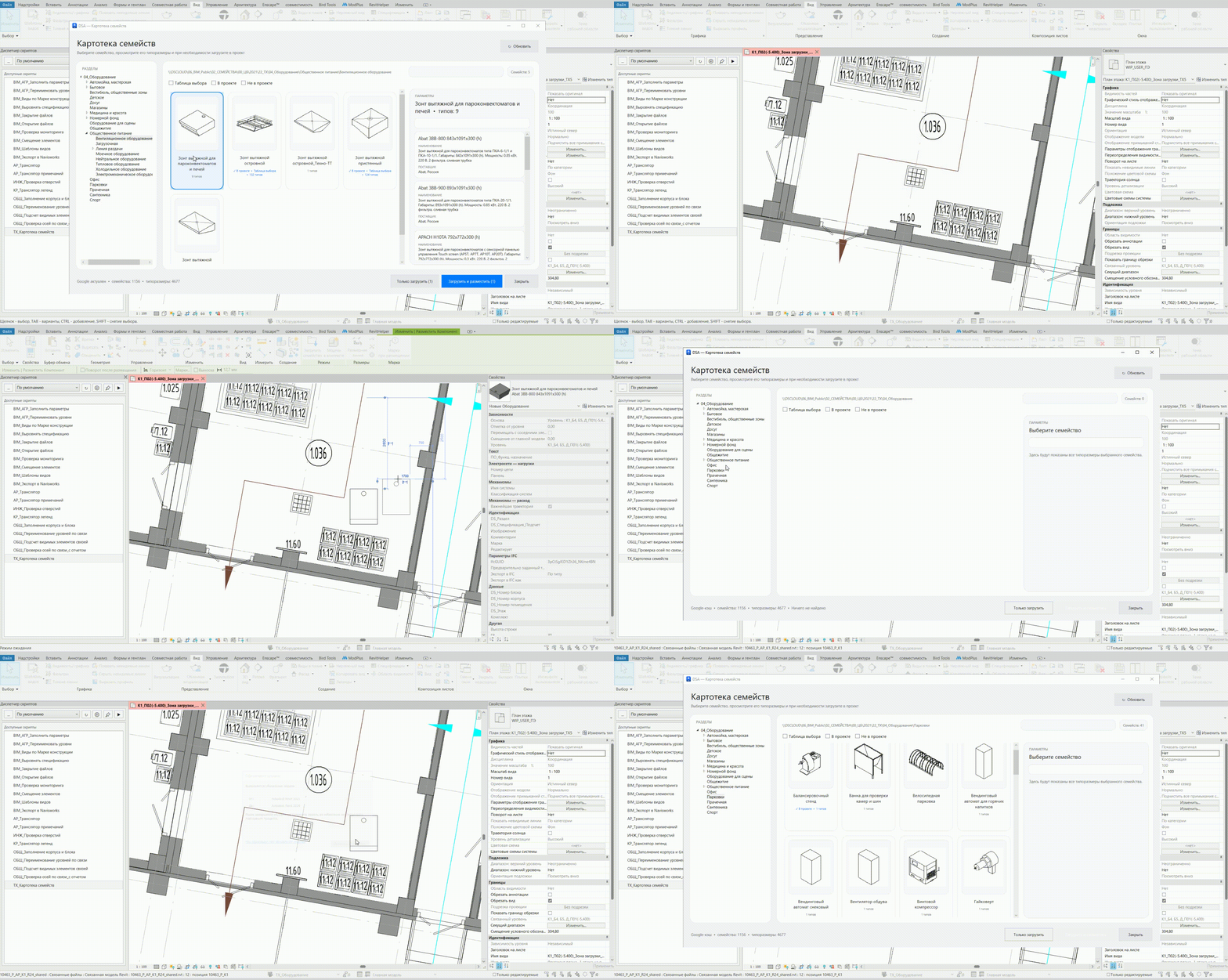
После запуска скрипта откроется окно «Картотека семейств».
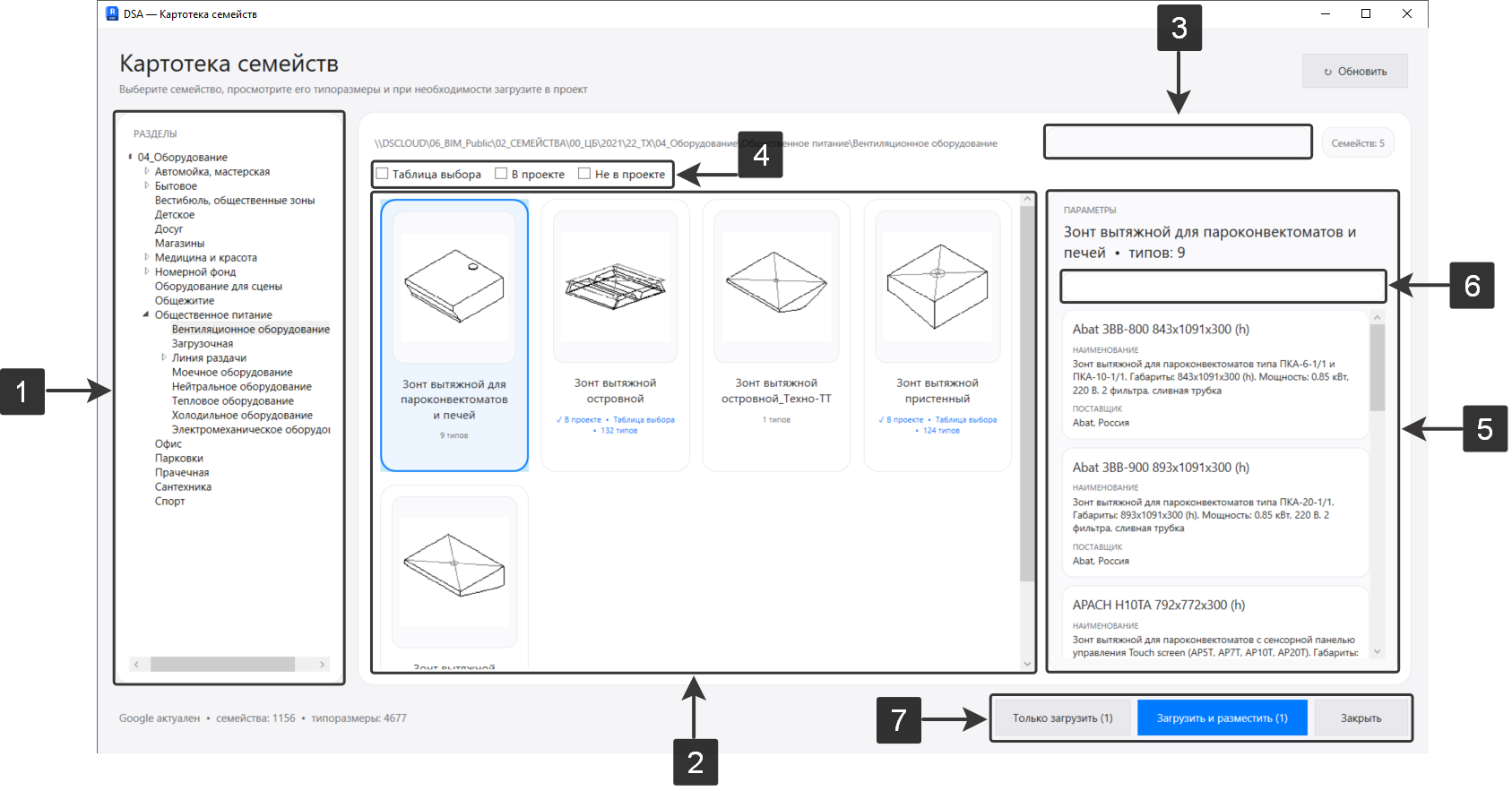
Окно «Картотека семейств» разделено на несколько функциональных областей:
- Область структуры папок — отображает структуру аналогично «Проводнику»;
- Область семейств — отображает семейства, расположенные в выбранной папке;
- Область поиска — предназначена для поиска семейств внутри папки «04_Оборудование»;
- Область фильтрации — предназначена для настройки фильтров и отбора семейств;
- Область параметров — отображает параметры выбранного типоразмера семейства;
- Область поиска типоразмера — предназначена для поиска внутри выбранного семейства;
- Область выбора действия — предназначена для выбора дальнейшего действия с выбранным семейством.
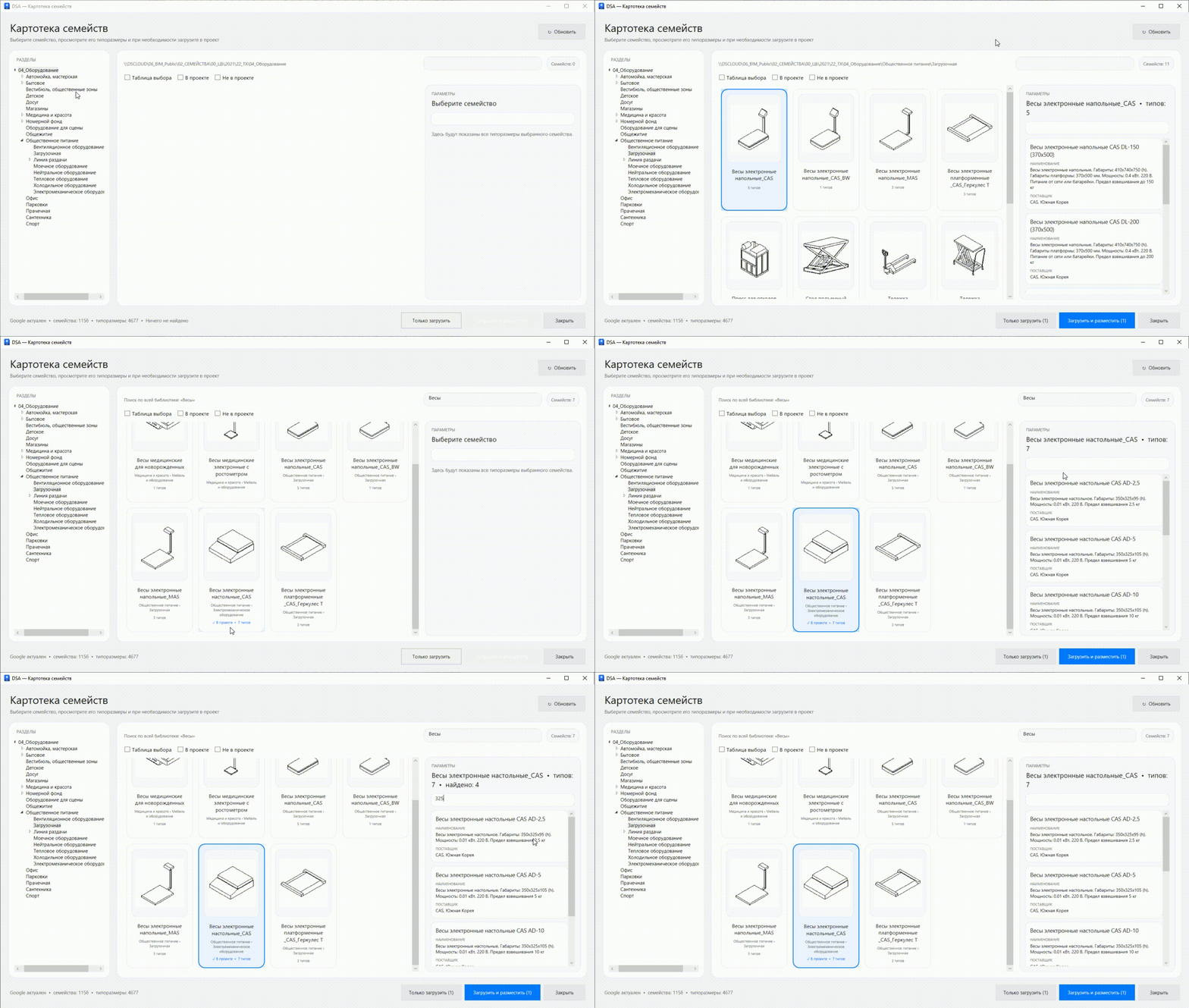
Поиск семейства в «Картотеке семейств»
Поиск необходимого семейства можно выполнять несколькими способами:
- По структуре папок — если известно расположение семейства;
- С помощью строки поиска в верхней части окна;
- С использованием фильтров для ограничения перечня отображаемых семейств;
- Внутри выбранного семейства — для поиска необходимого типоразмера.
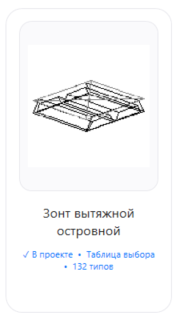
В карточке каждого семейства под его наименованием отображается дополнительная информация:
- Загружено ли семейство в текущий проект;
- Наличие «Таблицы выбора»;
- Количество доступных типоразмеров.
Загрузка и размещение семейства
Если семейство не содержит «Таблицу выбора», при его загрузке в проект загружаются все доступные типоразмеры.
После выбора семейства доступны следующие действия:
- «Только загрузить» — семейство загружается в проект без последующего размещения;
- «Загрузить и разместить» — семейство загружается в проект, после чего запускается команда его размещения.
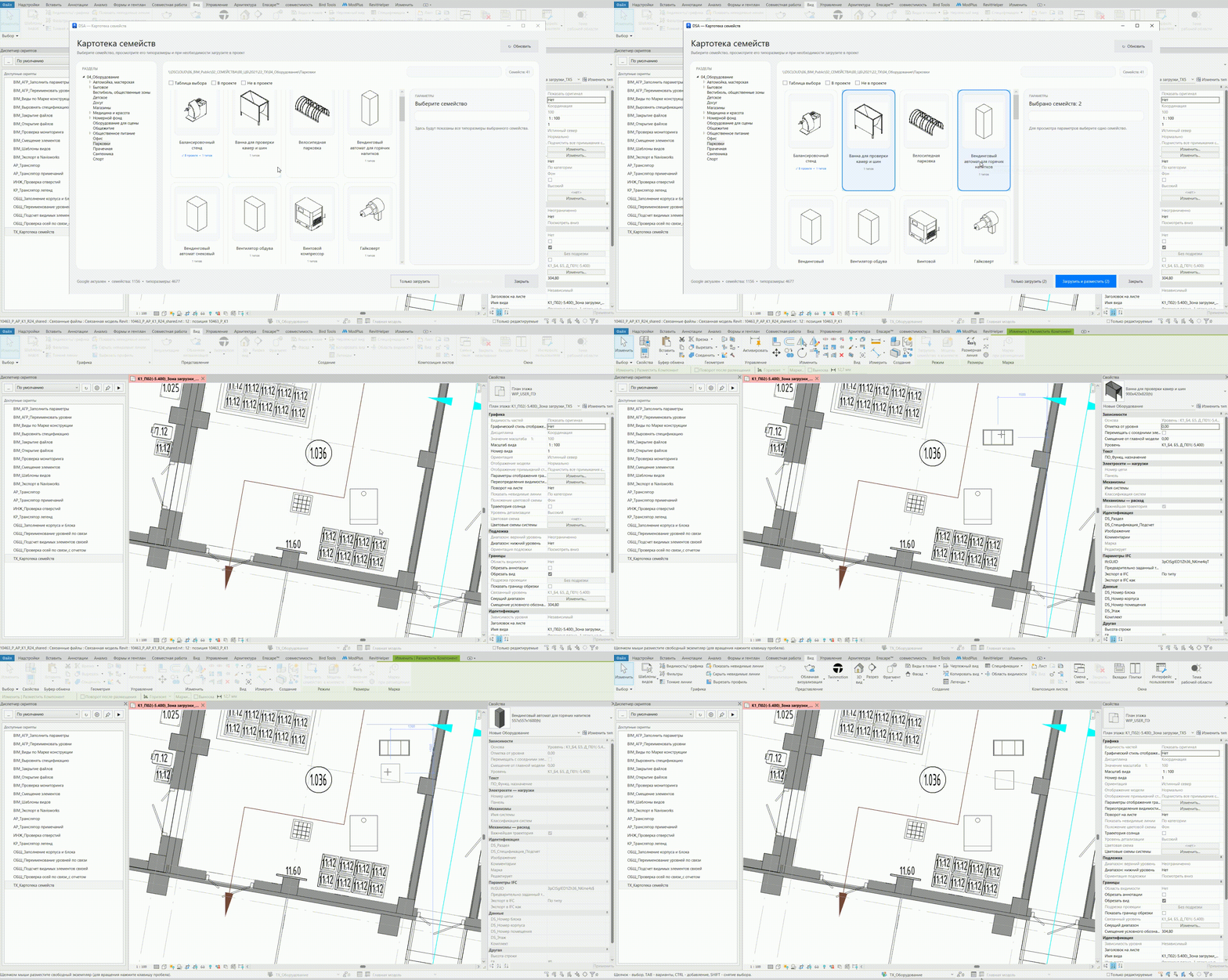
Допускается одновременный выбор нескольких семейств. Для этого необходимо удерживать клавишу «Ctrl» и последовательно выбрать требуемые семейства.
Если выбрано несколько семейств и используется действие «Загрузить и разместить», размещение выполняется последовательно. Первым запускается размещение семейства, выбранного первым. Для перехода к размещению следующего семейства необходимо дважды нажать клавишу «Esc», завершив размещение текущего семейства.
Работа с семействами, имеющими «Таблицу выбора»
Если семейство содержит «Таблицу выбора», после выполнения действия «Только загрузить» или «Загрузить и разместить» открывается дополнительное окно выбора типоразмеров.
В открывшемся окне необходимо выбрать требуемый типоразмер семейства.
При необходимости допускается выбрать несколько типоразмеров с помощью клавиши «Ctrl».
Если для размещения выбрано несколько типоразмеров, они размещаются последовательно. Первым запускается размещение типоразмера, выбранного первым. После его размещения необходимо дважды нажать клавишу «Esc» для перехода к следующему выбранному типоразмеру.