Общая информация
Для проверки корректности привязки элементов к уровням и последующей корректировки необходимо использовать следующие плагины:
- RevitHelper — инструмент «Раскраска элементов»;
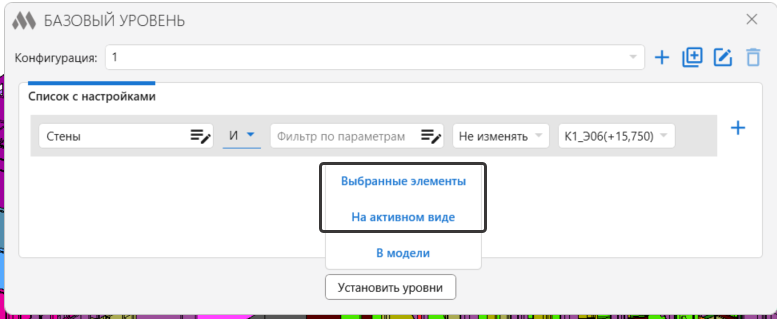
- ModPlus — инструмент «Базовый уровень»
Корректная привязка элементов к уровням является обязательным требованием при работе с моделью Revit.
Элементы должны быть привязаны к тому уровню, к которому они фактически относятся. Размещение элемента на нужной высотной отметке без корректной привязки к уровню не допускается.
Корректная привязка элементов к уровням необходима для:
- безошибочной отработки плагина по заполнению параметра DS_Этаж в модели, см. инструкцию по заполнению параметра DS_Этаж;
- корректного поведения элементов при изменении высотных отметок уровней. При правильной привязке элемент перемещается вместе со своим уровнем. Если элемент размещён на абсолютной отметке или привязан к уровню через большое смещение, при изменении высоты этажа он может остаться на прежней отметке или сместиться некорректно;
- корректной работы фильтров, шаблонов видов и графического отображения. Многие фильтры используют параметры уровня или этажа. При ошибочной привязке элемент может отображаться некорректно, не попадать под нужный цветовой фильтр, скрываться или, наоборот, отображаться там, где его быть не должно.
Проверка корректности привязки элементов к уровням в Revit
Проверка выполняется по нескольким категориям элементов.
Для раздела АР:
- окна;
- двери;
- оборудование;
- мебель;
- крыши;
- обобщённые модели;
- стены;
- ограждения;
- лестницы;
- перекрытия;
- потолки.
Для раздела КР:
- стены;
- несущие колонны;
- перекрытия;
- фундамент несущей конструкции;
- каркас несущий;
- обобщенные модели.
Для раздела ТХ:
- оборудование;
- мебель;
- сантехнические приборы;
- обобщённые модели;
- специальное оборудование.
Элементы категории «Помещение» (АР) и «Пространство» (ТХ) проверяются отдельно посредством спецификаций, так как они не отображаются на 3D виде.Примечание
Порядок проведения проверки и корректировки привязки элементов к уровням
- В плагине RevitHelper «Раскраска элементов» выберите конфигурацию для проверки.
- В рамках выбранной конфигурации последовательно просмотрите элементы и проверьте корректность их привязки к уровням.
- При обнаружении некорректной привязки сразу выполните исправление с помощью плагина «Базовый уровень» ModPlus.
- После проверки и корректировки всех элементов в рамках одной конфигурации переходите к следующей конфигурации.

Подробное описание каждого пункта проверки приведено ниже в инструкции.
Подготовка модели перед проверкой
Перед началом проверки необходимо заполнить параметр DS_Номер блока у элементов модели.
Инструкция по заполнению номера блока приведена в отдельной статье: см. инструкцию по заполнению номера блока.
Настройка плагина RevitHelper
Для начала проверки необходимо загрузить конфигурацию для плагина RevitHelper путем нажатия на иконку с шестеренкой и выполнения импорта файла конфигурации.
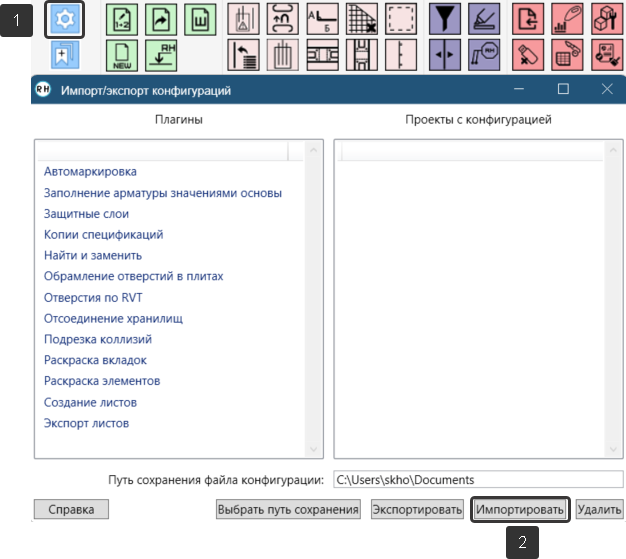
Конфигурации расположены по сетевому пути:
\06_BIM_Public\08_РАЗРАБОТКА DS\01_REVITHELPER\01_Раскраска элементов
После этого необходимо перейти на 3D-вид, на котором отображаются все элементы модели.
Далее:
- Открыть плагин RevitHelper.
- Запустить инструмент «Раскраска элементов».
- В окне выбора конфигурации выбрать нужный вариант проверки.
Наименование конфигурации складывается из следующих блоков:
Уровни_<Раздел>_<Привязка уровней>_<Категории элементов>.
Блок <Привязка уровней> используется для отдельных категорий элементов: стены, несущие колонны и обобщенные модели. Дополнительно применяется разбивка по привязке нижней и верхней граней элемента к уровням:Примечание
В — привязка верхней грани элемента к уровню;
Н — привязка нижней грани элемента к уровню.
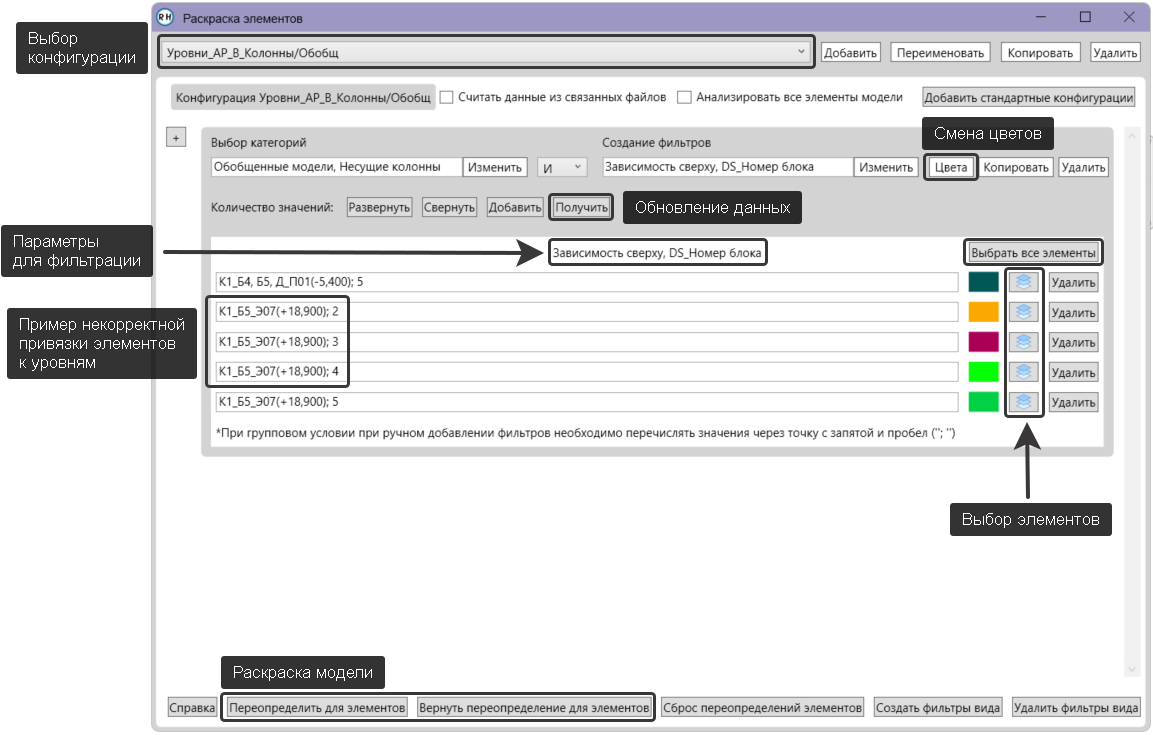
Обновление данных модели
После выбора конфигурации необходимо обновить данные по текущей модели. Проверка соответствия уровня и номера блока После обновления данных необходимо пройти по списку параметров для фильтрации и визуально проверить соответствие: Сравнивать необходимо второй блок в наименовании уровня с номером блока элемента. Примеры проверки: Пример 1: Пример 2: Если в наименовании уровня отсутствует номер блока, значит уровень относится ко всем блокам корпуса. Визуальная проверка привязки элементов к уровням Следующим этапом необходимо проверить, корректно ли элементы привязаны к уровням в той зоне модели, где они фактически расположены. Для этого: Если один или несколько элементов выделяются цветом на фоне остальных, это свидетельствует о том, что они привязаны к некорректному уровню. Проверка отдельных групп элементов После визуальной проверки необходимо пройтись по каждому элементу или группе элементов из списка, выведенного в окне плагина, отдельно. Для этого: Повторение проверки для других конфигураций После завершения проверки по одной конфигурации необходимо повторить все описанные действия для других. Для каждой новой проверки следует: После выявления элементов с некорректной привязкой к уровням необходимо выполнить их перепривязку. Для этого используется плагин ModPlus — инструмент «Базовый уровень». Настройка плагина ModPlus Откройте инструмент «Базовый уровень» и создайте новую конфигурацию с произвольным названием. Далее: Не используйте опцию «Ближайший». Если уровни разных блоков расположены на одной высотной отметке, плагин не сможет определить корректный уровень и может привязать элементы к любому из них. Запуск плагина После настройки конфигурации нажмите кнопку «Установить уровни». Не выбирайте вариант «В модели». В этом случае перепривязка будет выполнена для всех элементов модели, независимо от необходимости их корректировки.
Для этого нажмите кнопку «Получить».
К1_Б5_Э07(+18,900) и 2
В данном случае уровень выбран некорректно, так как в наименовании уровня указан блок Б5, а в параметре DS_Номер блока указан блок 2.
К1_Б4, Б5, Д_П01(-5,400) и 5
В данном случае уровень выбран корректно, так как уровень относится к блокам Б4 и Б5, а элемент относится к блоку 5.
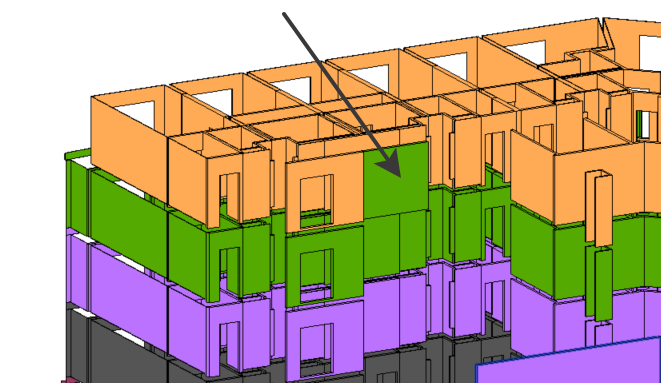
Перепривязка элементов к корректным уровням
Примечание
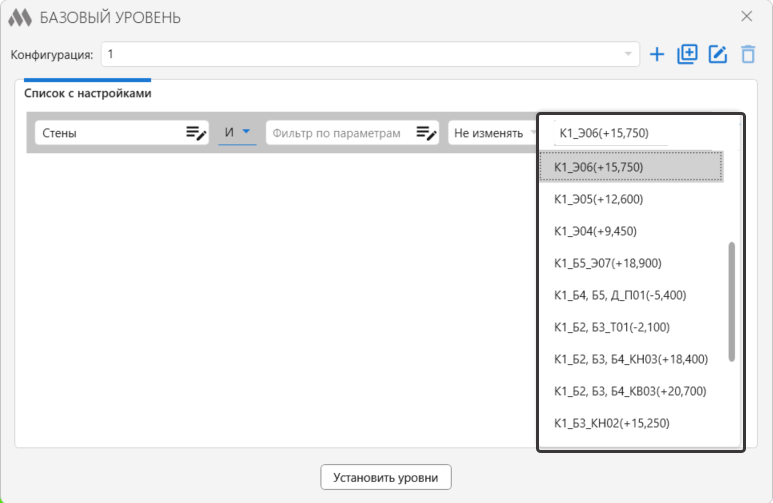
Плагин предложит несколько вариантов обработки элементов.
Необходимо использовать вариант обработки только предварительно выбранных элементов или элементов, размещенных на активном виде.Примечание