
Общая информация
Google-транслятор — инструмент, который позволяет синхронизировать данные элементов между Google-таблицей и моделью Revit.
Google-таблица — таблица, с помощью которой осуществляется контроль за наполнением параметров типа у элементов в среде разработки документации.
Файл-транслятор RVT — файл Revit, внутри которого собраны все используемые типоразмеры элементов на проекте.
В совокупности, грамотное ведение Google-таблицы и Файл-транслятор RVT позволяет автоматизировать процесс заполнения параметров, исключить дублирование типоразмеров и гарантировать, что все участники проекта работают с актуальной и непротиворечивой информацией.
В результате:
- сокращается время на ручную сверку данных;
- минимизируются ошибки при переносе параметров в рабочую модель;
- упрощается внесение изменений;
- повышается прозрачность контроля наполнения элементов.
Рекомендации при работе с Google-таблицей и Google-транслятором
Важные моменты:
- параметры в Google-таблице разделены по принципу переносим значение в Revit/не переносим в Revit:
- если необходимо, чтобы параметр был заполнен в Revit, тогда в заголовке столбца должно быть записано точное наименование параметра с учетом регистра из модели Revit;
- если необходимо, чтобы параметр был проигнорирован, тогда в заголовке столбца перед наименованием требуется добавить «!».
- для каждой категории по умолчанию определен обязательный параметр, по которому будет происходить сопоставление всех других параметров – «Наименование типоразмера»;
- кроме параметров, указанных в Google-таблице, автоматически для всех категорий заполняется параметр «Дата обновления», который соответствует дате и времени запуска скрипта.
Ограничения:
- запрещается переименовывать параметр «Наименование типоразмера» в Google-таблице;
- запрещается вставлять строки над строкой заголовков в Google-таблице — строка заголовков всегда должна быть первой;
- запрещается использование функции объединения ячеек для параметров, которые необходимо перенести в Revit, так как неуместное использование функции может привести к некорректному заполнению параметров в модели.
Работа с Google-таблицей
Ответственный за создание Google-таблицы на старте проекта по шаблонной задаче от DM-AR — BPM.
Ответственный за наполнение Google-таблицы – DM-AR.
Создание Google-таблицы для BPM
Google-таблица создается на основе шаблона и сохраняется в соответствующую папку проекта. Расположение шаблона на Google-диске BIM-отдела: 06_BIM_Public\01_ШАБЛОНЫ\01_ТРАНСЛЯТОР\10ХХХ_ТРАНСЛЯТОР_АР
Расположение папки проекта на Google-диске BIM-отдела:
03_Projects\10XXX_Наименование проекта\01_ТРАНСЛЯТОР
Google-таблица формируется из следующих листов:
- Листы зеленого цвета — основные листы, соответствующие категориям элементов в Revit;
- Листы коричневого цвета — сводные таблицы, сформированные из выгруженных данных, для подсчета рассчитываемых показателей.
Основные листы в Google-таблице

Базово Google-таблица состоит из основных листов, наименование которых соответствует категориям элементов в Revit: стены, стены фасадные, полы, потолки, кровли, окна, двери. При необходимости допускается расширение категорий в Google-таблице по согласованию с ВРМ.
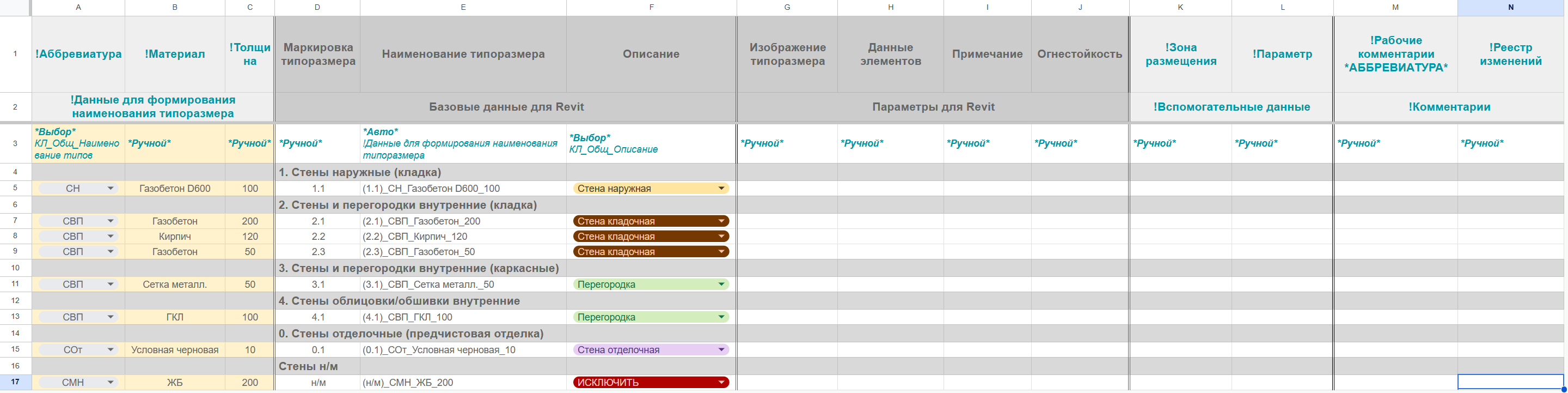
Описание основных листов в Google-таблице:
- Первая строка соответствует наименованию параметров, параметры разделены по принципу переносим в Revit/не переносим в Revit:
- если необходимо, чтобы параметр был заполнен в Revit, тогда в заголовке столбца должно быть записано точное наименование параметра из модели Revit;
- если необходимо, чтобы параметр был проигнорирован, тогда в заголовке столбца перед наименованием требуется добавить «!».
- Вторая строка является информативной и соответствует обобщенной группировке параметров, столбцы сгруппированы по следующему принципу:
- !Данные для формирования наименования типоразмера — группа вспомогательных параметров для автоматического формирования наименования типоразмера;
- Базовые данные для Revit — группа базовых параметров, одинаковая для всех категорий, значения этих параметров всегда заполняются в Revit;
- Параметры для Revit — группа параметров для заполнения в Revit, набор параметров зависит от категории. Необходимость заполнения данных параметров определяется DM-AR;
- !Вспомогательные данные — группа вспомогательных параметров для возможности дополнительного описания типоразмера;
- !Комментарии — группа вспомогательных параметров для фиксации комментариев и изменений.
- Третья строка является информативной и соответствует формату заполнения значений ячеек в таблице:
- *Ручной* — значения параметра заполняются вручную;
- *Авто* {Зависимые параметры / Вспомогательные листы} — значения параметра заполняются автоматически, это значит, что в ячейке предусмотрена формула, которая рассчитывается на основании других зависимых параметров и/или вспомогательных листов. Например, *Авто* !Данные для формирования наименования типоразмера — значение параметра автоматически заполняется на основании параметров из группы «!Данные для формирования наименования типоразмера» или *Авто* Маркировка типоразмера КЛ_Кровля_Материалы + КЛ_Кровля_Слои — значение параметра автоматически заполняется на основании параметра «Маркировка типоразмера» и вспомогательных листов «КЛ_Кровля_Материалы», «КЛ_Кровля_Слои»;
- *Выбор* {Зависимые параметры / Вспомогательные листы} — значения параметра автоматически формируются в список выбора, который рассчитывается на основании других зависимых параметров и/или вспомогательных листов. Список выбора может формироваться на листе без зависимостей, с помощью проверки данных Google-таблицы, тогда часть наименования опускается. Например, *Выбор* КЛ_Общ_Наименование типов — значение параметра автоматически формируется в список выбора, который рассчитывается на основании вспомогательного листа «КЛ_Общ_Наименование типов» или *Выбор* — значение параметра формируется в список выбора без зависимостей.
Вспомогательные листы в Google-таблице
Кроме основных листов в Google-таблице содержатся вспомогательные листы. С помощью вспомогательных листов обеспечивается возможность формирования значений параметров на основных листах, исходя из других условий.
При необходимости допускается создавать новые вспомогательные листы.
Корректировка существующих вспомогательных листов осуществляется силами DM-AR. При возникающих технических сложностях необходимо обратиться в BIM-отдел.
По умолчанию все вспомогательные листы скрыты, чтобы отобразить их в общем списке необходимо открыть окно «Все листы» и выбрать необходимый вспомогательный лист.
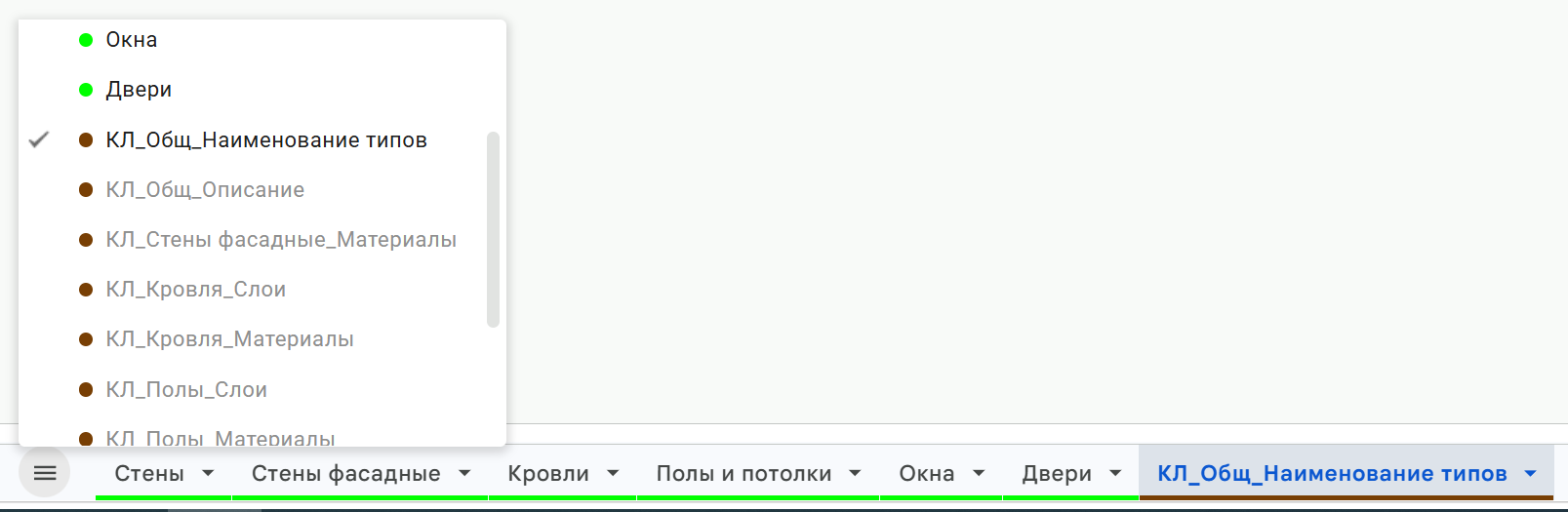
Наименование вспомогательных листов формируется по следующей логике {КЛ}_{Категория}_{Инфо}:
КЛ — общий префикс;
Категория — наименование категории основного листа, для которой сформирован вспомогательный лист (например, Общ, Стены, Полы, Кровля);
Инфо — общая информация о содержимом вспомогательного листа (например, Наименование типов, Слои, Материалы).
Общие вспомогательные листы
В шаблоне по умолчанию определены общие вспомогательные листы: КЛ_Общ_Наименование типов, КЛ_Общ_Группа модели. Общие листы используются для всех категорий при формировании наименовании типа и заполнении параметра DS_Группа модели. Общие листы позволяют однозначно определить заполнение параметров в соответствии с BIM-стандартом и исключить возможные орфографические ошибки.
Получение данных из листа
Доступ к данным из общих вспомогательных листов осуществляется через инструмент «Проверка данных» — раскрывающийся список (из диапазона), в котором выбирается диапазон из вспомогательного листа.
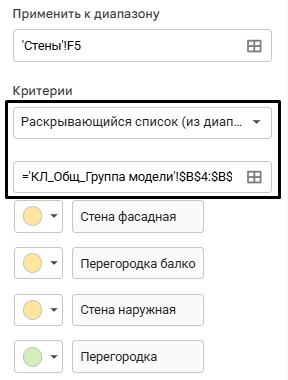
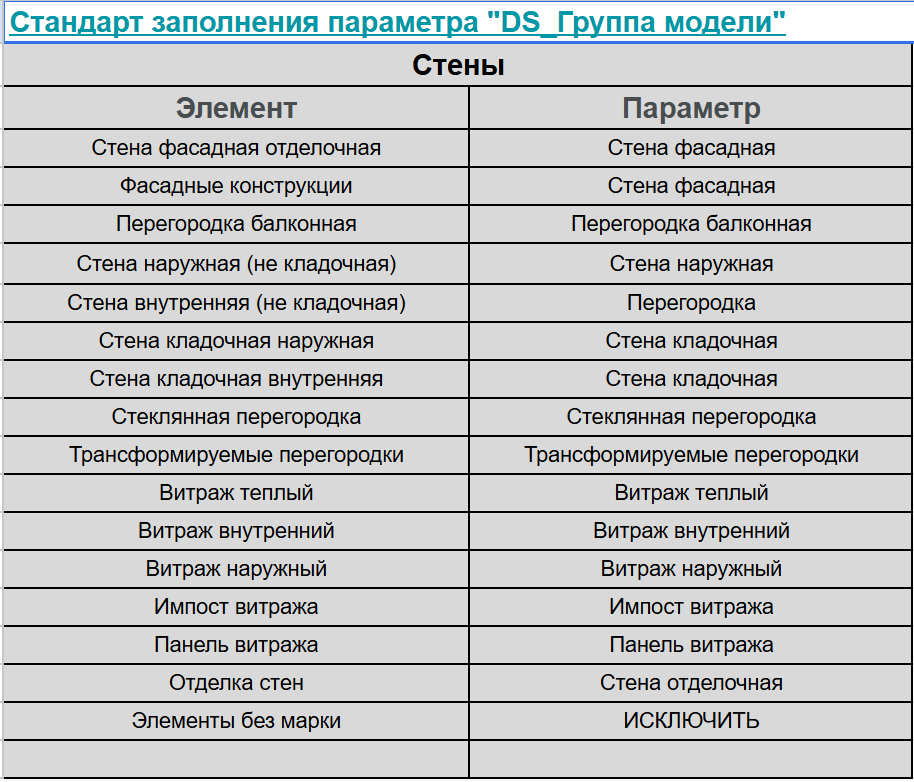
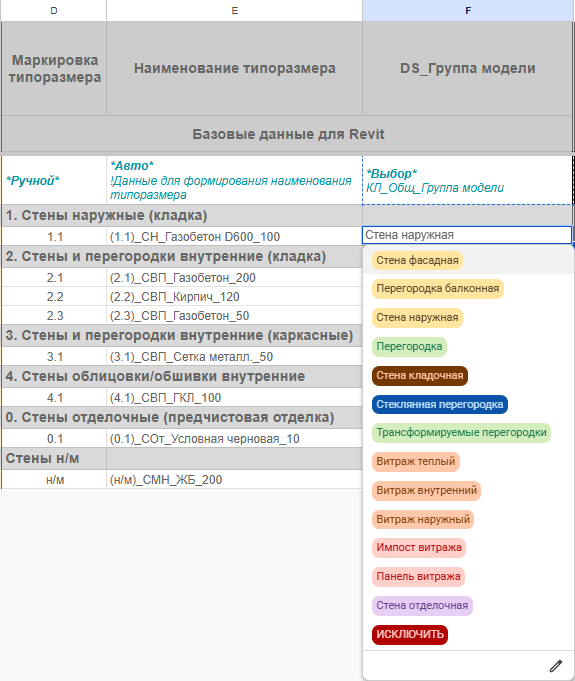
Рисунок 4.3.2.5 – Google-таблица. Инструмент «Проверка данных». Параметр «DS_Группа модели»
Вспомогательные листы типа «ключ-значение»
В шаблоне по умолчанию определены вспомогательные листы типа «ключ-значение»: КЛ_Стены фасадные_Материалы, КЛ_Окна_Стеклопакеты, КЛ_Двери_Полотна.
Листы типа «ключ-значение» предназначены для систематизации повторяющихся данных. В одном столбце фиксируются уникальные идентификаторы (ключи), а в соседнем — их полные описания (значения), что позволяет при выборе ключа автоматически подтягивать связанную с ним информацию.
Например, на листе КЛ_Двери_Полотна определены типы полотен (столбец А) — ключи, и описание полотен (столбец B) — значения. На основном листе Двери в группе !Вспомогательные параметры определены параметры !КЛ_Двери_Полотна и !Описание полотна, при выборе ключа в !КЛ_Двери_Полотна автоматически проставляется значение в !Описание полотна.
Получение данных из листа
Доступ к данным из вспомогательных листов типа «ключ-значение» осуществляется через использование формулы VLOOKUP. Формула связывается с вспомогательным листом через наименование столбцов: !КЛ_Двери_Полотна — наименование вспомогательного листа, !Описание полотна — наименование столбца, из которого автоматически заполняются данные.
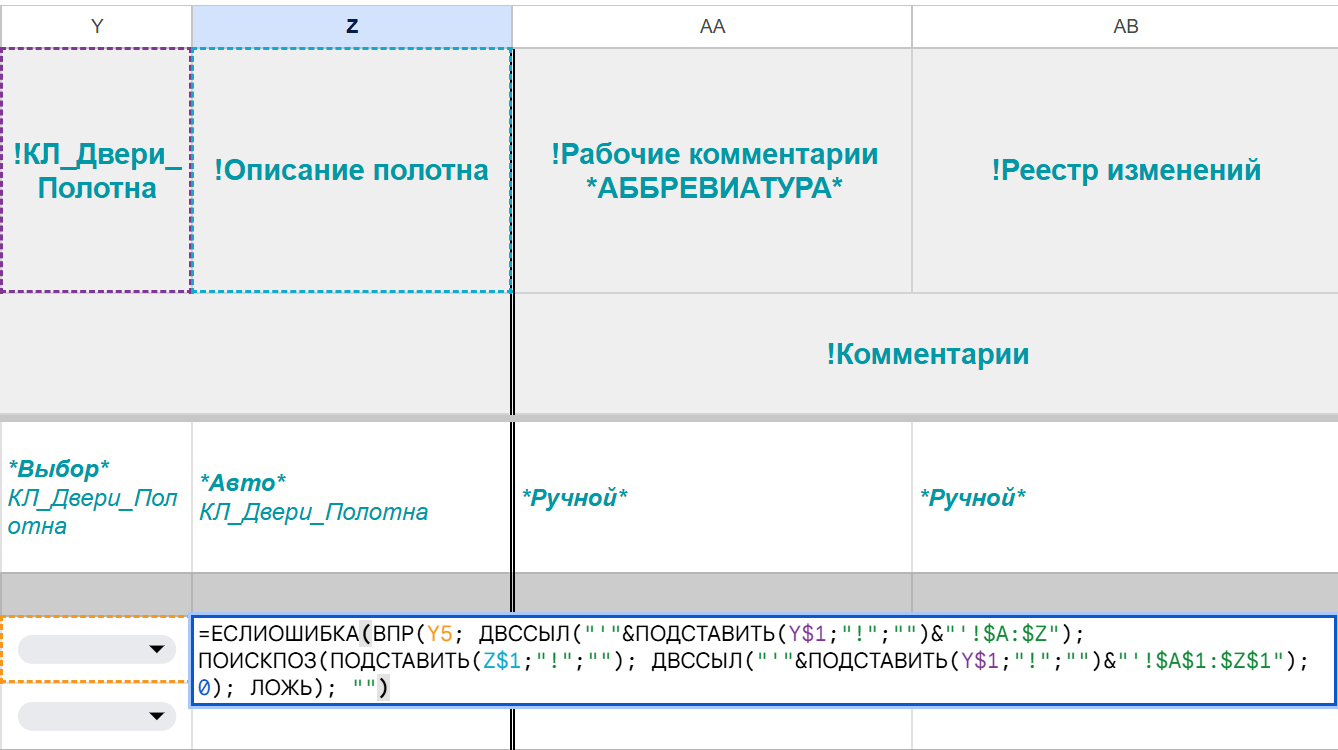
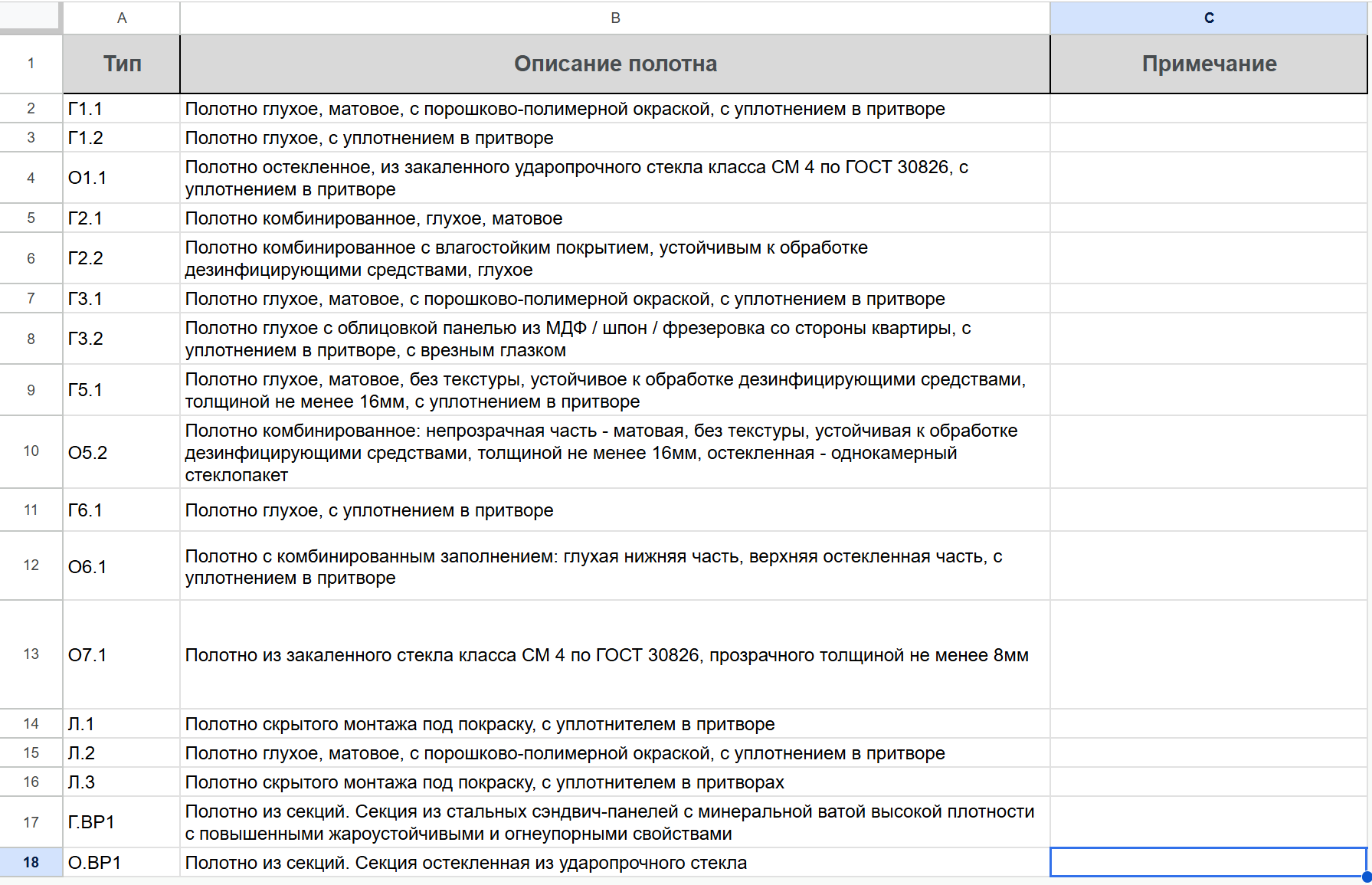
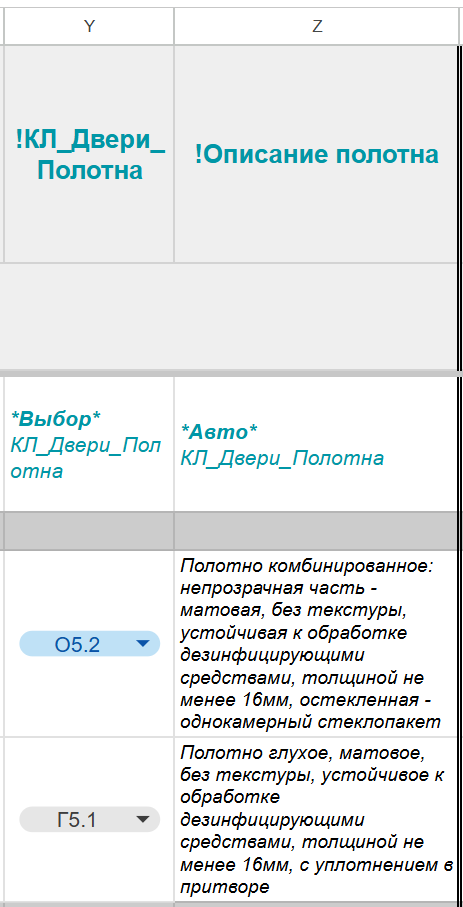
Рисунок 4.3.2.7 – Google-таблица. Пример доступа к данным
Вспомогательные листы для формирования параметра Данные элементов
В шаблоне по умолчанию предусмотрены вспомогательные листы для формирования параметра Данные элементов, которые работают попарно: КЛ_{Категория}_Материалы и КЛ_{Категория}_Слои. Они предназначены для формирования параметра Данные элементов у следующих категорий: кровля, полы и потолки. Соответственно, в шаблоне заданы листы КЛ_Кровля_Слои, КЛ_Полы_Слои, КЛ_Потолки_Слои, а также КЛ_Кровля_Материалы, КЛ_Полы_Материалы и КЛ_Потолки_Материалы.
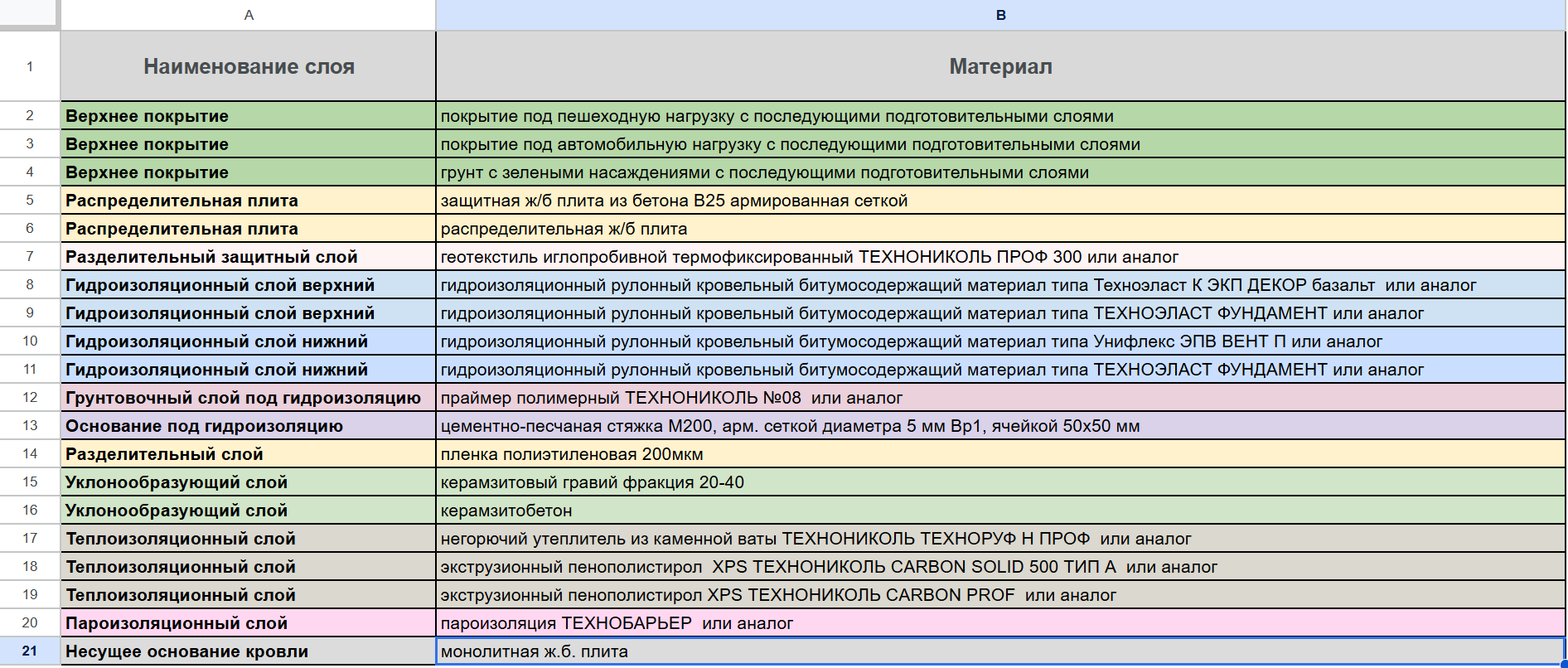
На листе КЛ_{Категория}_Материалы задаётся справочник материалов для каждого слоя (без учёта толщины). Здесь перечисляются все возможные материалы, и при необходимости можно добавить новый материал для нужного слоя.
Например, на листе КЛ_Кровля_Материалы указаны слои и соответствующие им материалы для кровельного пирога.
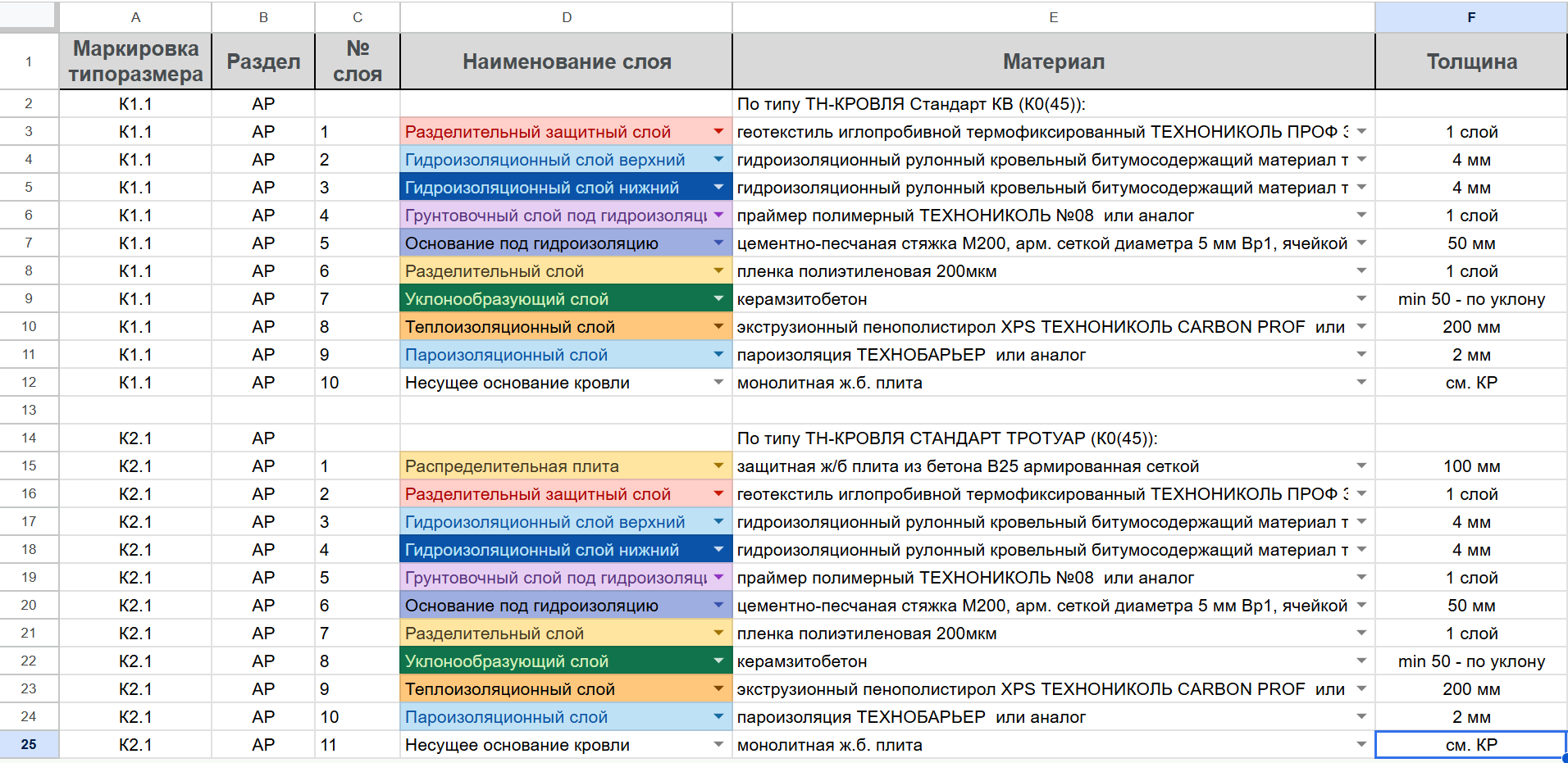
На листе КЛ_{Категория}_Слои, в свою очередь, собираются готовые наборы слоёв для конкретных типоразмеров конструкции. Эти наборы впоследствии автоматически объединяются в параметр Данные элементов. Структура листа включает столбцы: № слоя, Наименование слоя, Материал, Толщина.
Например, на листе КЛ_Кровля_Слои заданы два типоразмера кровли — К1.1 и К2.1. Для каждого из них перечислены слои с указанием порядка, названия, материала и толщины. Благодаря связи с листом материалов, при выборе значения в столбце Наименование слоя в столбце Материал автоматически подставляется соответствующий материал из КЛ_Кровля_Материалы. Это исключает ошибки ручного ввода и устраняет дублирование данных.
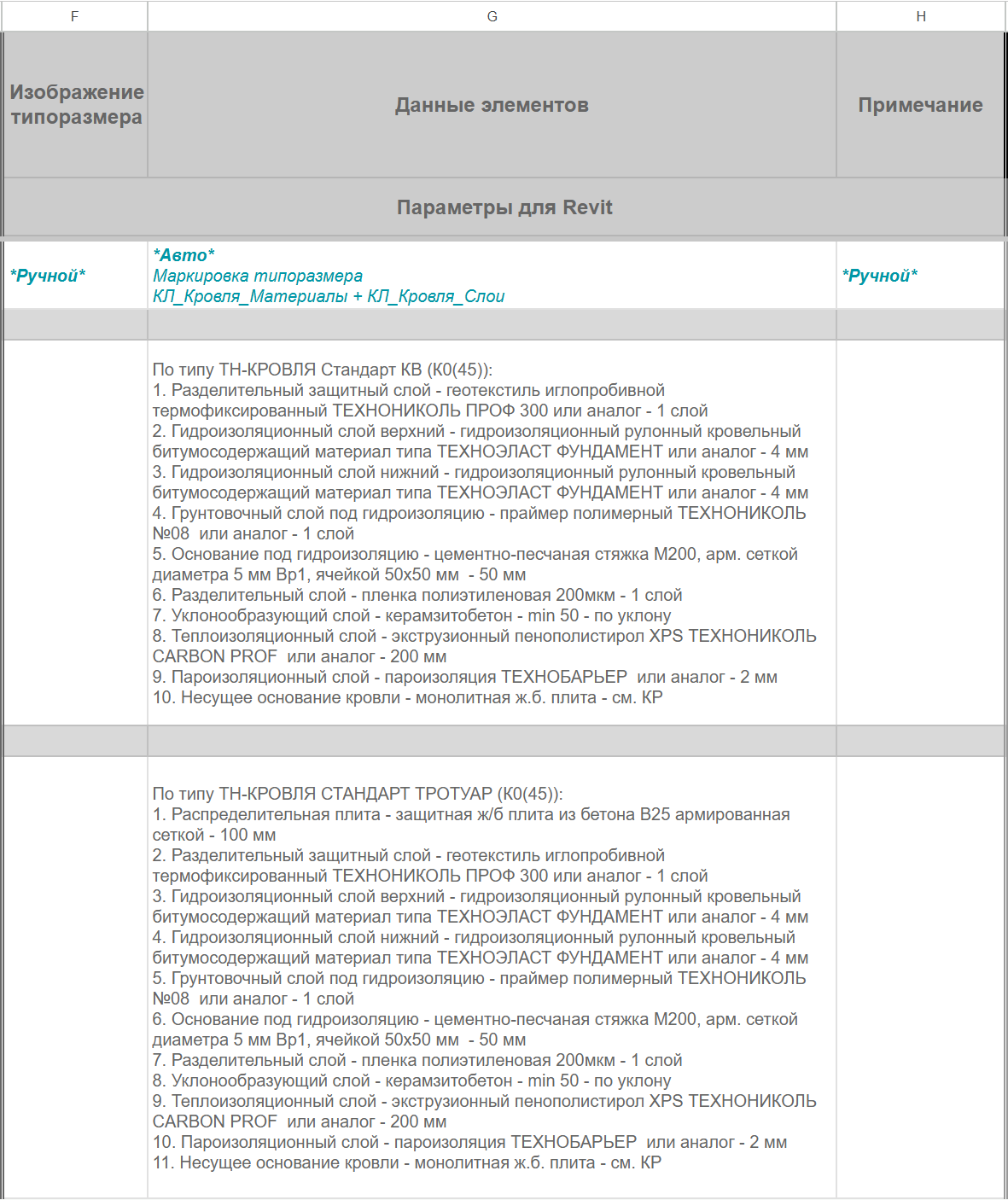
Итоговый параметр Данные элементов формируется автоматически по шаблону: {№ слоя}. {Наименование слоя} — {Материал} — {Толщина}.
Получение данных из листа
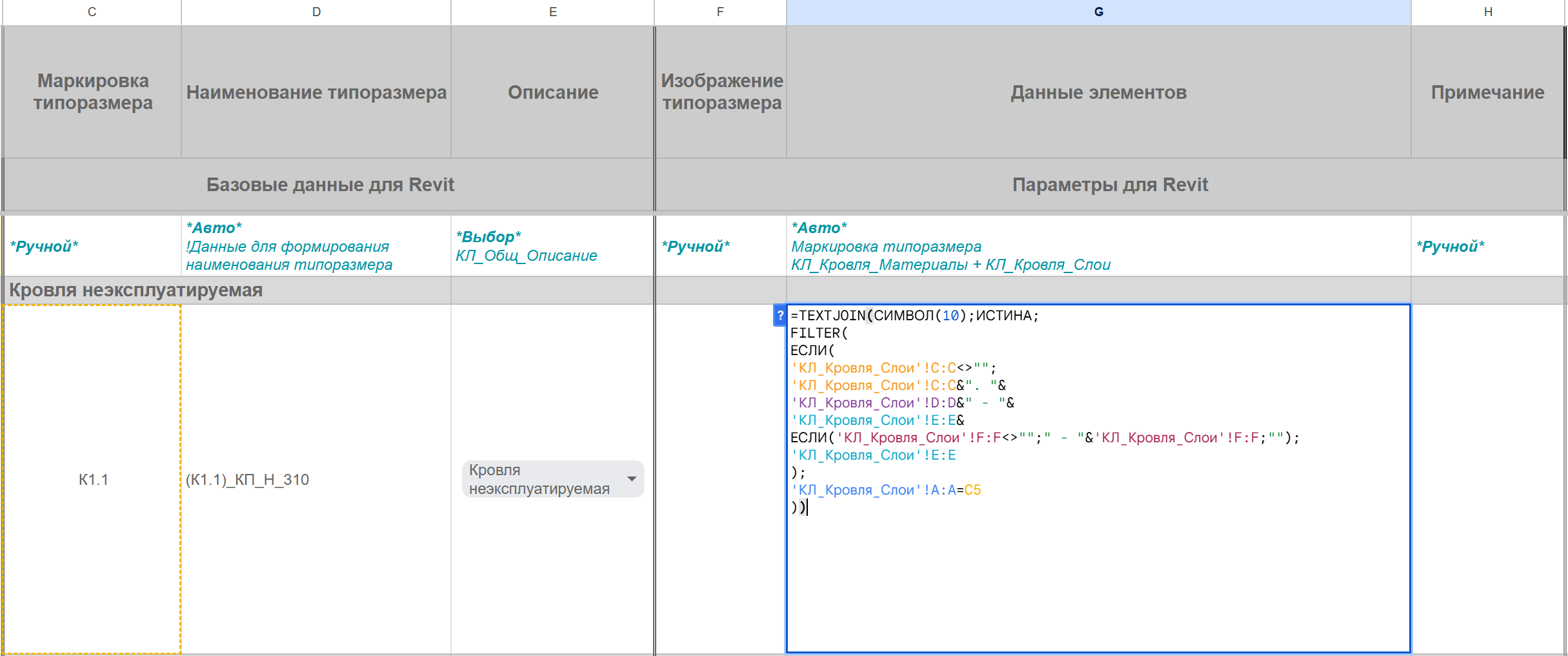
Доступ к данным из вспомогательных листов для формирования параметра Данные элементов осуществляется через использование формулы TEXTJOIN с проверкой соответствия значения в параметре Маркировка типоразмера.
Работа с Google-транслятором
Карта автоматизации DSA_Map: Google-транслятор.
На старте проекта ВРМ определяет вариант работы с Google-транслятором: Dynamo или DSA.
ВРМ обязан донести до проектной группы принятое решение и проверить корректность работы выбранного способа.
Dynamo
Ссылка на шаблонный скрипт:
\06_BIM_Public\08_РАЗРАБОТКА DS\00_DYNAMO\03_Скрипты_PUBLISHED\00_ПРОЕКТНЫЕ\00_Гугл-транслятор.dyn
Порядок работы:
1) Создание конфигураций
Для создания конфигураций для Dynamo скрипта необходимо обратиться в BIM-отдел.
2) Подготовка к запуску
- Доступ к Google-таблице. Необходимо обеспечить доступ к Google-таблице, для этого требуется войти в Google-аккаунт DS команды АР;
- Настройка библиотеки нодов Dynamo. Необходимо проверить пути к библиотеке нодов Dynamo (см. инструкцию);
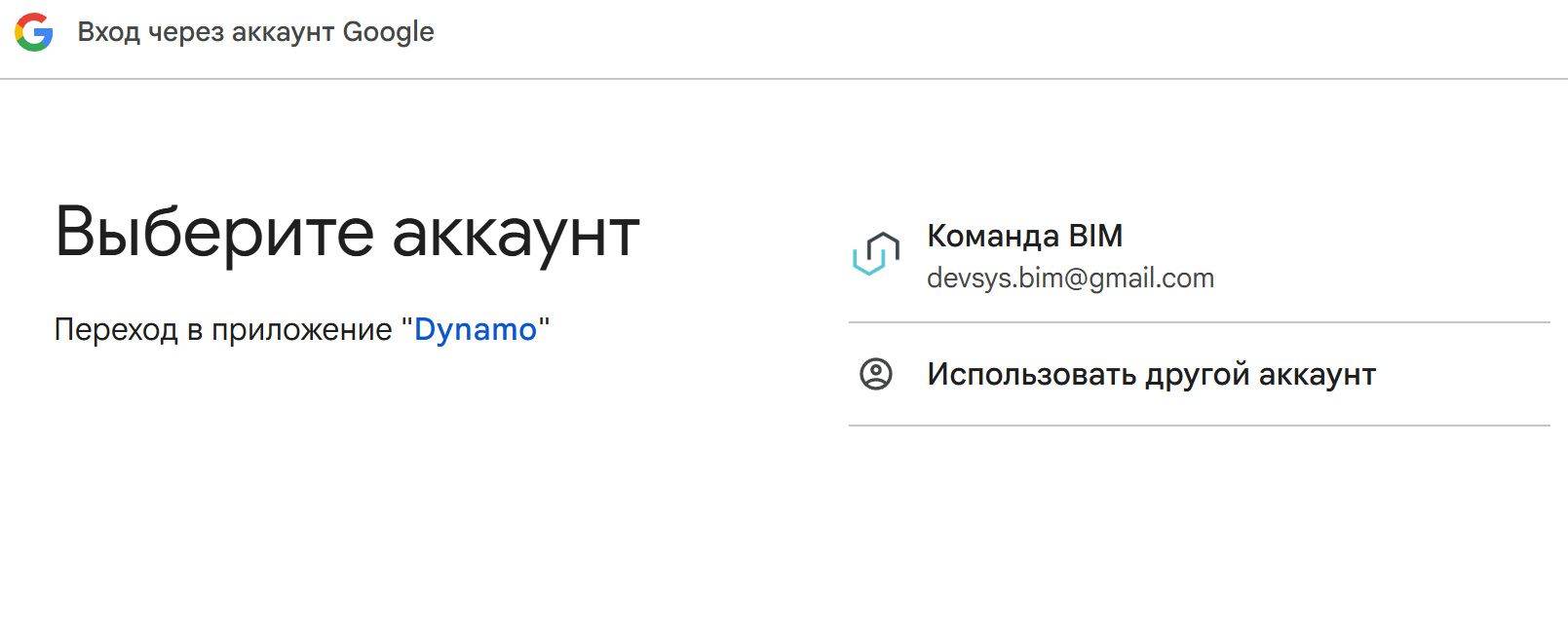
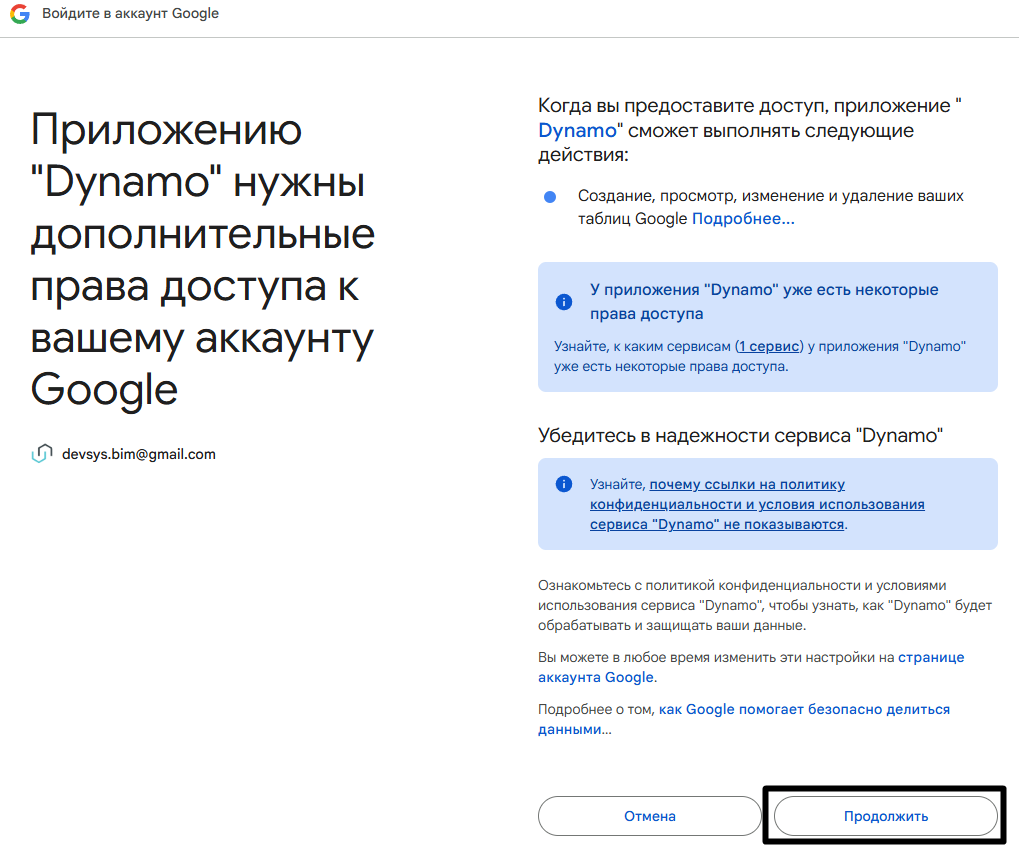
- Первый запуск. При первом запуске может потребоваться идентификация, необходимо выбрать Google-аккаунт DS команды АР и разрешить доступ.
3) Запуск скрипта
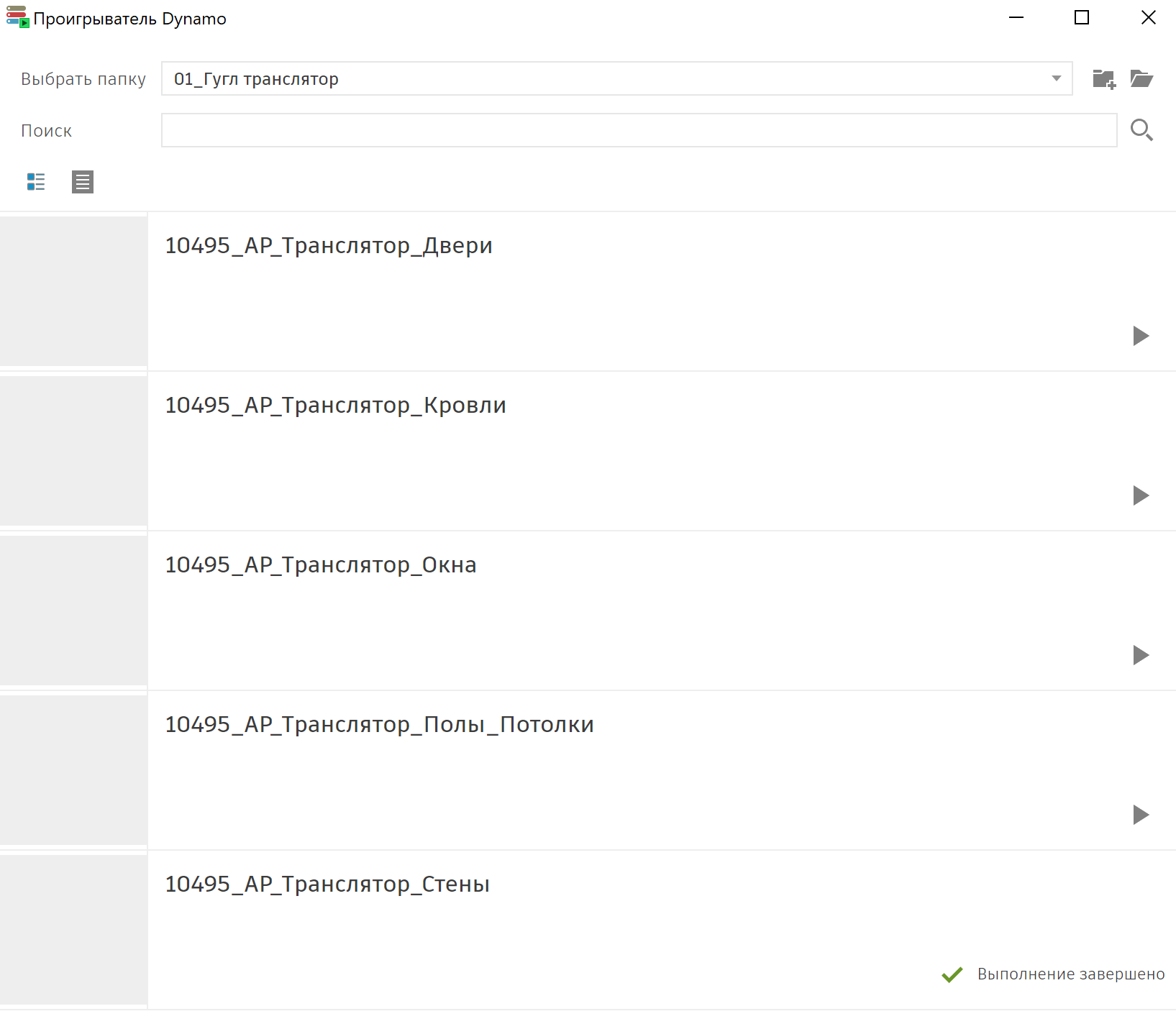
Запуск скрипта осуществляется через проигрыватель Dynamo.

В проигрывателе необходимо выбрать папку с конфигурациями, созданными в п.1. После чего можно запускать скрипты. Индикатором отработки служит подпись «Выполнение завершено».
4) Анализ результатов выполнения
Для просмотра результатов отработки скрипта необходимо открыть окно входных/выходных данных в проигрывателе Dynamo, для этого требуется нажать на скрипт.
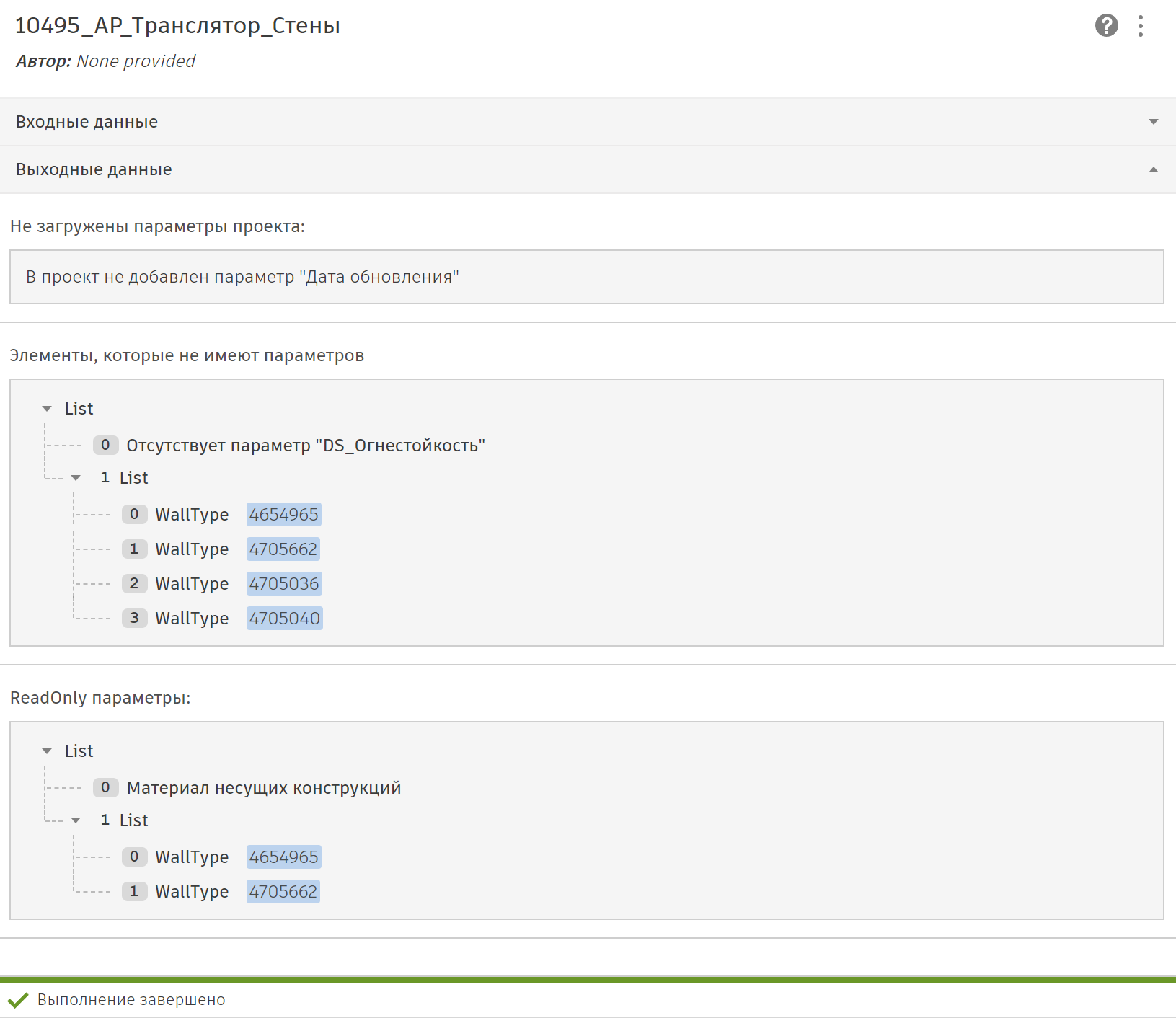
Проанализируем результат отработки:
- «Не загружены параметры проекта» — в данном случае в проект не добавлен параметр «Дата обновления». Чтобы исправить ошибку необходимо добавить все недостающие параметры в проект;
- «Элементы, которые не имеют параметров» — в данном случае для типоразмеров не добавлен параметр «DS_Огнестойкость». Чтобы исправить ошибку необходимо добавить все недостающие параметры для отрабатываемой категории (параметры загружает в проект BPM), либо убрать параметр из Google-таблицы для переноса в Revit;
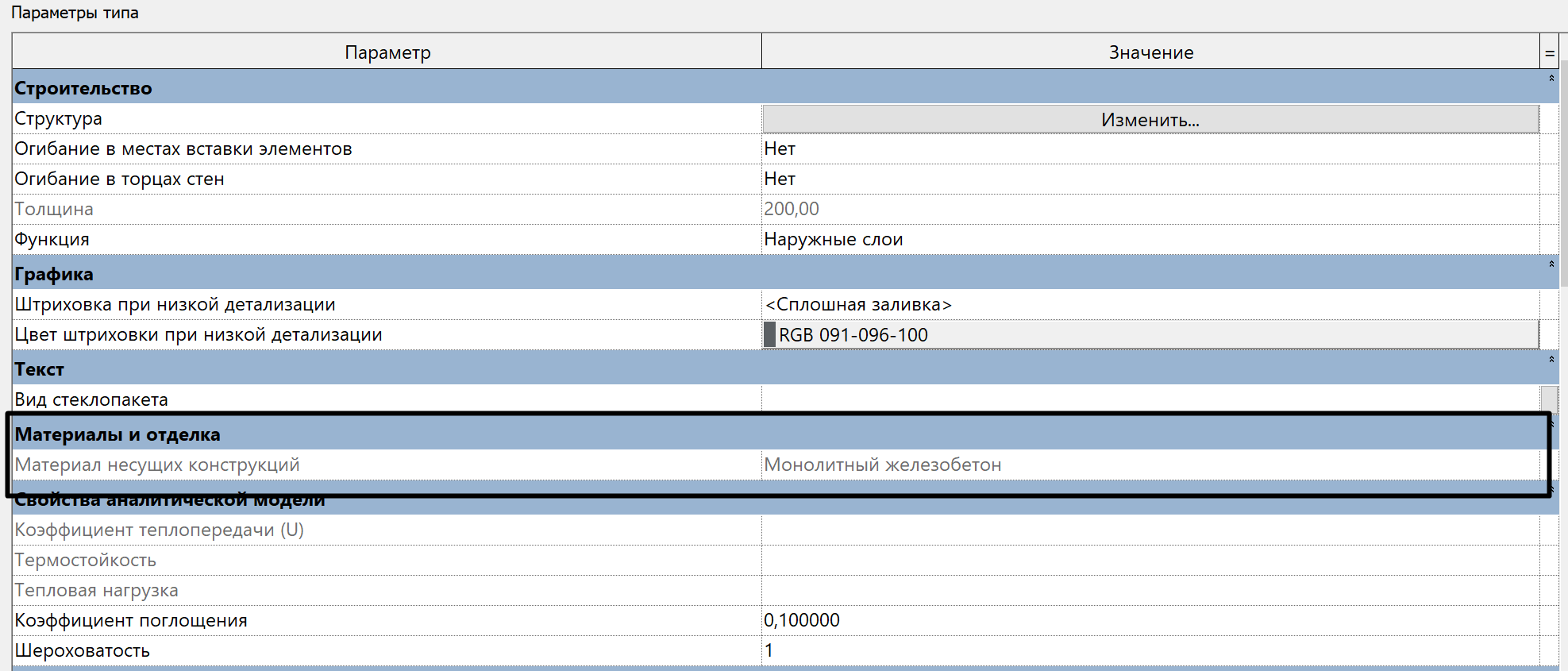
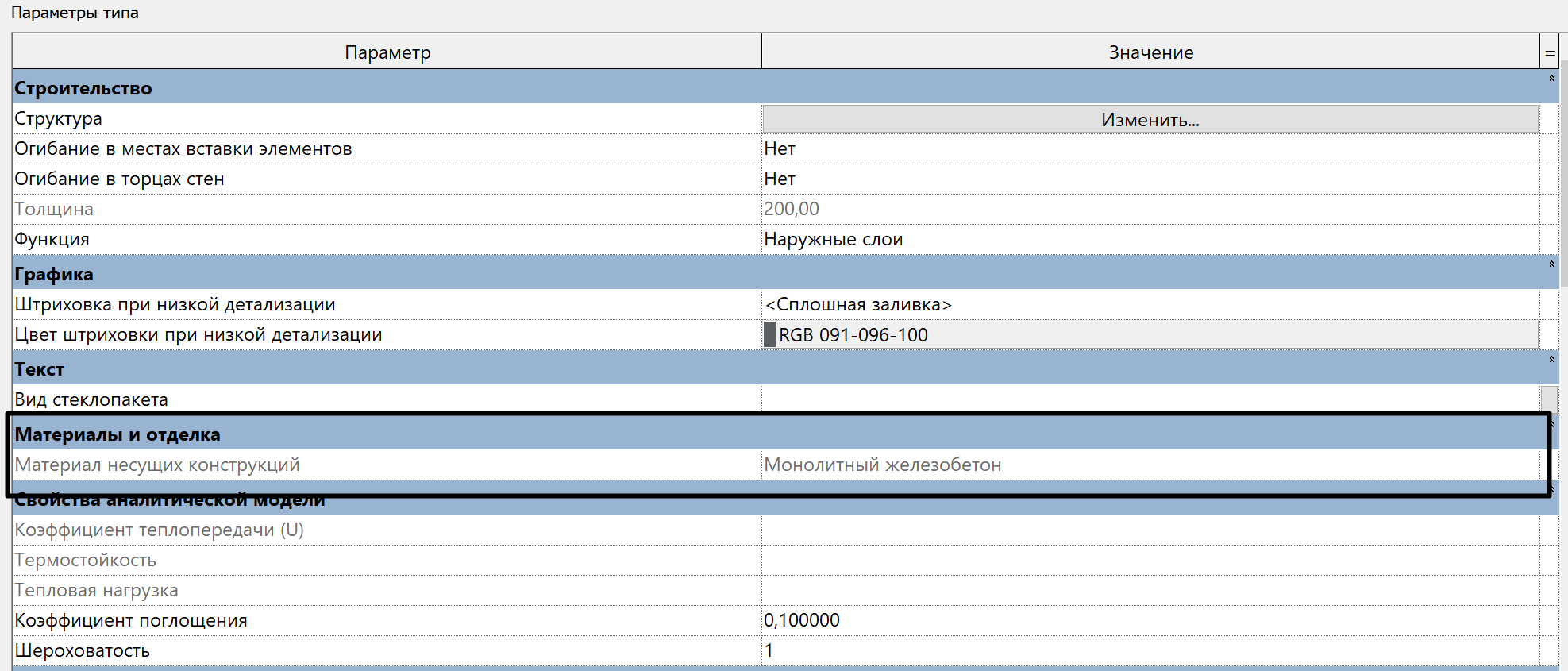
- «ReadOnly параметры» — в данном случае параметр «Материал несущих конструкций» не может быть заполнен, так как его заполнение заблокировано. Чтобы исправить ошибку необходимо обеспечить возможность заполнения параметра, либо убрать параметр из Google-таблицы для переноса в Revit.
5) Возможные ошибки выполнения
Ошибок можно избежать, если перед запуском скрипта убедиться, что выполнены все рекомендации, указанные в разделе «Рекомендации при работе с Google-таблицей и Google-транслятором».
Не смотря на это, при отработке скрипта могут возникнуть предупреждения, даже если все условия из рекомендаций соблюдены, тогда необходимо обратиться в BIM-отдел.

Диспетчер скриптов DSA
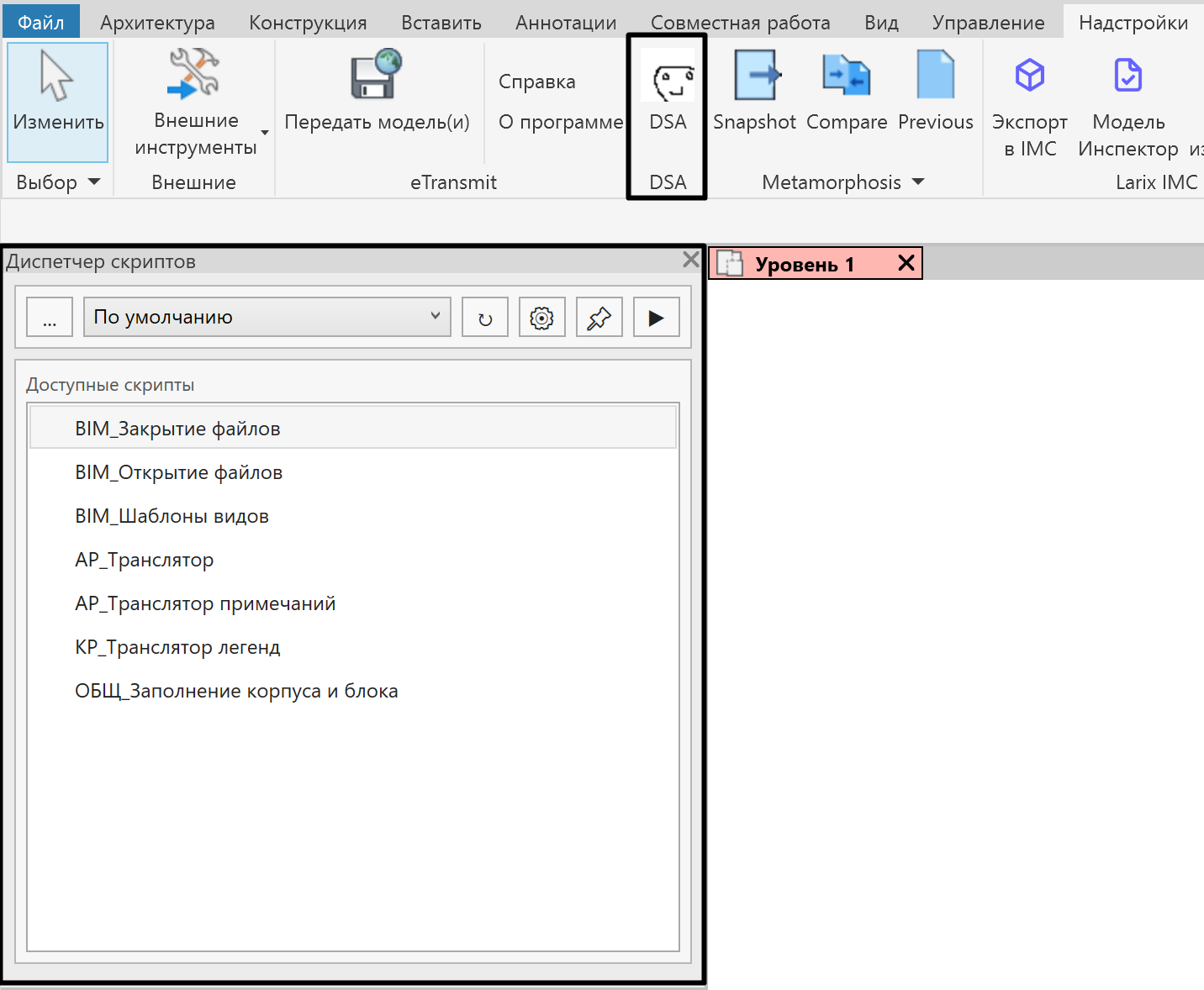
Установщик: \06_BIM_Public\08_РАЗРАБОТКА DS\99_СТОРОННИЕ ПЛАГИНЫ\16_DSA
Порядок работы:
1) Создание конфигураций
После установки диспетчера скриптов, необходимо сформировать конфигурации для проекта.
Ответственный за создание конфигураций – DM-AR. При возникающих технических сложностях необходимо обратиться в BIM-отдел.
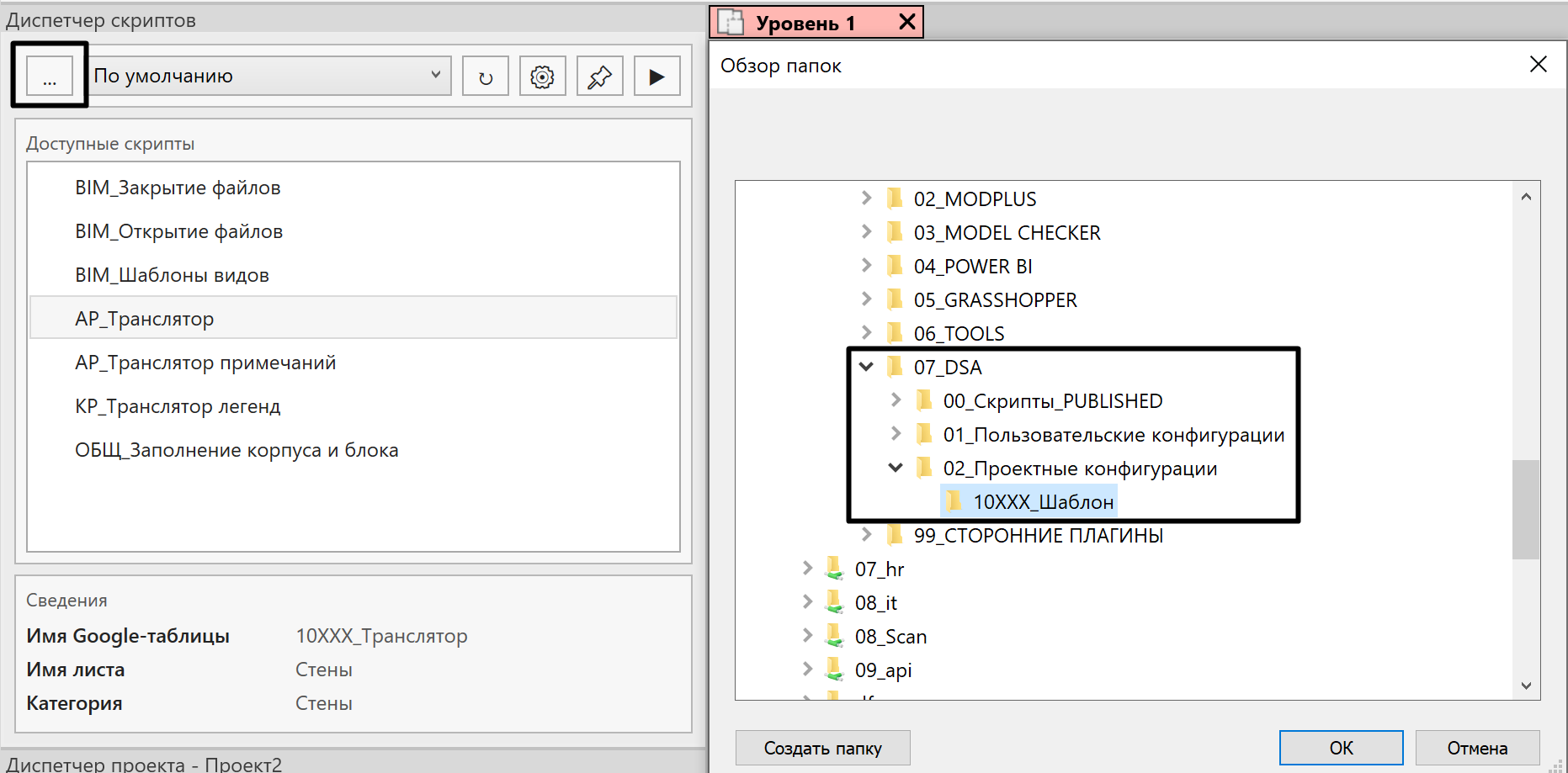
Для этого необходимо создать проектную папку с конфигурациями и изменить путь к проектной папке внутри диспетчера скриптов.
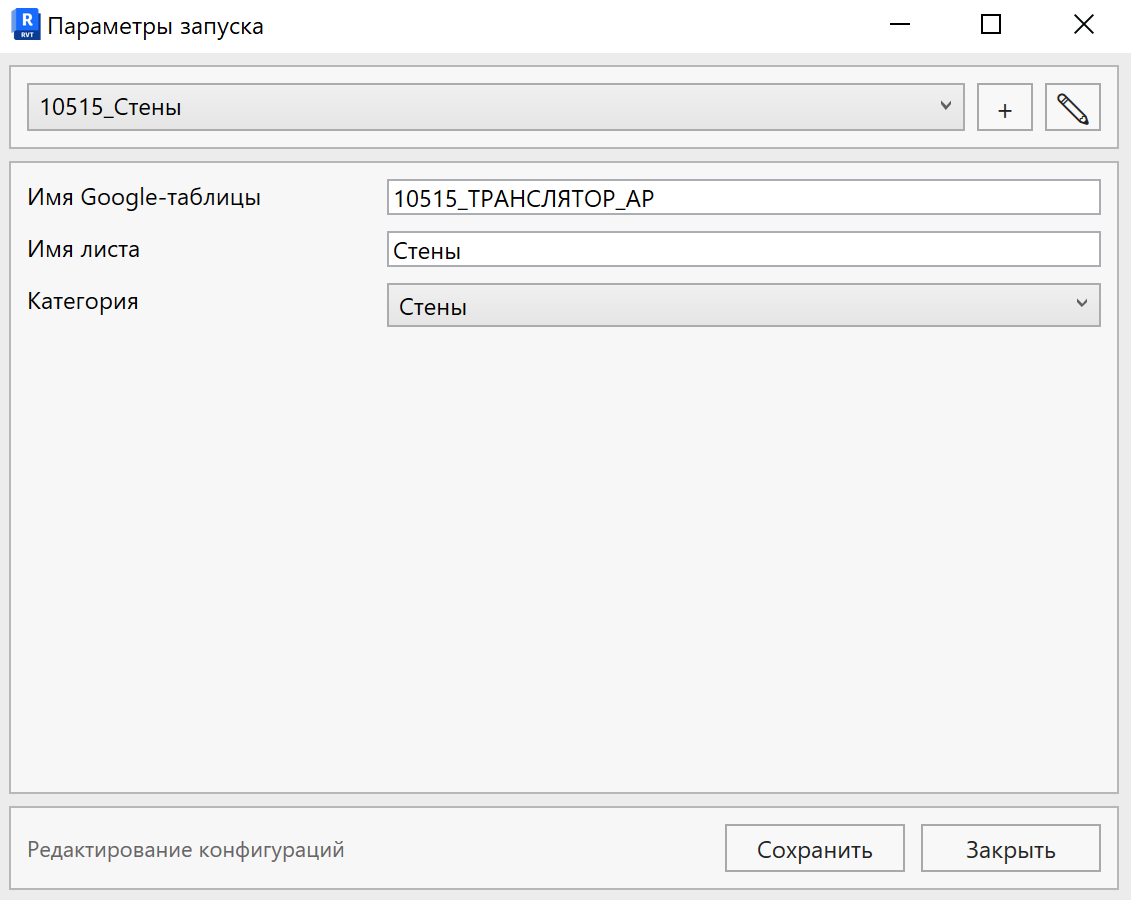
Далее откроем настройки конфигураций и создадим новую конфигурацию. Заполним входные данные для корректной работы скрипта: «Имя Google-таблицы», «Имя листа», «Категория». После чего сохраним конфигурацию.
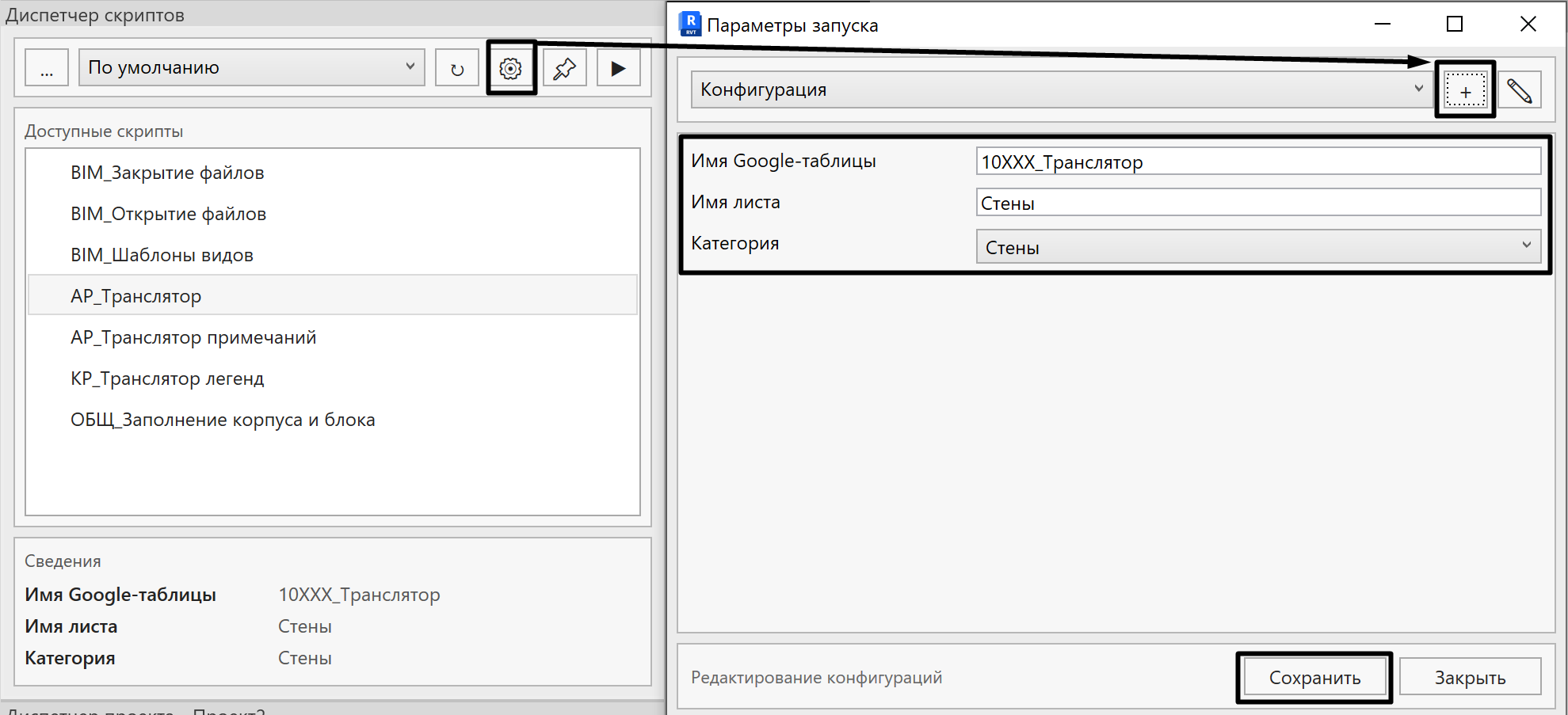
Например, создадим конфигурацию на проекте 10515 для отработки стен. Сразу скорректируем наименование конфигурации с помощью «карандаша».
2) Доступ к Google-таблице
Для корректной работы скрипта необходимо обеспечить доступ к Google-таблице. Для этого требуется выдать права редактора для рабочего аккаунта BIM-отдела. Данные аккаунта находятся по ссылке:
\06_BIM_Public\08_РАЗРАБОТКА DS\07_DSA\00_Скрипты_PUBLISHED_google-bot.txt
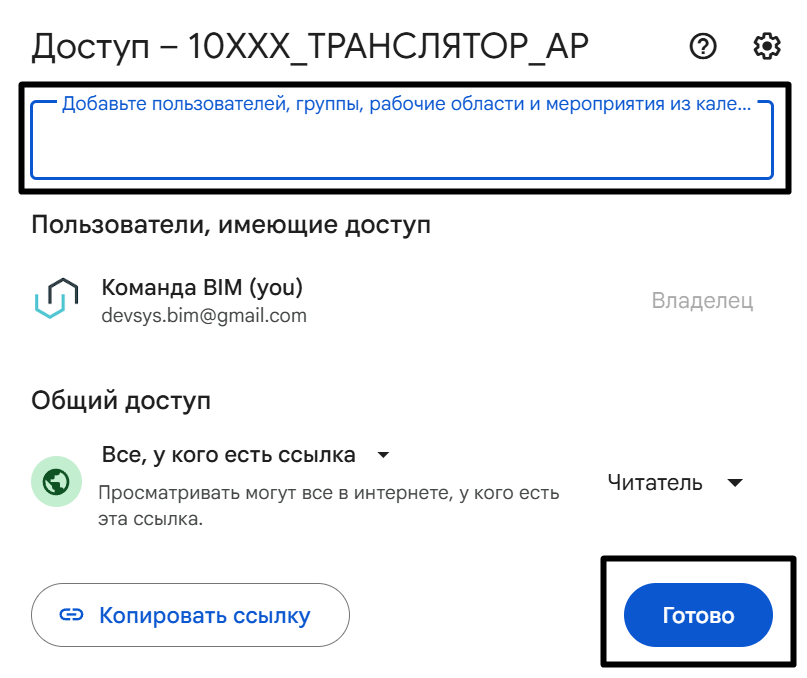
После выдачи доступа скрипт сможет взаимодействовать с данными в Google-таблице.
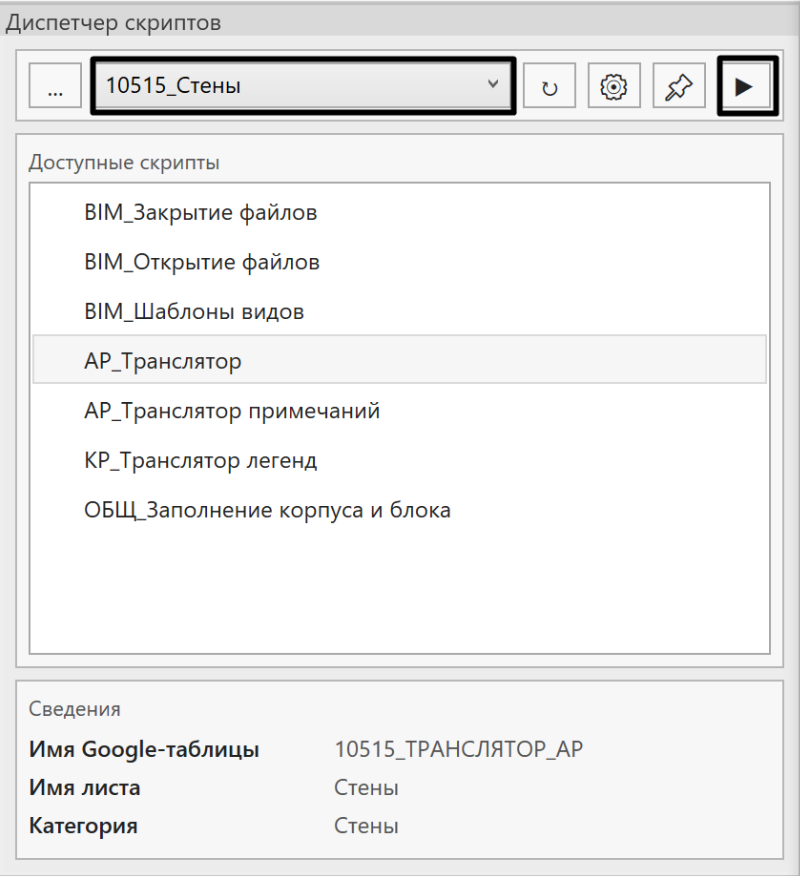
3) Запуск скрипта
После выполнения п.1 и п.2 можно запускать скрипт с ранее созданной конфигурацией.
4) Анализ результатов выполнения
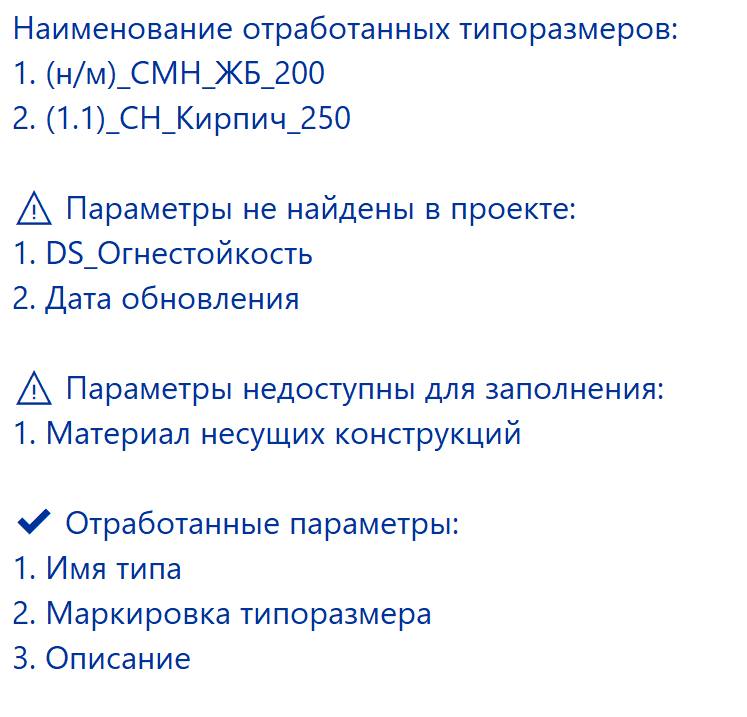
a. «Наименование отработанных типоразмеров» — список типоразмеров, соответствующих по наименованию типоразмерам из Google-таблицы;
b. «Параметры не найдены в проекте» — в данном случае для типоразмеров не добавлены параметры «DS_Огнестойкость» и «Дата обновления». Чтобы исправить ошибку необходимо добавить все недостающие параметры для отрабатываемой категории (параметры загружает в проект BPM), либо убрать параметры из Google-таблицы для переноса в Revit;
c. «Параметры недоступны для заполнения» — в данном случае параметр «Материал несущих конструкций» не может быть заполнен, так как его заполнение заблокировано. Чтобы исправить ошибку необходимо обеспечить возможность заполнения параметра, либо убрать параметр из Google-таблицы для переноса в Revit;
d. «Отработанные параметры» — в данном случае были успешно заполнены параметры «Имя типа», «Маркировка типоразмера», «Описание» из Google-таблицы.
5) Возможные ошибки выполнения
a. Всплывающее окно: «Нет доступа к google-таблице. Проверьте наименование или предоставьте доступ»
Решение: проверить наименование Google-таблицы в конфигурации/проверить доступ к таблице согласно п.2.
b. Всплывающее окно: «Нет размещенных элементов выбранной категории»
Решение: разместить элементы для заполняемой категории/проверить заполняемую категорию в конфигурации.
c. Всплывающее окно: «Не найден параметр Наименование типоразмера»
Решение: проверить наличие параметра в Google-таблице/проверить возможные опечатки.