Общая информация
Инструкция предназначена для применения на стадии ОПР. Если разработка документации начинается непосредственно на стадии ПД или РД, следует применять аналогичный порядок действий.
На стадии ОПР отдел АР размещает мебель в своей модели, используя семейства, подготовленные для последующего копирования в модель ТХ. Эти семейства содержат параметры, необходимые для корректного отображения данных об элементах в спецификации ТХ.
Размещённая в модели АР мебель служит заданием для отдела ТХ. Повторное размещение данных элементов в модели ТХ не требуется, следует скопировать необходимые элементы из модели АР.
Такой порядок работы сокращает количество повторных действий и ускоряет согласование с Заказчиком расстановки мебели и принятых планировочных решений.
Требования к размещению семейств
1. Временное размещение мебели выполняется отделом АР в рабочей модели в РН (далее по тексту «РН») «АР_Мебель»;
2. Актуальные и адаптированные семейства расположены по пути:
\06_BIM_Public\02_СЕМЕЙСТВА\00_ЦБ\2021\05_Мебель\01_Общие
В случае отсутствия необходимых семейств или необходимости их корректировки следует создать шаблонную задачу для BIM-отдел.
3. В модели АР мебель размещается условно, в соответствии с принятым планировочным решением. Окончательное положение мебели определяется отделом ТХ после её копирования в свою модель с учётом технологических проходов, эргономики открывания мебельных фасадов и расположения инженерных систем;
4. Для каждого элемента необходимо проверить:
⠀⠀• базовый уровень;
⠀⠀• смещение относительно уровня;
⠀⠀• угол поворота;
⠀⠀• зеркальное отображение.
Алгоритм работы
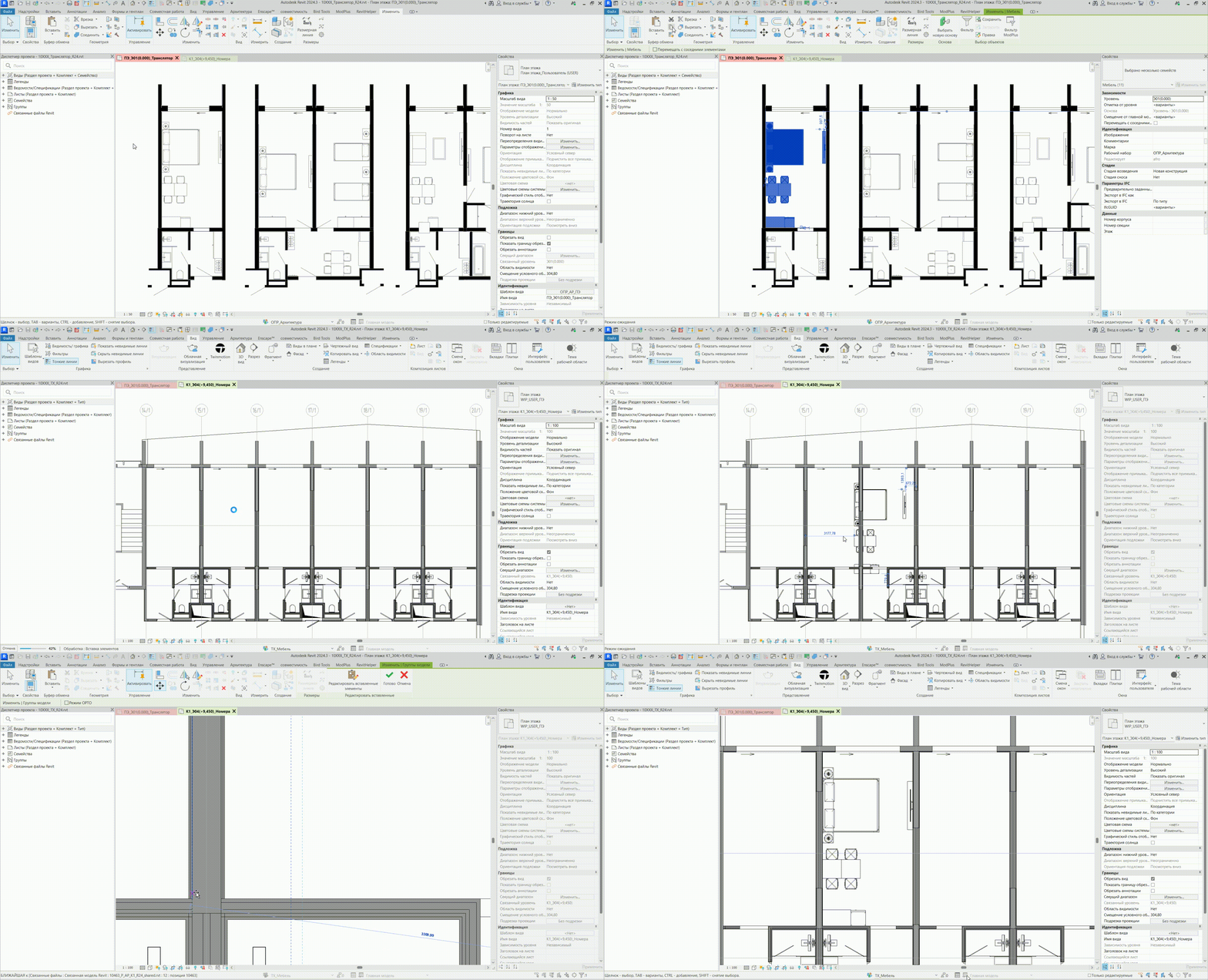
1. Отдел АР размещает семейства мебели в рабочей модели АР или в файле-трансляторе RVT в зависимости от функционального назначения помещения:
Мебель номерного фонда размещается только в файле-трансляторе RVT. К ней относятся повторяющиеся элементы типовых номеров: кровати, тумбы, шкафы, столы, стулья, кресла, диваны, мини-бары и т. п.
После копирования мебели из файла-транслятора RVT в модель ТХ её размещают в пространствах номерного фонда. После подтверждения корректности копирования отдел АР настраивает видимость и графическое отображение на видах таким образом, чтобы мебель из модели ТХ корректно отображалась в модели АР, так как мебель учитывается в спецификации в модели ТХ.
Остальная мебель размещается в рабочей модели АР (общественные, служебные, административные и технические помещения).
2. Все временно размещаемые элементы мебели должны находиться в РН «АР_Мебель». Необходимо проверить корректность назначения РН элементам перед выдачей задания в отдел ТХ;
3. После завершения размещения мебели отдел АР ставит отделу ТХ шаблонную задачу на копирование элементов. В задаче необходимо указать: корпус/блок, этаж, зону/помещения, модель для копирования, а также иную информацию, необходимую для копирования элементов;
4. Отдел ТХ копирует мебель в свою модель и назначает элементам РН «ТХ_Мебель». Перед копированием необходимо убедиться, что связь с моделью АР обновлена до актуальной версии;
5. Отдел ТХ проверяет корректность перенесённых элементов и сообщает в задаче отделу АР о завершении копирования;
6. После подтверждения копирования отдел АР удаляет переданные элементы мебели из рабочей модели и корректирует настройки видимости и графики на видах. В файле-трансляторе RVT мебель допускается сохранить, однако её расположение необходимо привести в соответствие с актуальной расстановкой в модели ТХ.
Примечание
Копирование элементов из связанной модели АР в модель ТХ
Алгоритм работы:
1. В модели ТХ необходимо обновить связь с моделью АР до актуальной версии;
2. Перейти на рабочий план этажа;
3. Включить режим отображения совместной работы «Рабочие наборы». Если автоматически назначенные цвета рабочих наборов недостаточно различимы, настройте их вручную для обеспечения контрастного и наглядного отображения элементов;
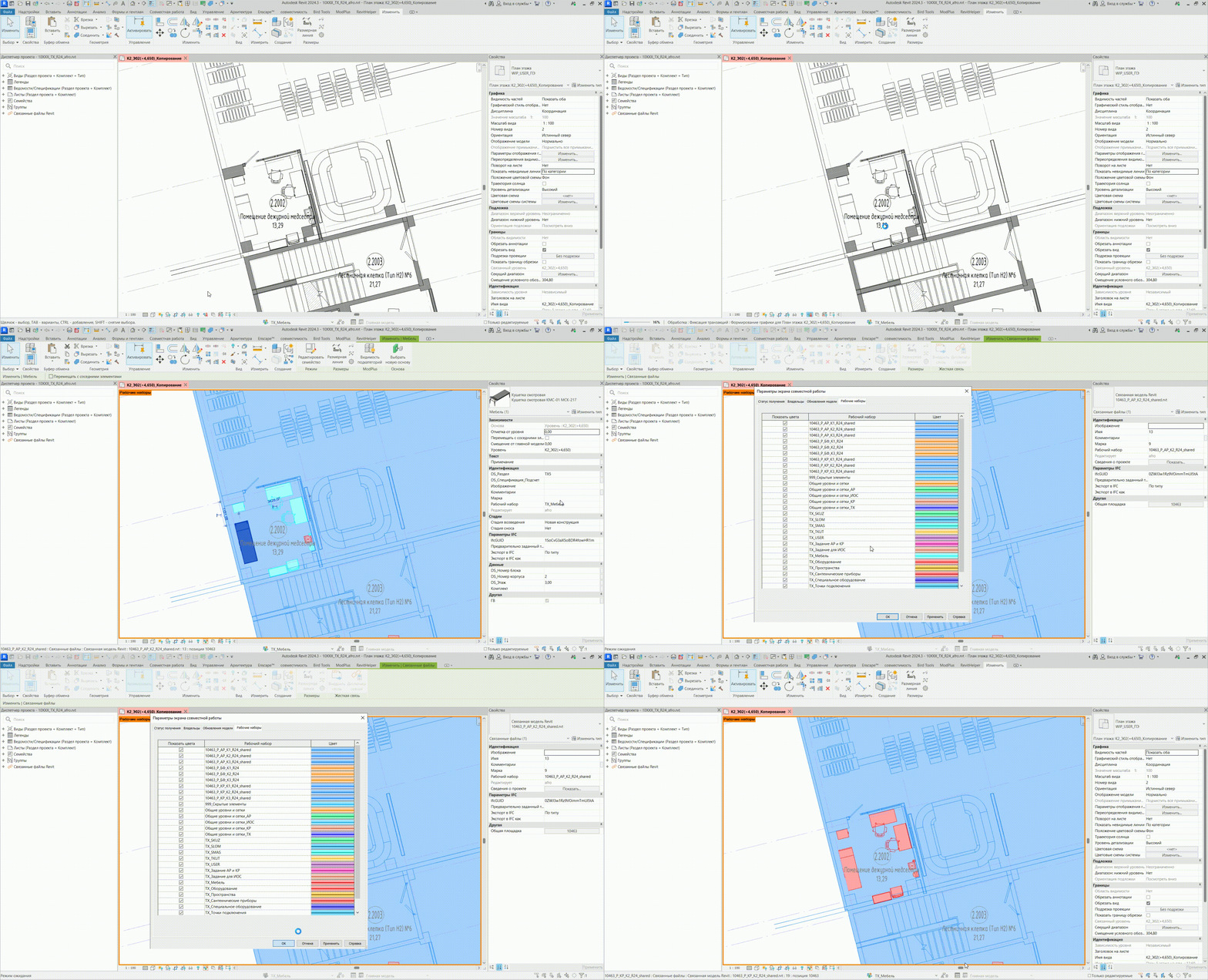
4. Необходимо сделать активным РН «ТХ_Мебель»;
5. Навести курсор на требуемый элемент мебели в связанной модели;
6. Последовательно нажимать клавишу «Tab», пока не будет выделен непосредственно элемент мебели, а не вся связанная модель;
7. Щелкнуть левой кнопкой мыши для выбора элемента;
8. При необходимости выбрать несколько элементов, удерживая клавишу «Ctrl»;
9. Скопировать выбранные элементы в буфер обмена и вставить их с помощью команды «С выравниванием по выбранным уровням . В открывшемся окне выбрать один или несколько уровней, на которых необходимо разместить элементы;
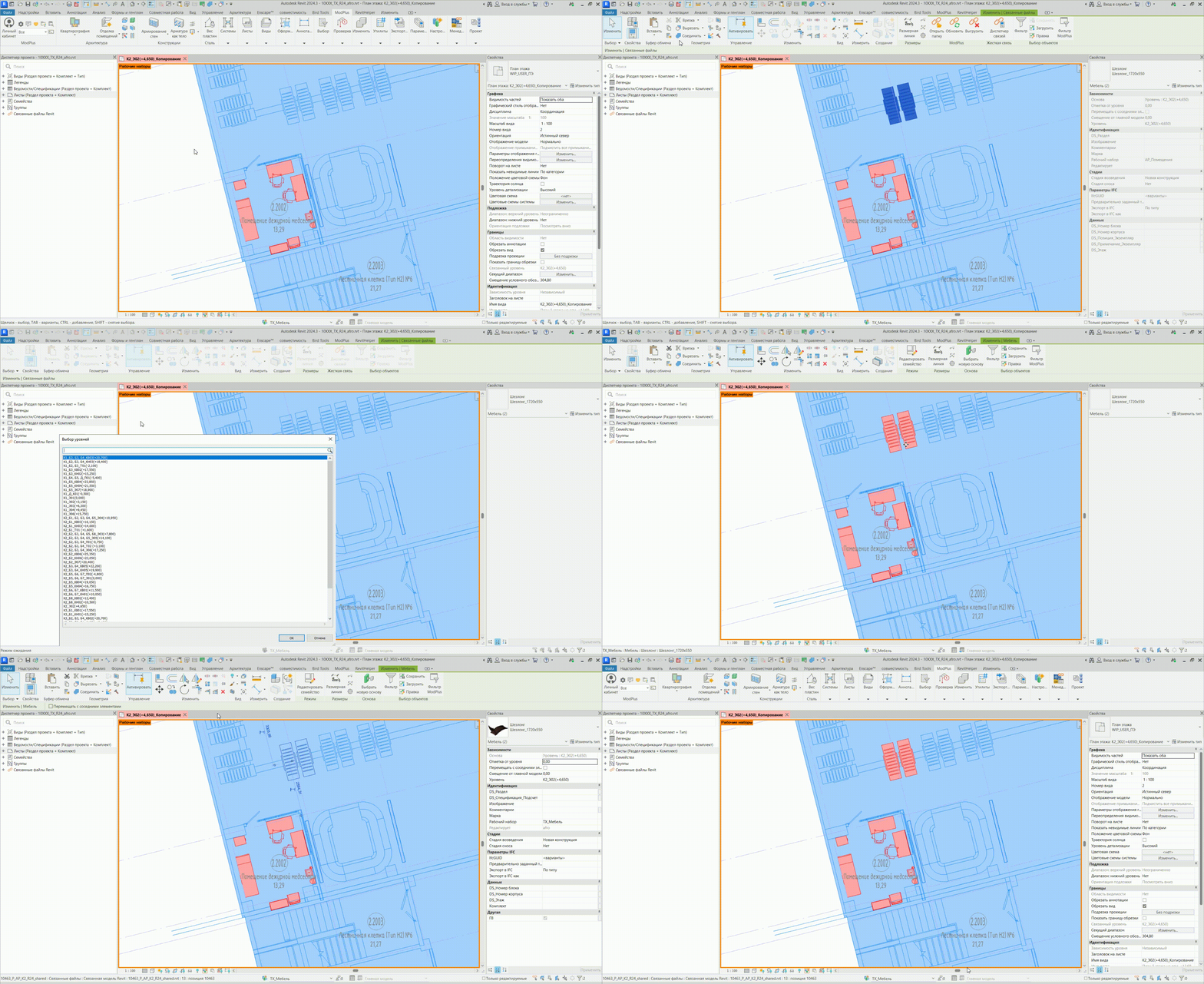
10. Если в модели ТХ уже загружено семейство с таким же именем, необходимо выполнить следующие действия:
⠀⠀1. Сравнить существующее и копируемое семейства: проверить геометрию, типоразмеры, параметры и их значения;
⠀⠀2. Если семейства идентичны, использовать семейство, уже загруженное в модель ТХ;
⠀⠀3. Если семейства различаются, не заменять существующую версию без предварительного согласования с ответственным BM-Tech;
⠀⠀4. По результатам согласования обновить существующее семейство либо переименовать копируемое в соответствии с принятыми правилами именования;
⠀⠀5. После копирования проверить корректность типоразмеров, отображения элементов на видах и передачи данных в спецификации.
11. Обязательно проверить корректность привязки вставленных элементов к уровню.
Копирование элементов из файла-транслятора RVT АР в модель ТХ
Алгоритм работы:
1. В одном сеансе Revit должны быть открыты рабочая модель ТХ и файл-транслятор RVT АР;
2. В файле-трансляторе RVT АР найти элементы, подлежащие копированию;
3. Выделить и скопировать в буфер обмена необходимые элементы, затем перейти в рабочую модель ТХ;
4. Сделать активным РН «ТХ_Мебель»;
5. С помощью сочетания клавиш «Ctrl+V» вставить элементы на план;
Примечание
6. С помощью инструмента «Перенести» переместить элементы в проектное положение;
7. Обязательно проверить корректность привязки вставленных элементов к уровню.