
Основные требования к моделированию витражей
• Витражам назначается рабочий набор «АР_Витражи»;
• При создании витражей следует учитывать, что построение ведётся элементом «Стена: архитектурная», т.к. витраж не несёт никакой конструктивной нагрузки;
• Стандартный витраж в шаблоне проекта является универсальным, без схемы разрезки и импостов. Пользователь назначает правила разрезки в процессе создания и настройки элемента. Для каждого витража создаётся новый тип – каждый витраж индивидуален. Если решение типовое – допускается создавать элементы в модели одним типом. При построении по всей длине стены витраж создаётся полностью, и далее элемент разбивается на панели;
• В логике построения витражей в спецификации считается площадь панелей. Поэтому важно назначить необходимые параметры именно для типа панели витража, как самостоятельного элемента;
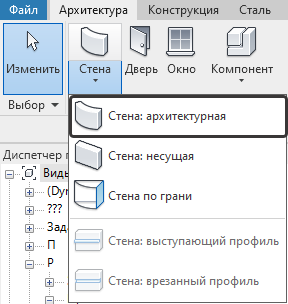
• Для начала построения элемента «Витраж» необходимо выбрать «Стена: архитектурная»:
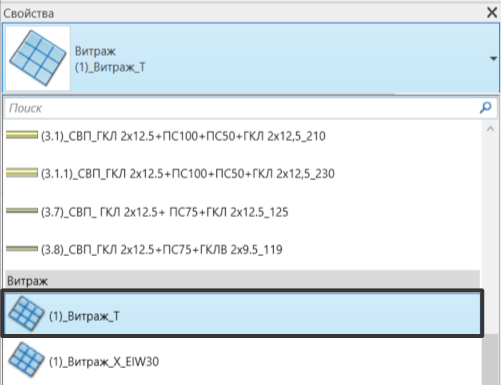
• Затем выбрать необходимый типоразмер витража:
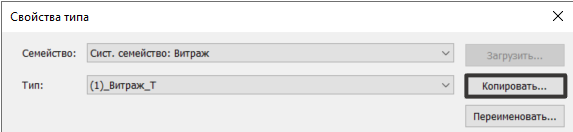
• При создании нового типа семейства необходимо задать новый тип самостоятельно путём копирования текущего и назначить ему новые параметры и свойства:
• В окне свойств типа необходимо назначить материал, маркировку типоразмера и заполнить описание типа;
• Если размеры разрезки витража предварительно согласованы и известны, то их необходимо назначить в свойствах типа, а также указать профили импостов:
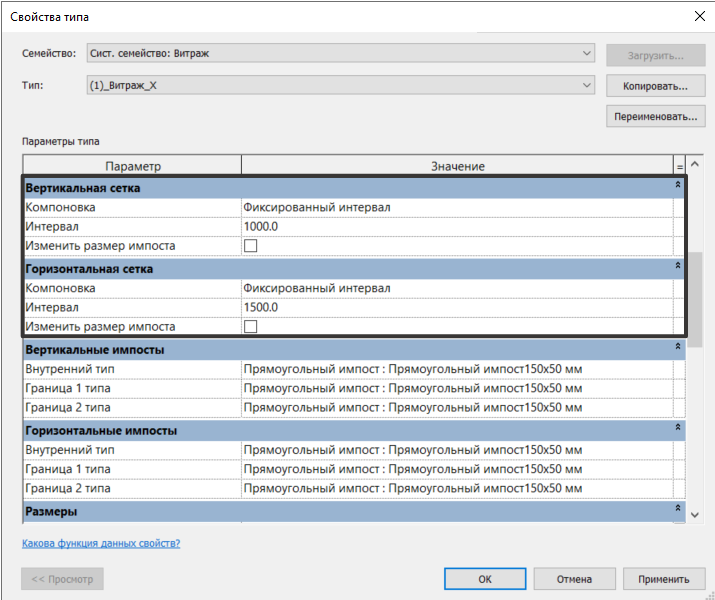
• При построении витража деление на сегменты будет выполнено автоматически;
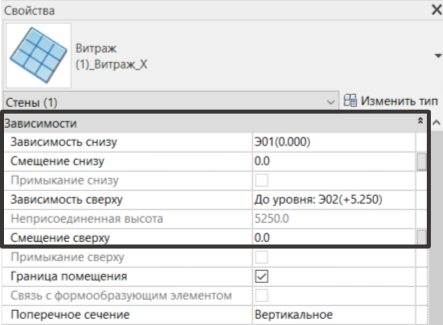
• Во вкладке Свойства назначить зависимости со смещениями, на панели параметров указать статус соединения и радиус (при необходимости):

• Построить витраж:
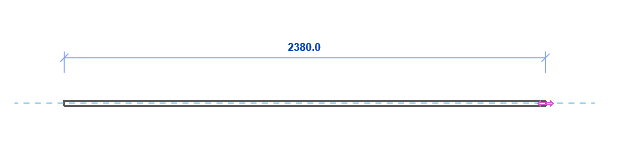
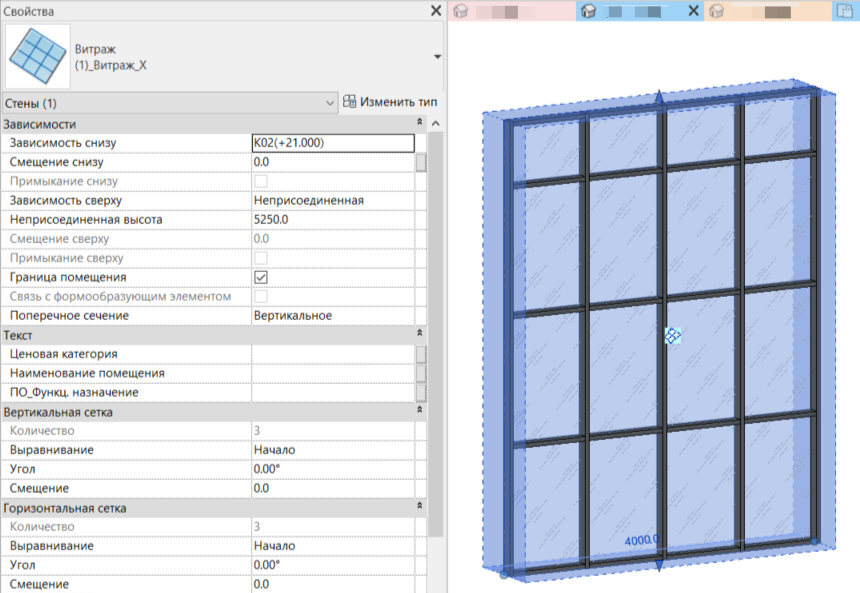
• Выполнить визуальную проверку построенного элемента:
• Для построения / изменения импостов витража во вкладке «Архитектура» следует выбрать инструмент «Импост»:

• На панели «Размещение» выбрать необходимое деление на сегменты. В свойствах указать используемое сечение импоста:
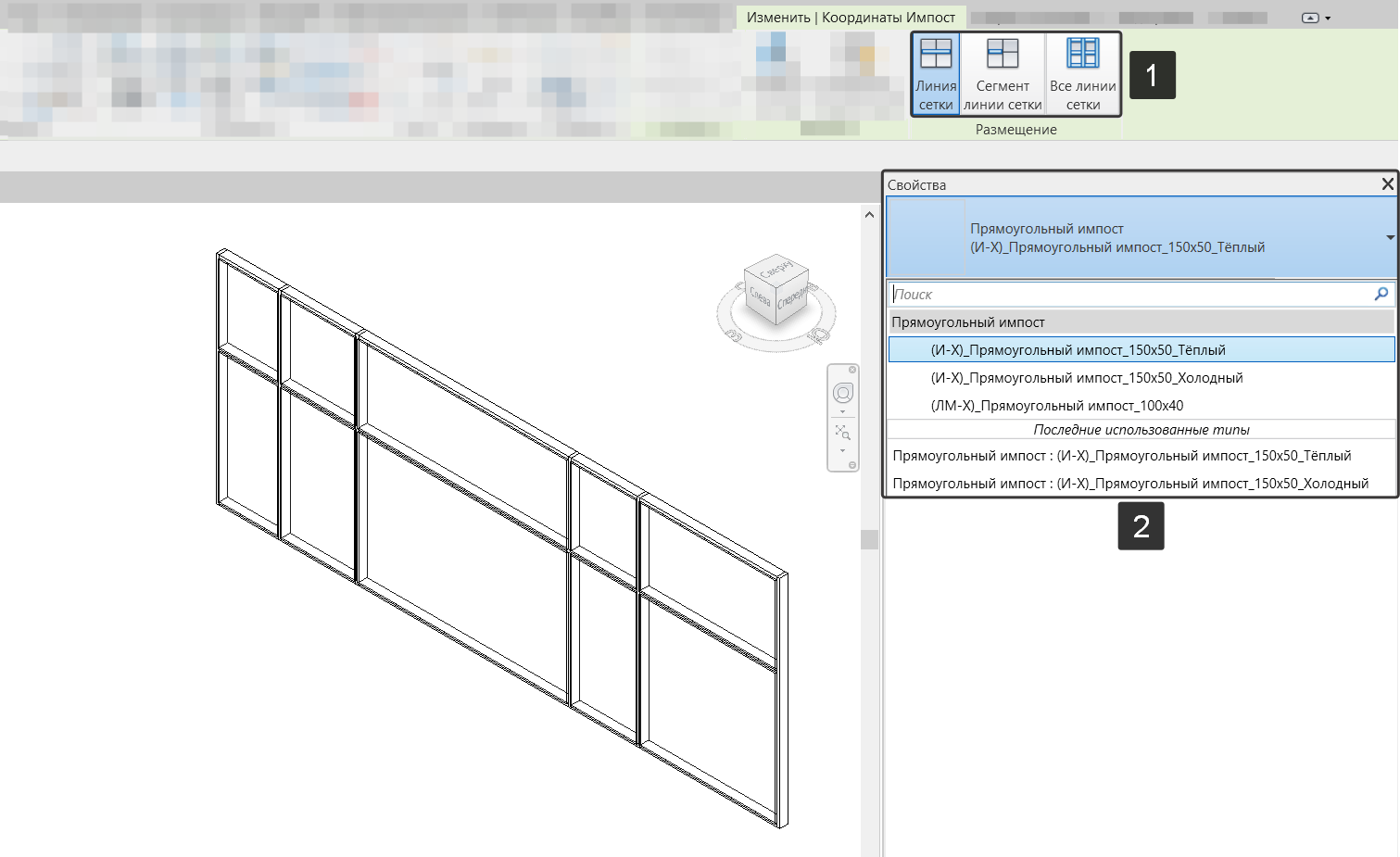
• Курсором выбрать витраж и указать размещение импоста / импостов:
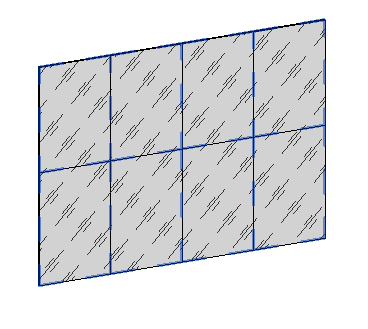
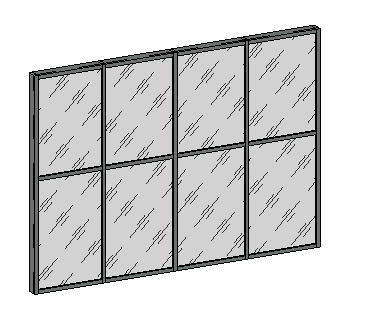
• Выполнить визуальную проверку, при необходимости назначить смещение и выравнивание разрезки в свойствах экземпляра:
Корректное отображение границ помещений при витражах
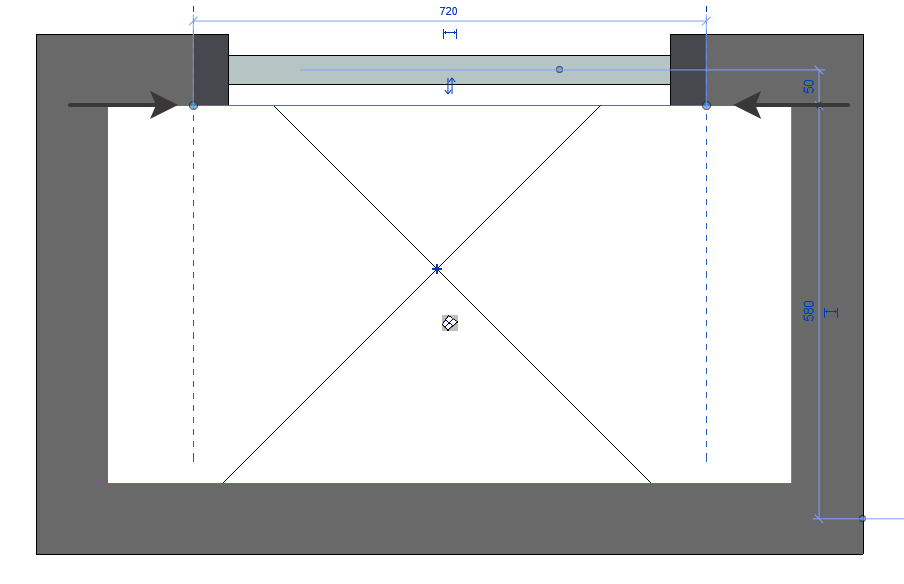
По умолчанию при создании витража граница помещения проходит по его центру. Чтобы границы помещений выстраивались правильно, нужно задать расположение витража относительно примыкающих стен, а также настроить смещение импостов и панелей.
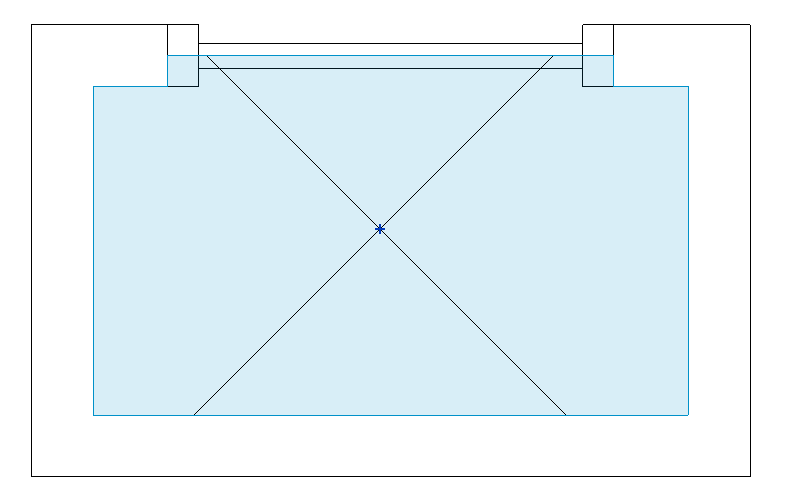
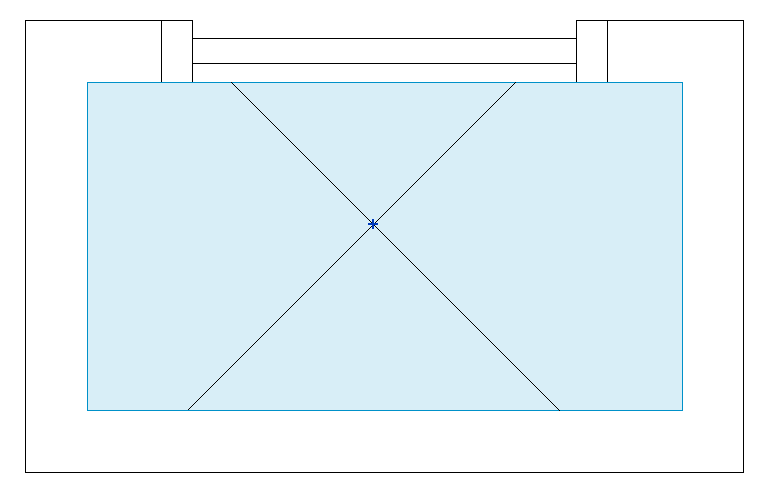
Рисунок 4.2.3.1.13 – Revit. Площадь помещения в типах стен «Витражи» с классическим положением витража и с отредактированным. Слева — неверно, справа — верно.
Алгоритм действий
1. Смещение оси витража
Изначально витраж строится по центру стены. Сместите ось витража к внутренней границе стены.
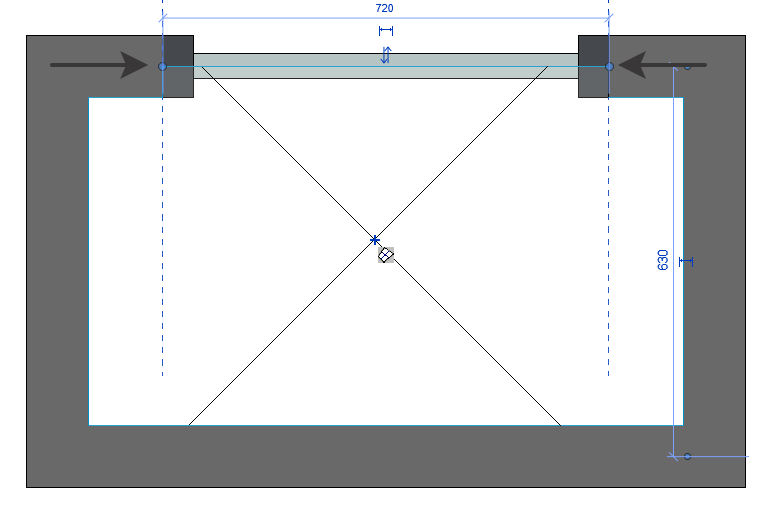
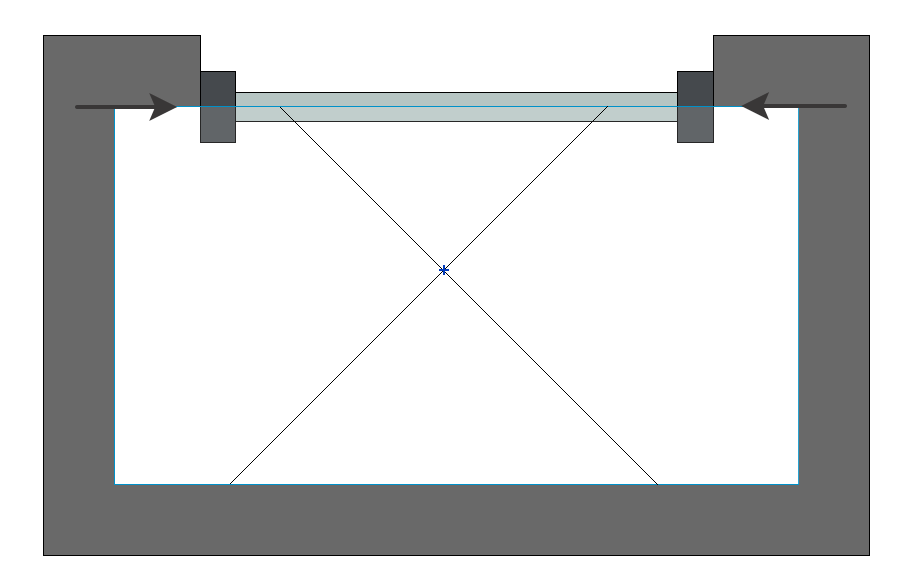
Рисунок 4.2.3.1.14 – Revit. Положение витража относительно стены до изменений и после.
2. Смещение импостов и панелей
Необходимо настроить смещение импостов и панелей, чтобы вернуть элементы в проектное положение.
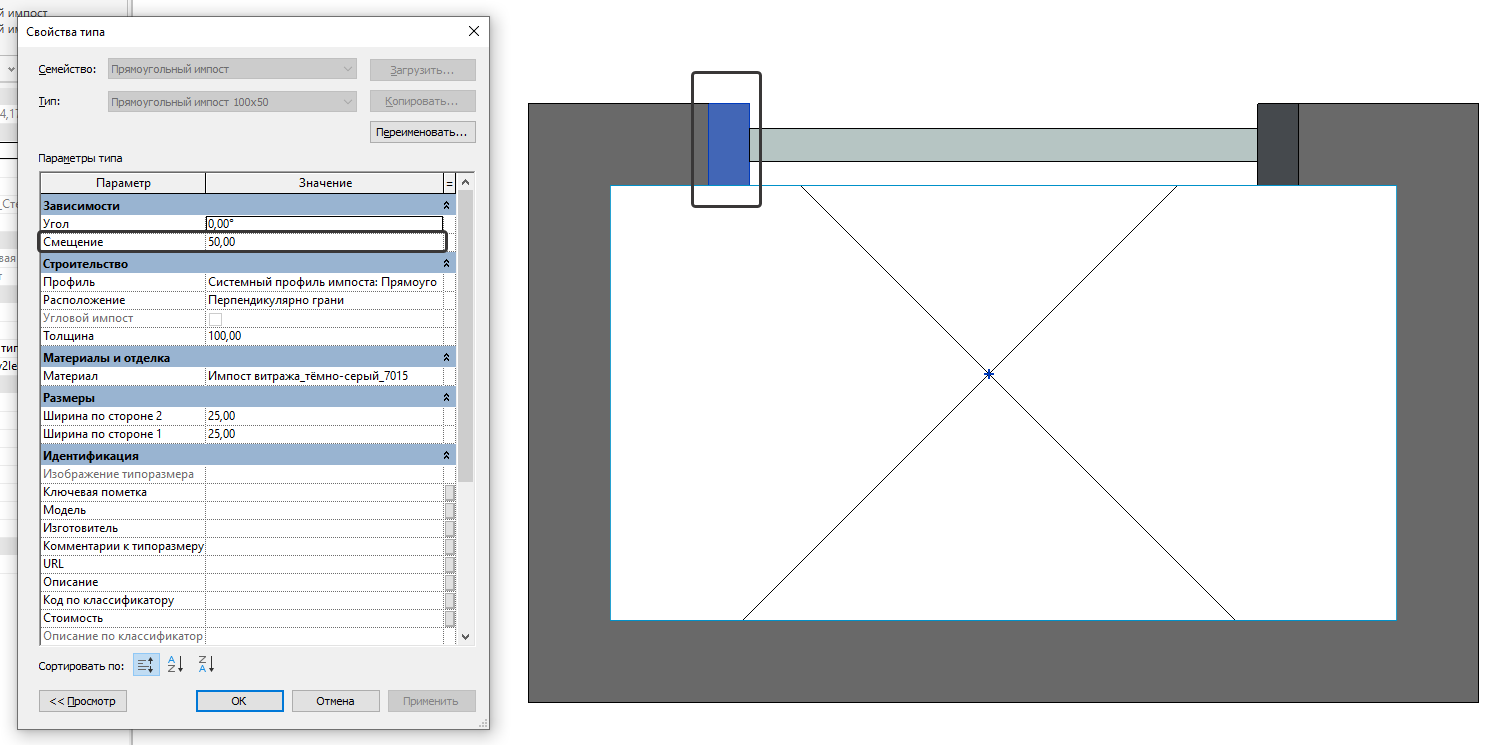
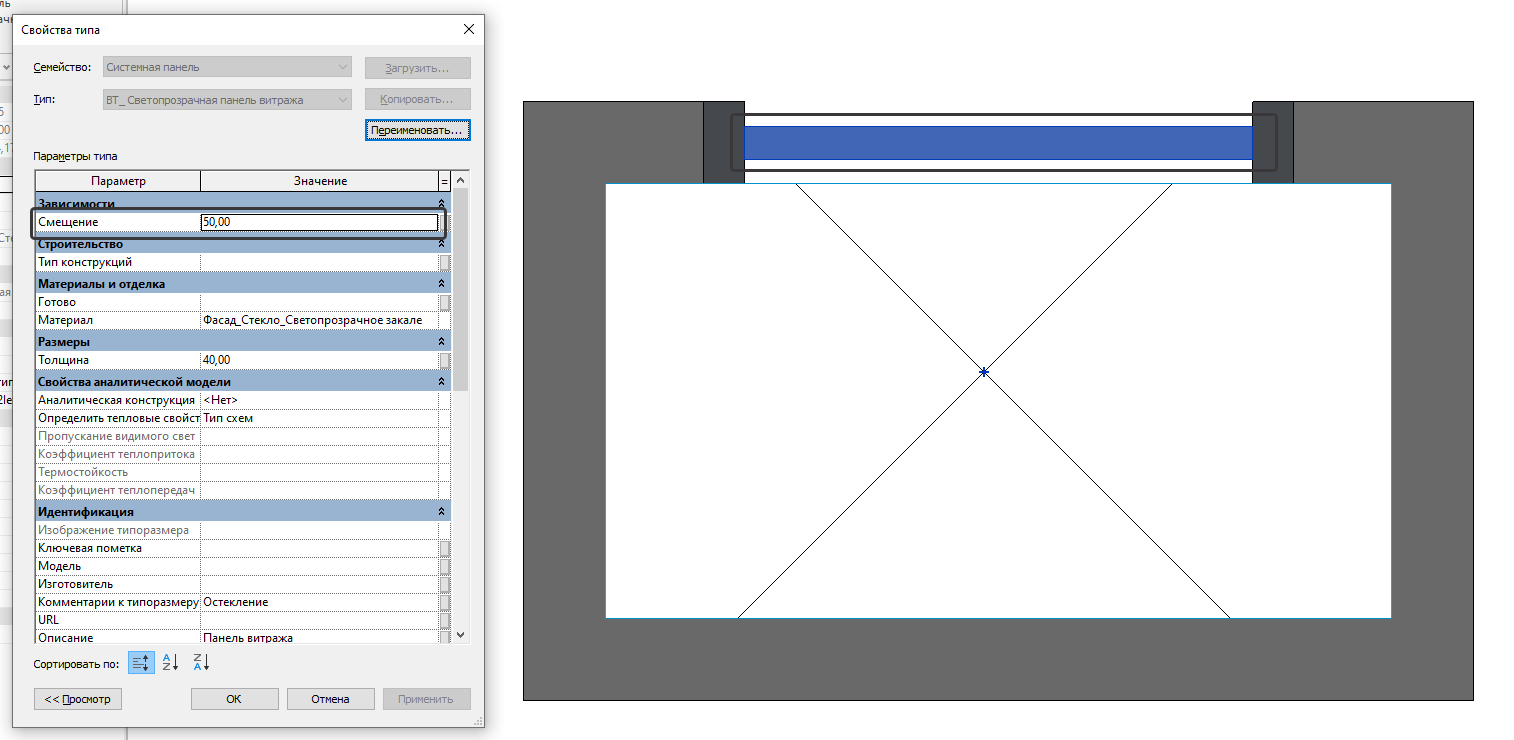
Результат: Помещение получит корректные границы, а витраж останется в проектном положении.
Подсчет площади помещений при наклонных стенах
По СП 54.13330.2022 площадь помещений в жилых зданиях определяется по трём сценариям:
- Вертикальные стены (базовый вариант) — площадь измеряется на высоте 1,1 м. В Revit по умолчанию площадь помещения снимается на уровне чистого пола;
- Наклон стен из помещения — площадь измеряется на уровне чистого пола;
- Наклон стен в помещение — площадь измеряется на высоте, определяемой по СП. Например, при наклоне стен до 45° площадь измеряется на высоте 1,6 м.
Для третьего случая создаются дополнительные уровни. Порядок действий описан ниже.
Алгоритм действий
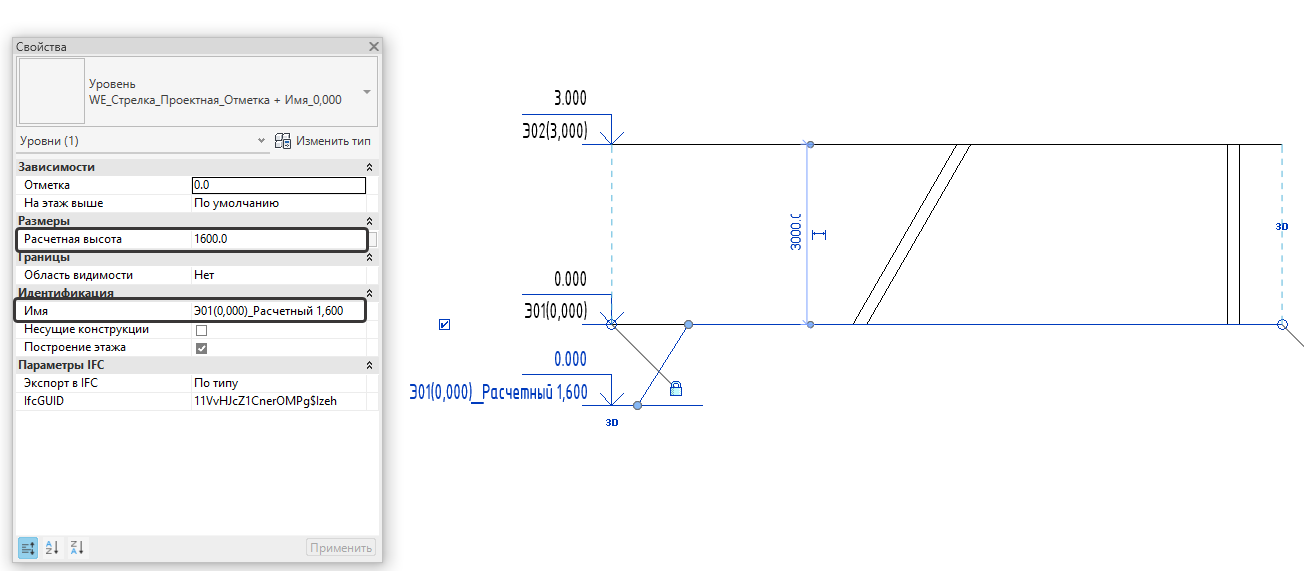
1. Создание дополнительного уровня
Ответственный – DM-AR, перед созданием оповестить BPM.
Для уровней, на которых есть помещения с наклонными ограждающими стенами, необходимо создать дополнительный уровень.
- Уровень создаётся на той же отметке, что и исходный.
- Отметка, на которой нужен расчёт площади, указывается в параметре уровня «Расчетная высота»;
- В имя уровня необходимо добавить комментарий: _Расчетный <расчетная высота в метрах>.
2. Размещение помещений на расчётном уровне
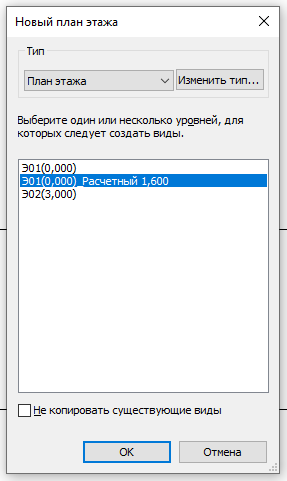
Помещения, для которых площадь считается на расчётной высоте, необходимо разместить на плане, привязанном к этому уровню.
Необходимо:
⠀⠀2.1 Создать вид на основе расчётного уровня:
⠀⠀2.2 Удалить старые помещения, требующие перепривязки (если были размещены ранее).
⠀⠀2.3 Разместить помещения на этом виде:
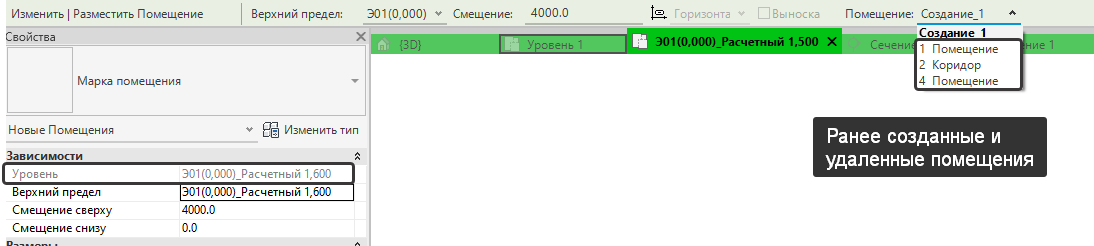
Результат: Площадь помещения вычисляется на нужной отметке.
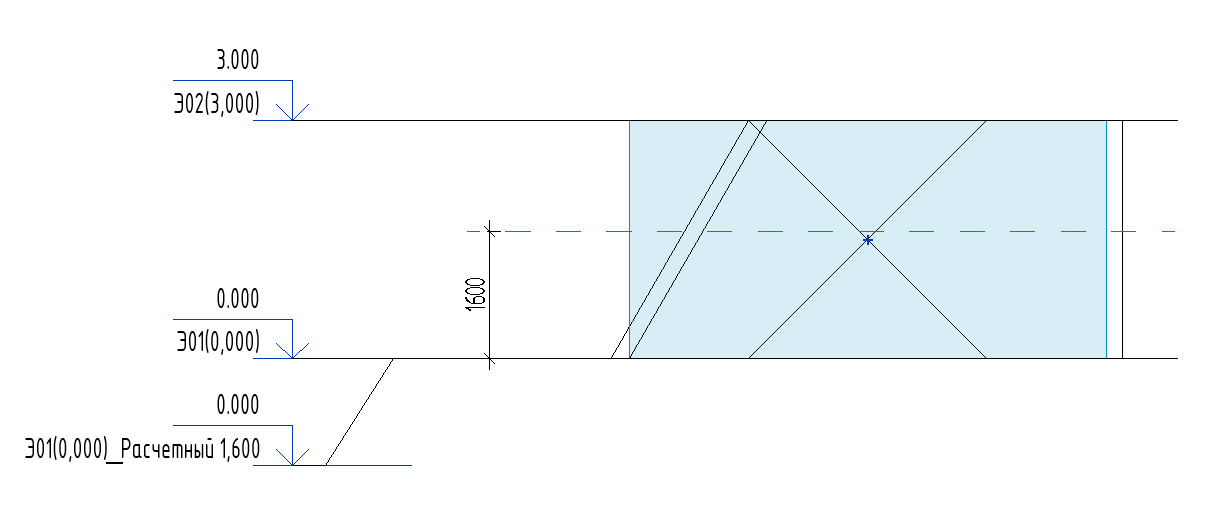
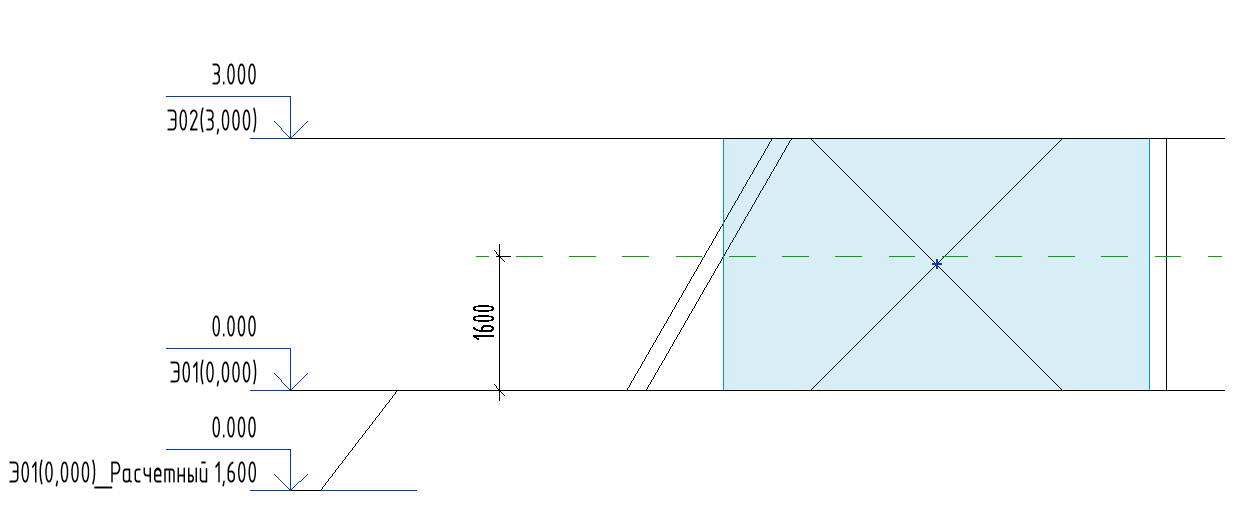
Рисунок 4.2.3.1.21 – Revit. Помещение, привязанное к вспомогательному уровню