Общая информация
Экспорт модели в формат NWC используется для передачи данных из Revit в Navisworks с целью быстрого и наглядного анализа модели. В случае армирования это особенно важно, так как Navisworks позволяет:
- просматривать армирование всего здания целиком;
- легко вращать, изолировать и проверять арматурные стержни и каркасы;
- находить ошибки, которые сложно выявить в Revit;
Таким образом, NWC — это удобный формат для контроля качества модели.
Экспорт модели в NWC
Подготовка модели
Перед экспортом модель должна быть приведена в состояние, удобное для просмотра в Navisworks:
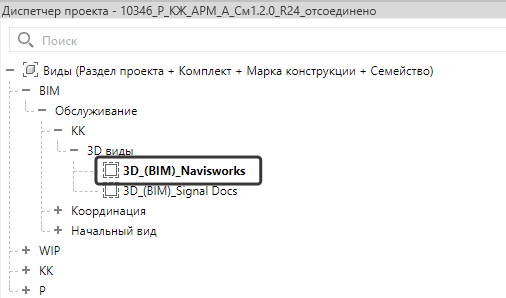
- используется специально подготовленный 3D-вид — 3D_(BIM)_Navisworks;
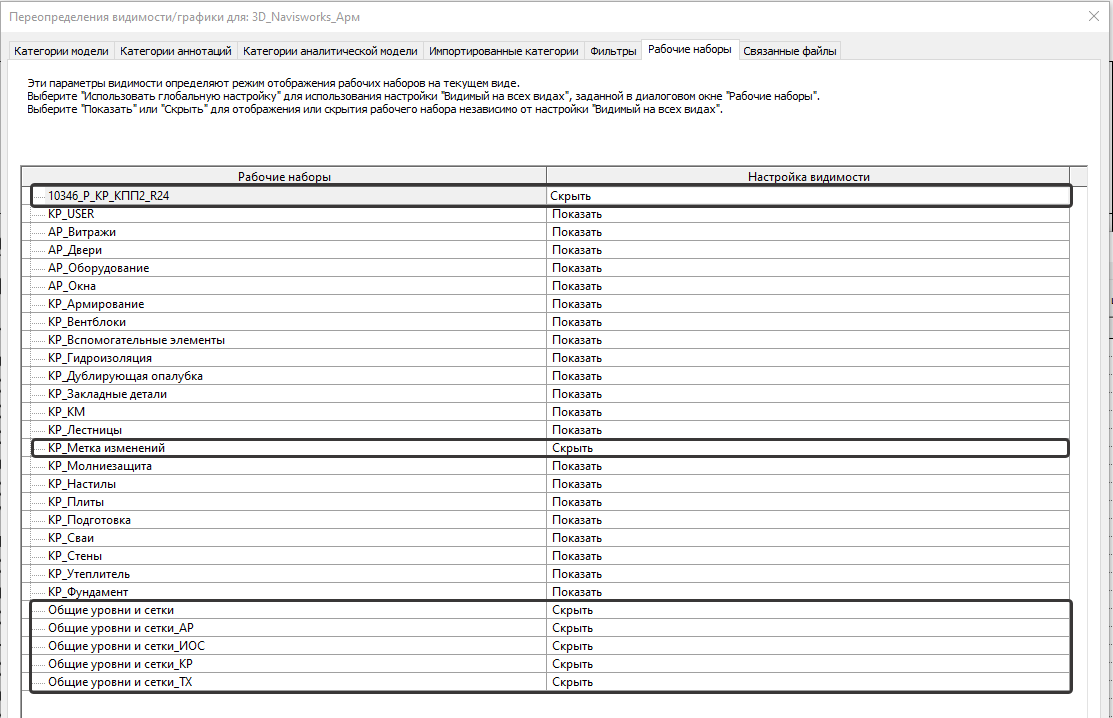
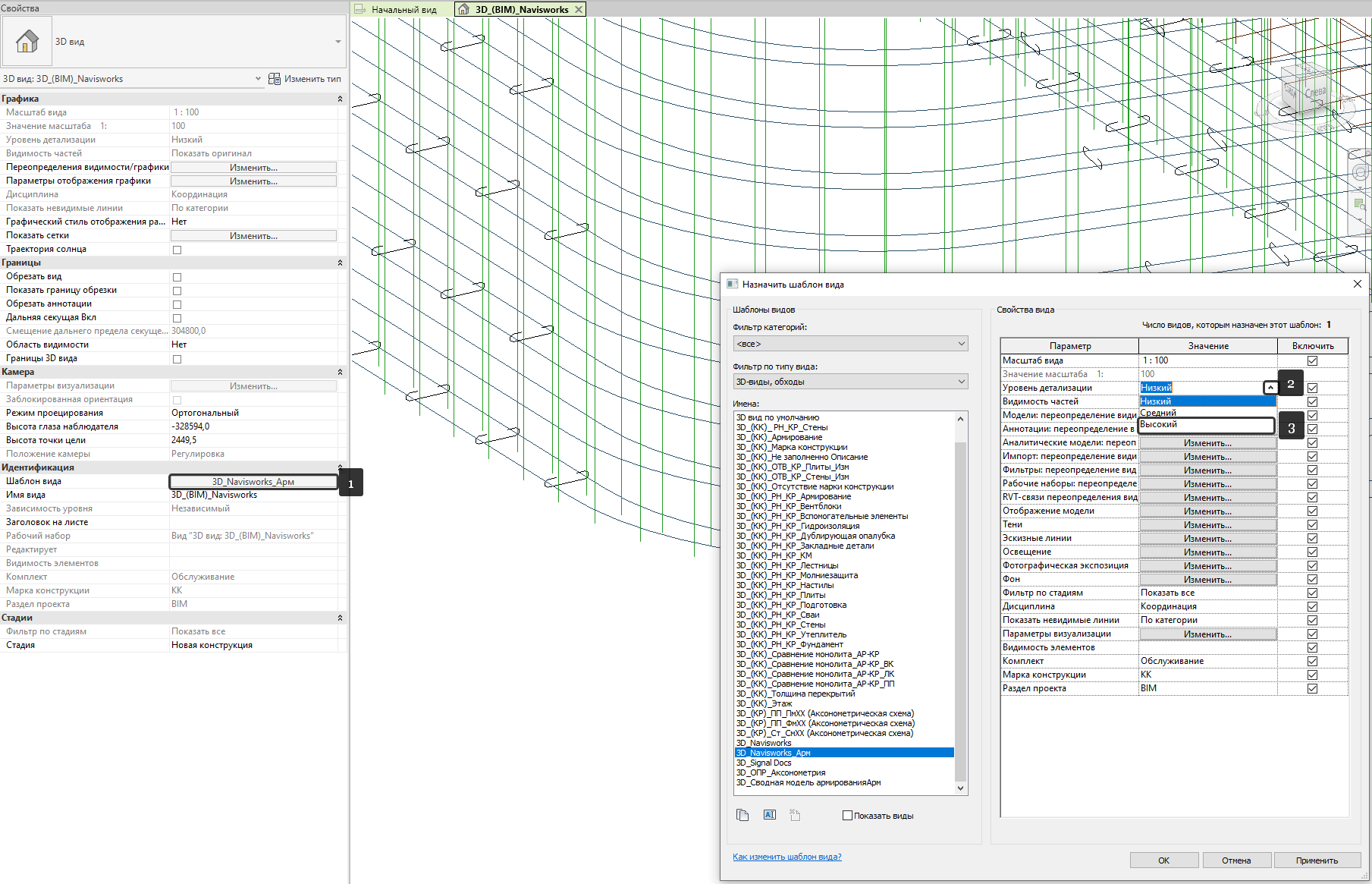
- на 3D-виде оставляются только необходимые элементы (в данном случае — арматура); Шаблон вида должен быть выставлен — 3D_Navisworks_Арм. Также необходимо предусмотреть скрытие рабочих наборов связанных моделей и метки изменений в шаблоне вида.
Проверить арматурные стержни на виде, они должны отображаться как тело с объемной геометрией.
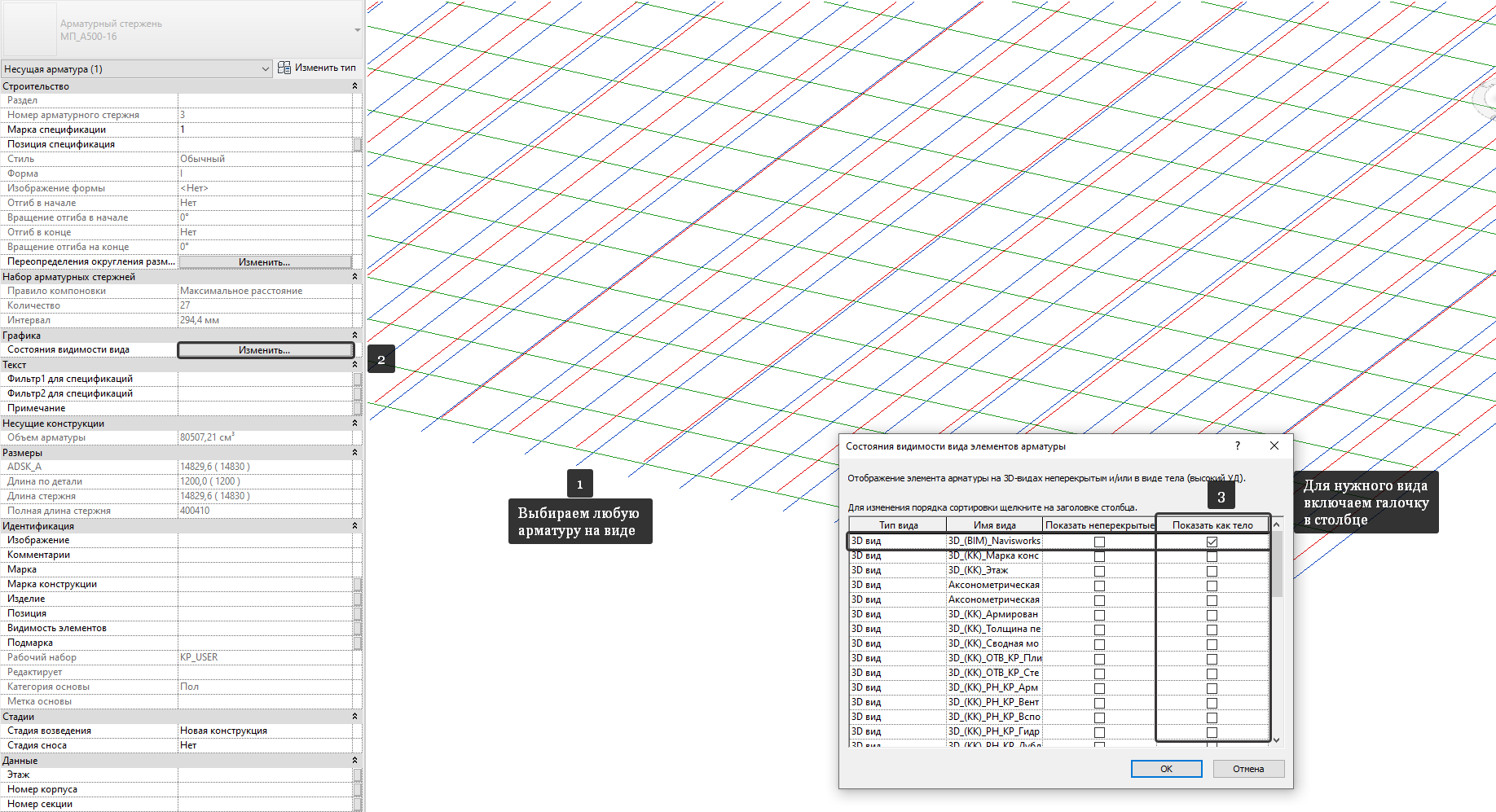
- Если модель открыта в Revit 2021: необходимо выбрать арматуру и в свойствах, в окне «Состояние видимости вида» для вида Navisworks поставить галочку в столбце «Показать как тело»
- Если модель открыта в Revit 2024: если арматура отображается линиями, необходимо в шаблоне вида детализацию переключить на Высокий.
Важно: на виде 3D_(BIM)_Navisworks должно попасть ровно то, что нужно анализировать — и ничего лишнего.
Выполнение экспорта
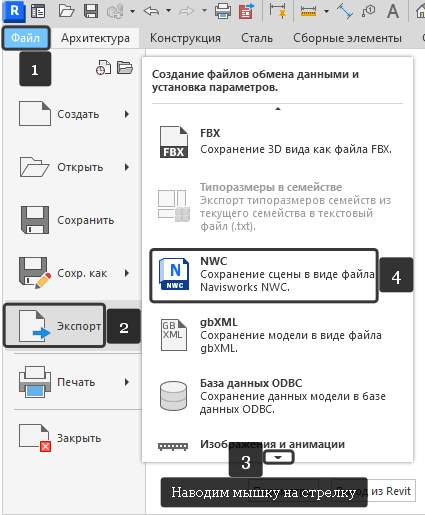
Запускаем экспорт в формат Navisworks (NWC) через меню экспорта Revit.
Важно: при отсутствии надстройки экспорта NWC, обратиться в BIM-отдел для установки.
Файл NWC сохраняем по пути: \08_РД\00_ПРОВЕРКИ\06_МОДЕЛИ АРМИРОВАНИЯ\00_NWC
Анализ армирования в Navisworks
Файлы для просмотра армирования объекта находятся по пути: \08_РД\00_ПРОВЕРКИ\06_МОДЕЛИ АРМИРОВАНИЯ\01_NWF
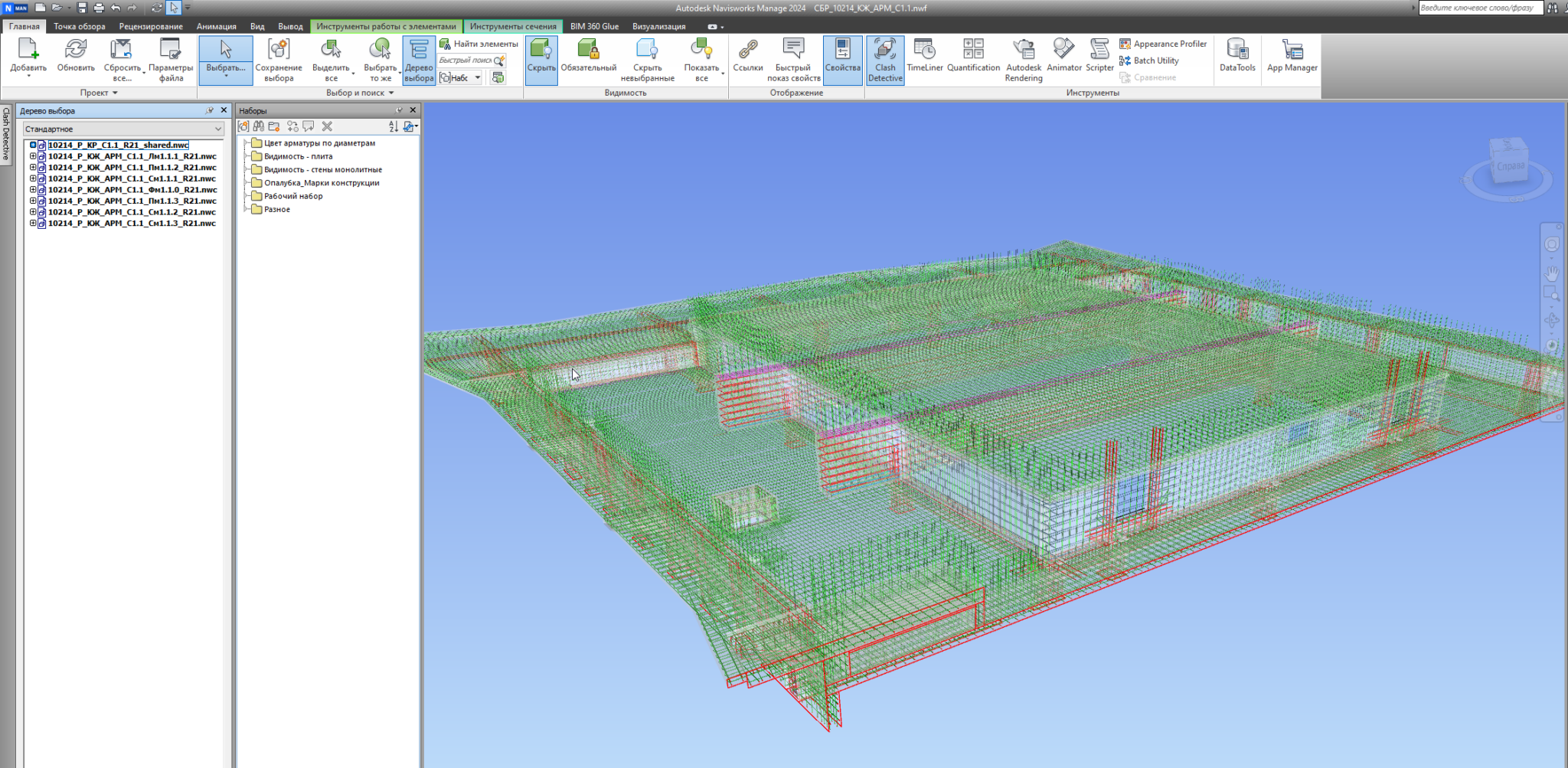
Анализ армирования выполняется в среде Navisworks в файле сборки формата NWF.
Отсутствие файлов NWF
В случае отсутствия актуальных файлов NWF необходимо обратиться к ВРМ по проекту для их формирования. Анализ армирования без сводного файла NWF не выполняется.
Принцип формирования файлов NWF
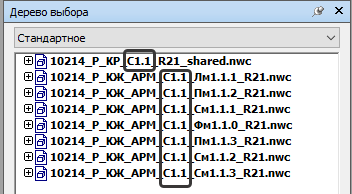
Файлы NWF формируются на основе моделей опалубки. Для каждой модели опалубки соответствует один сводный файл NWF, в который собираются все файлы марок конструкций формата NWC, относящиеся к данной модели опалубки.
Таким образом, один файл NWF представляет собой сводную координационную модель, включающую все конструктивные марки одной модели опалубки и используется как единое пространство для выполнения анализа армирования.
Наличие поисковых наборов
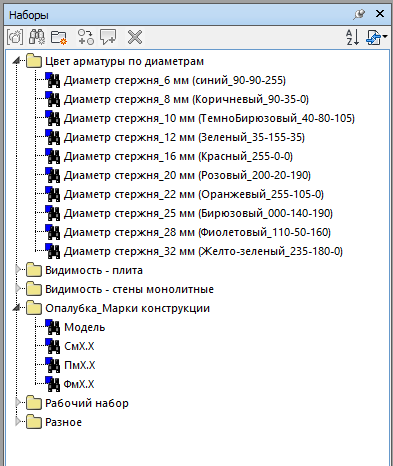
Перед началом анализа армирования необходимо убедиться, что в файлах сборок NWF присутствуют поисковые наборы для раскрашивания арматуры по диаметрам, поиску по рабочим наборам и тд.
Раскрашивание арматуры
Для того чтобы раскрасить арматуру необходимо загрузить файл настроек выбора в инструмент «Appearance Profiler» сохраненный по пути:
\\DSCLOUD\06_BIM_Public\05_НАСТРОЙКИ\02_NAVISWORKS\01_Раскраска элементов файлов армирования
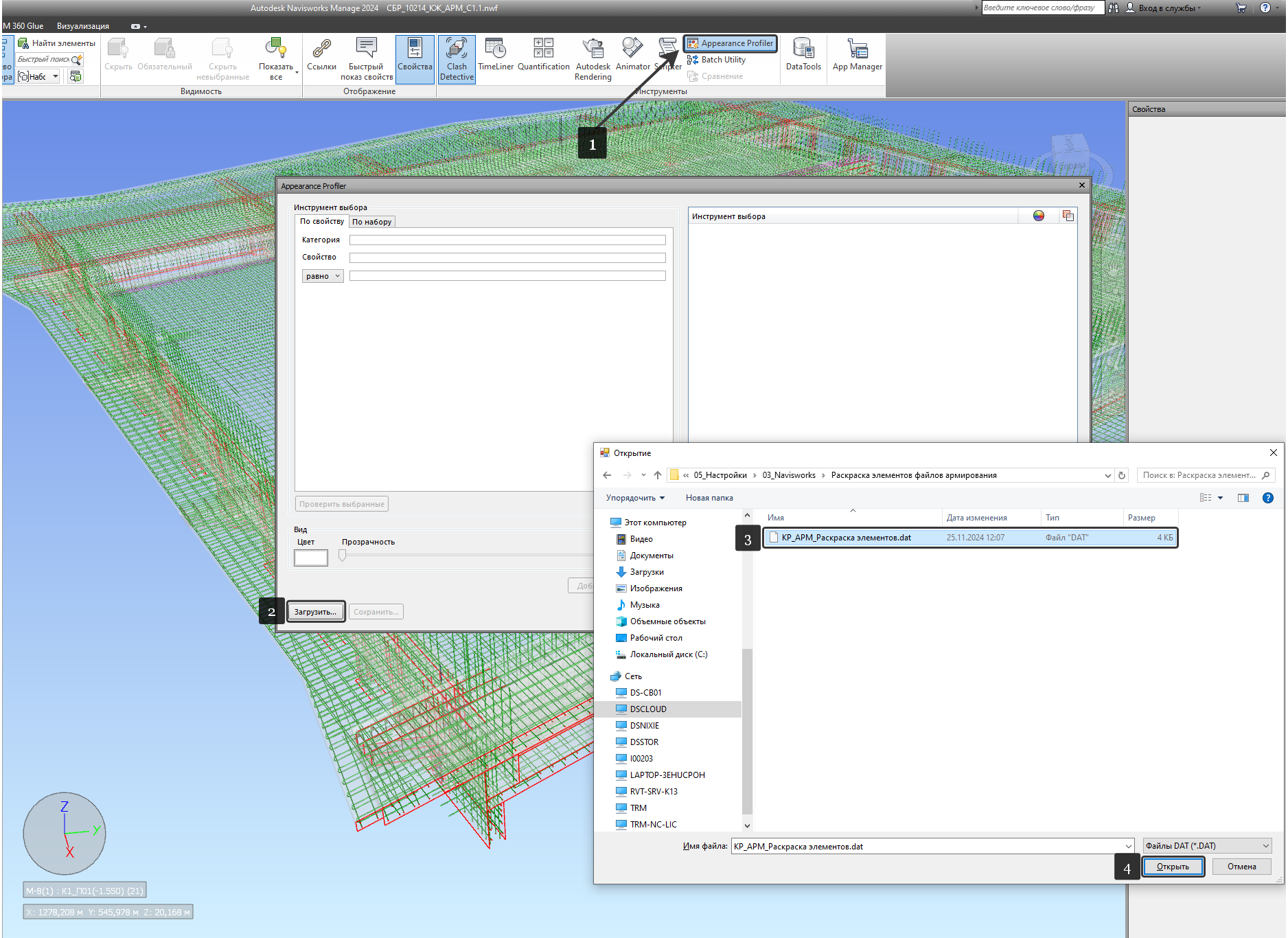
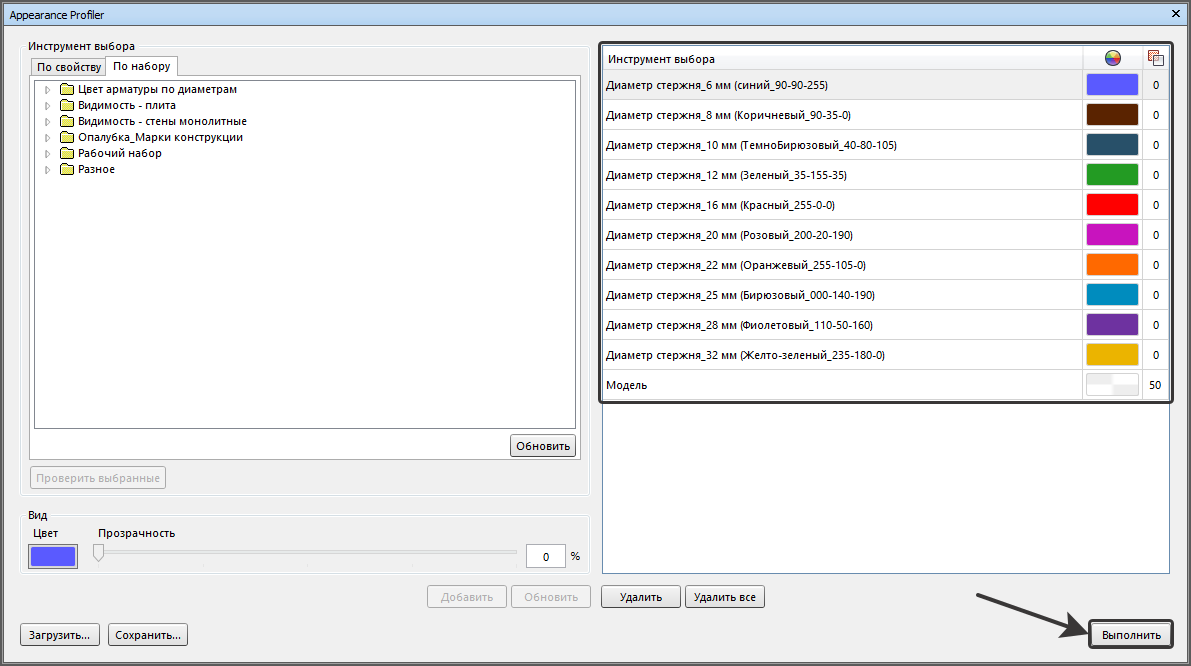
После загрузки файла в окне инструмента отобразятся настроенные правила поиска и выбора арматуры, необходимо нажать «Выполнить» для применения настроек.
После выполнения команды арматурные стержни будут автоматически раскрашены в соответствии с заданными цветами, указанными в загруженном профиле.
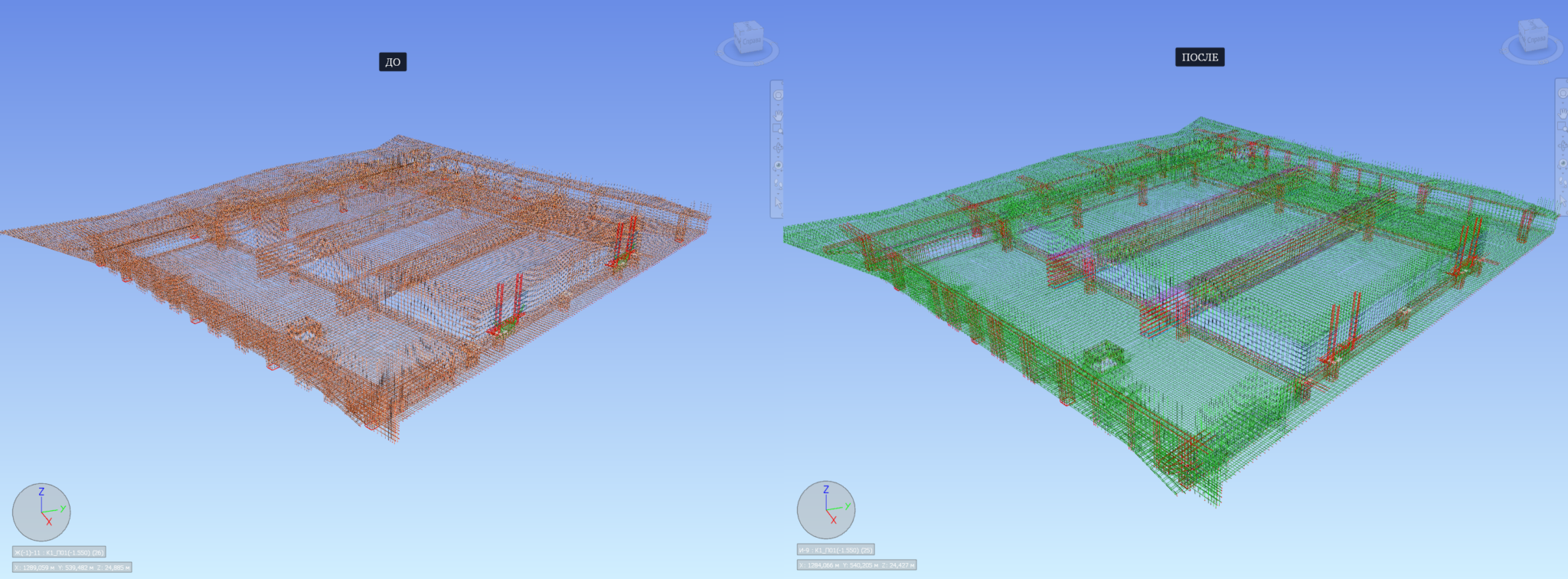
Результат применения настроек для раскраски арматуры:
- арматура визуально выделяется в модели;
- повышается наглядность и удобство проверки армирования.
Подготовка поисковых наборов
В созданном файле сборки армирования должны быть поисковые наборы, если поисковые наборы отсутствуют, необходимо импортировать файл настроек, находящийся по пути:
\\DSCLOUD\06_BIM_Public\05_НАСТРОЙКИ\02_NAVISWORKS\00_Проверки на наличие конфликтов
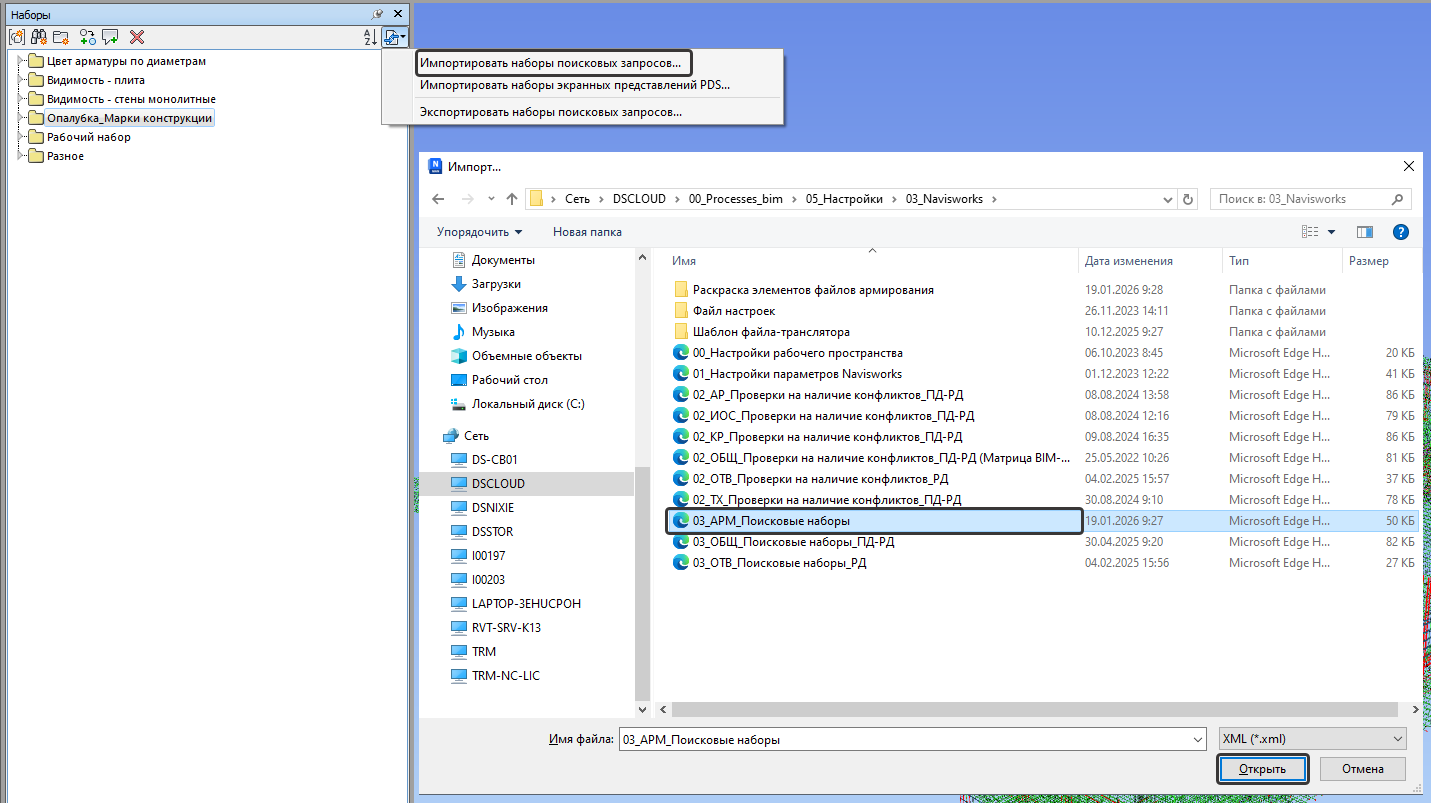
Создание/копирование поисковых наборов
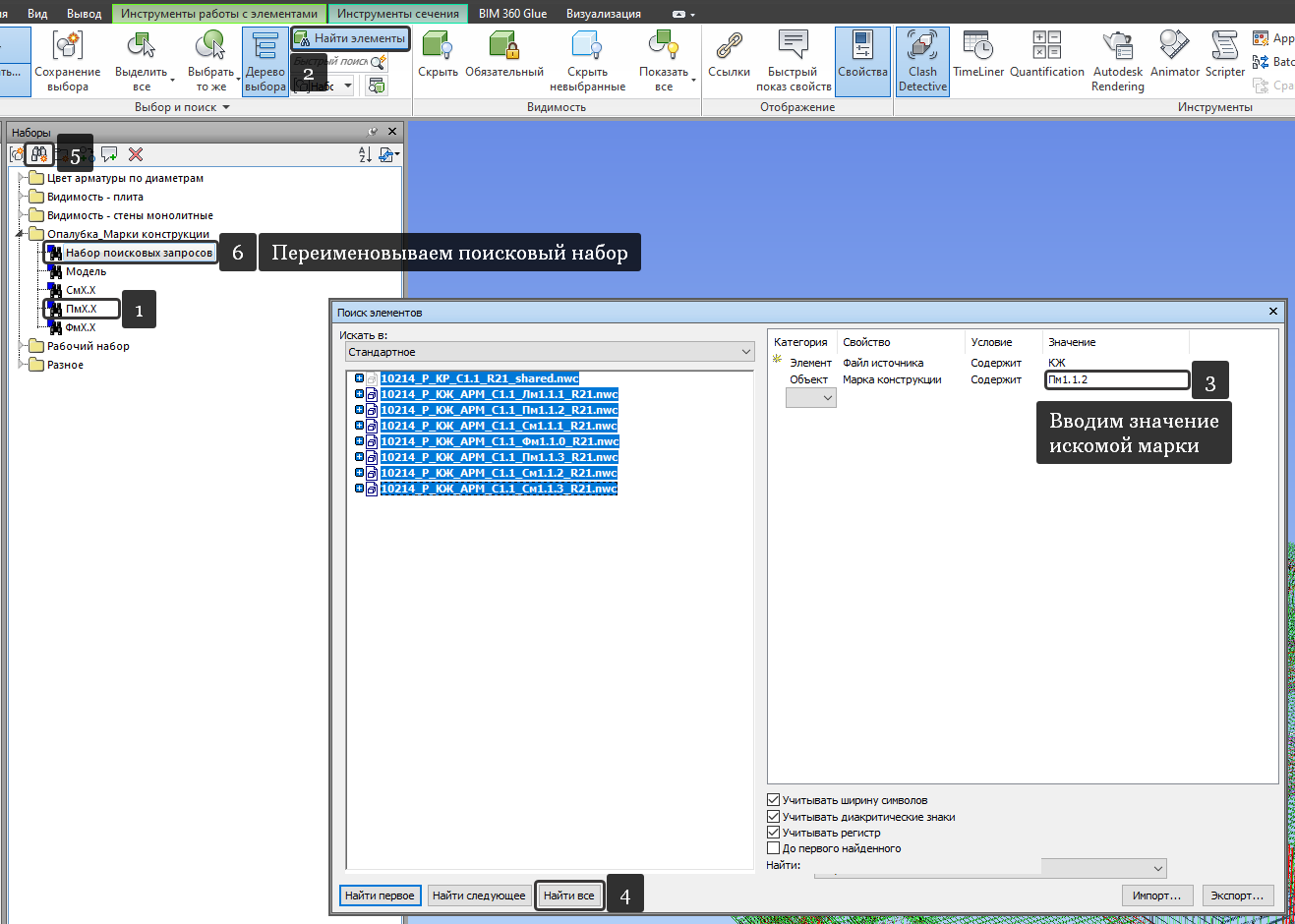
Создание нового набора поиска для марки конструкции происходит путем копирования существующего. Порядок действий приведен на рис. снизу.