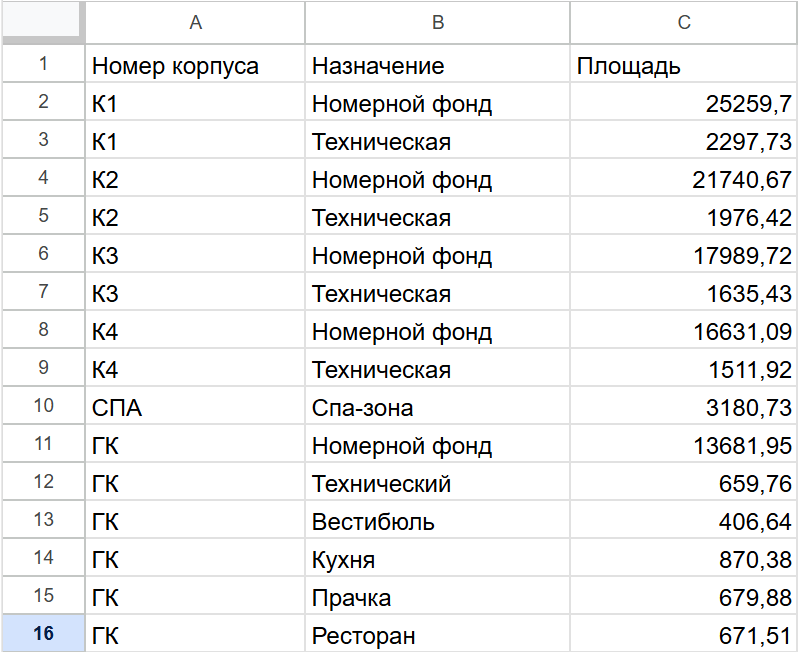
Для подсчёта ТЭП на проекте используется скрипт, позволяющий выгружать значения из Rhino в Google-таблицу.
Скрипт расположен по пути:
«\06_BIM_Public\08_РАЗРАБОТКА DS\05_GRASSHOPPER\02_Скрипты_PUBLISHED\01_АР_PUBLISHED\АР_07_Выгрузка ТЭП\Выгрузка ТЭП.gh».
Подход к наименованию слоев
Для корректной работы скрипта необходимо соблюдать следующие правила наименования слоёв:
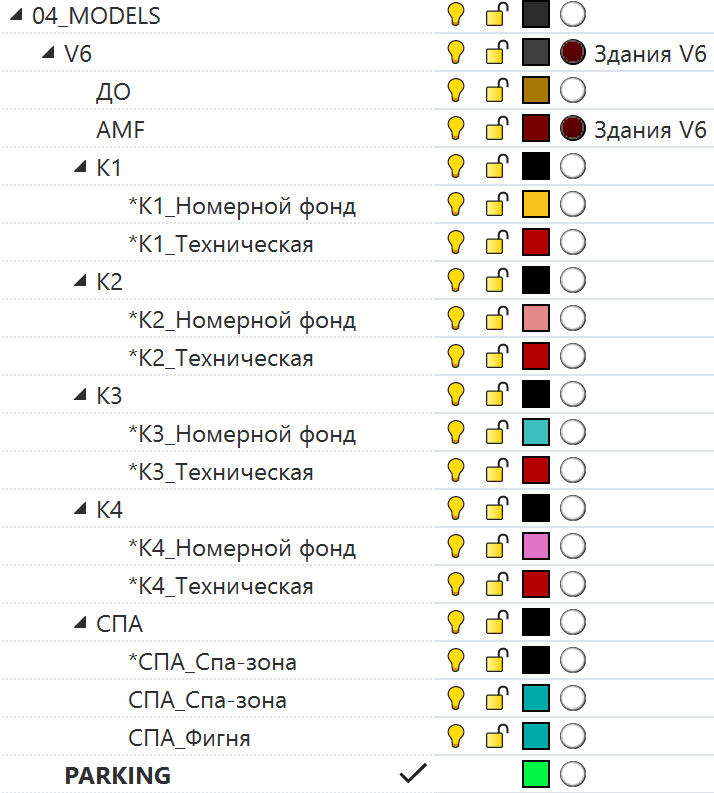
1. Наименование слоя, элементы которого необходимо учитывать при подсчёте ТЭП, должно начинаться с символа «*». Это позволяет отделить архитектурные объёмы от объёмов, используемых для расчёта технико-экономических показателей;
2. Наименование слоёв необходимо задавать по следующей структуре: «{Номер корпуса}_{Функциональное назначение}». Это позволяет разделить итоговые площади по корпусам и функциональным назначениям.
Важные моменты
1. Скрипт работает как с объёмными, так и с плоскими элементами. Если форма здания имеет сложную геометрию, допускается создать отдельный плоский элемент и разместить его в соответствующем слое, наименование которого начинается с символа «*»;
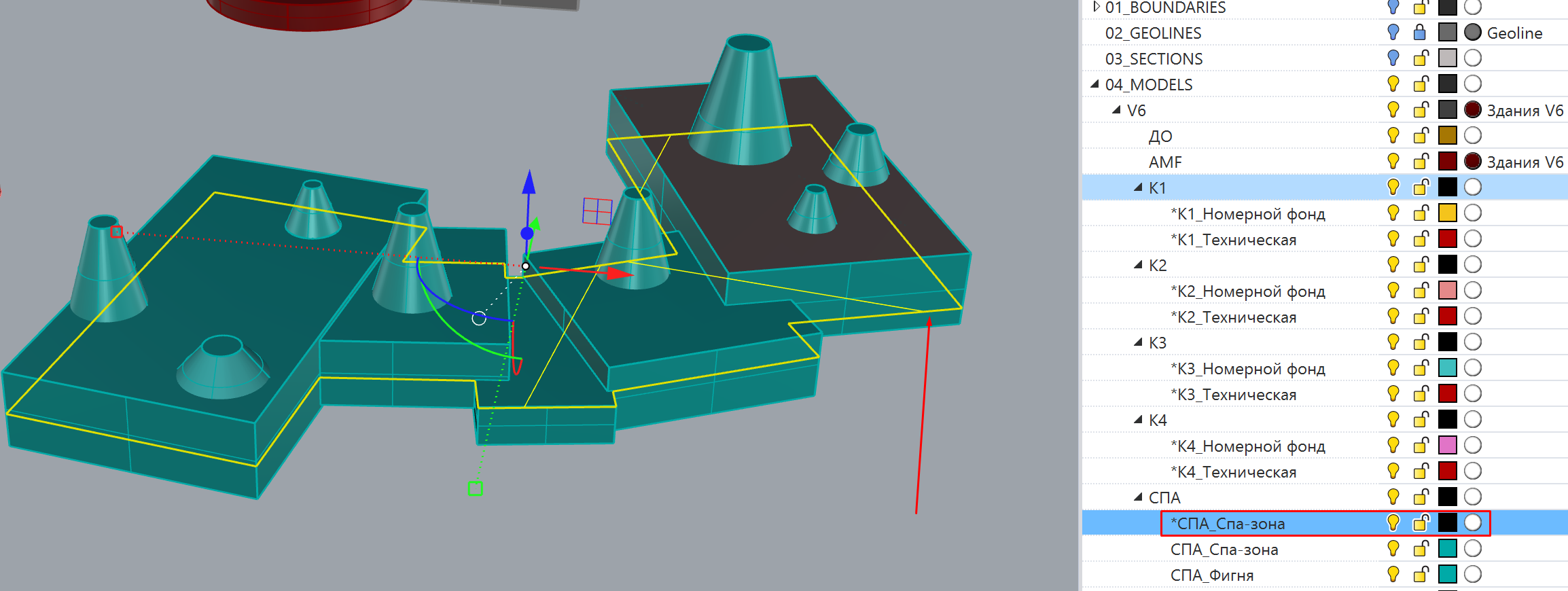
2. В слоях, наименование которых начинается с символа «*», необходимо размещать только элементы, площади которых требуется выгружать в ТЭП. Для остальных элементов необходимо предусматривать отдельные слои.
Принцип работы скрипта
Для выгрузки данных необходимо выполнить следующие действия:
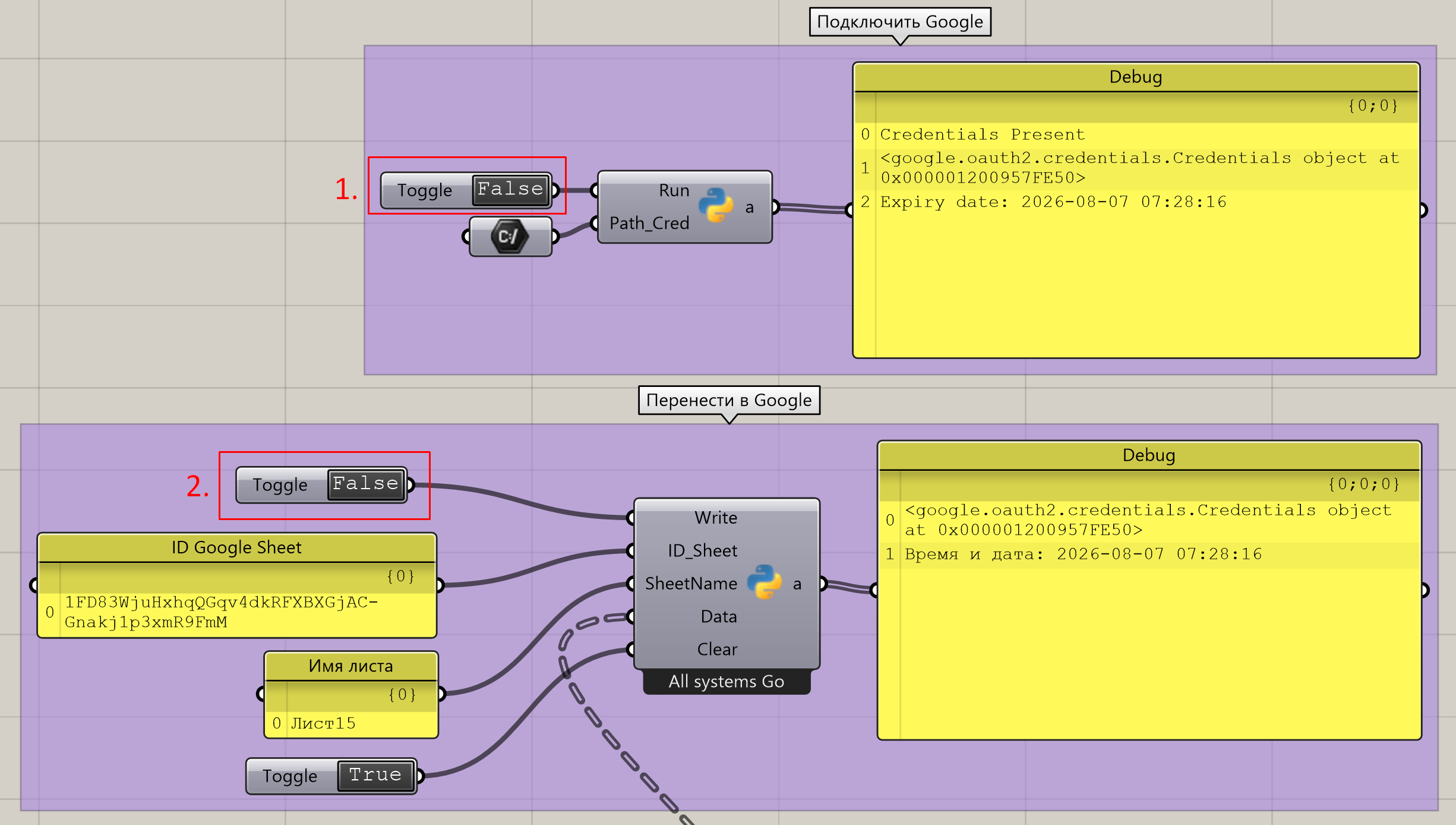
1. Переключить флажок «1» в значение «True» для подключения к Google-таблице. После этого в браузере откроется окно авторизации, в котором необходимо войти в Google-аккаунт DS команды АР;
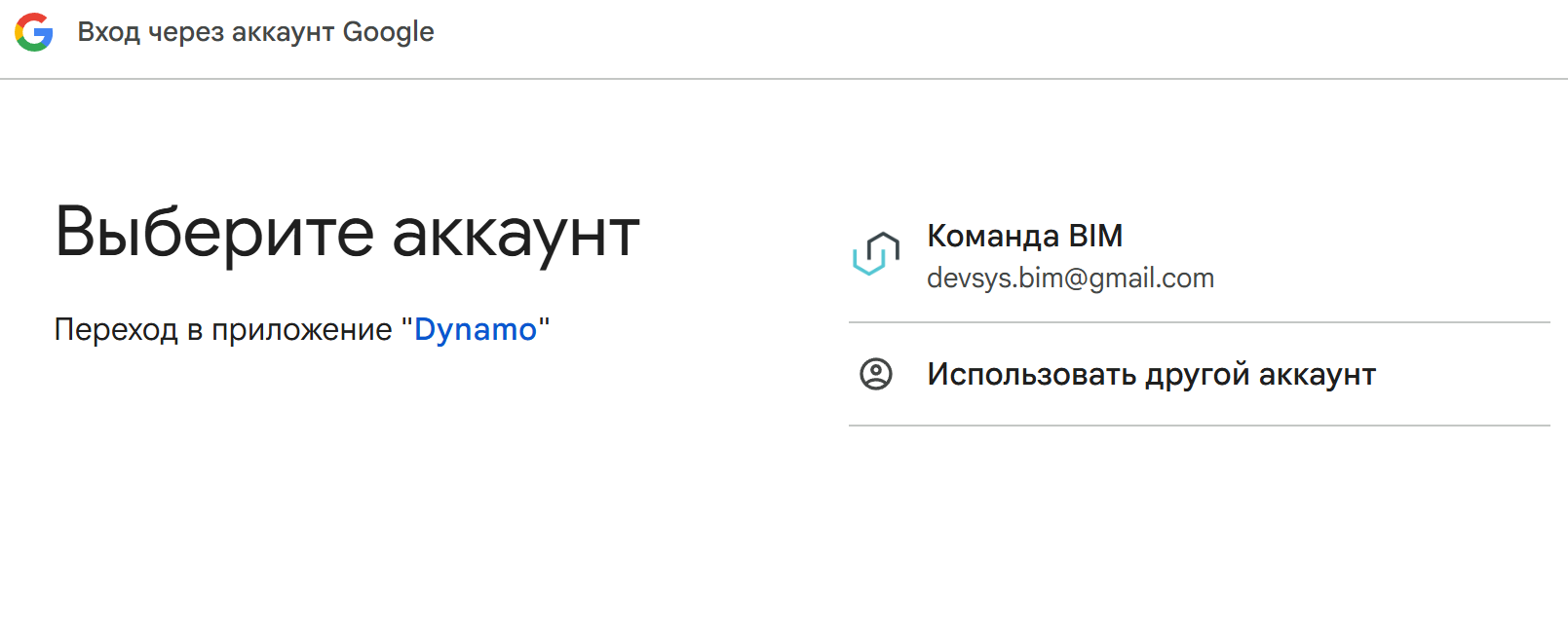
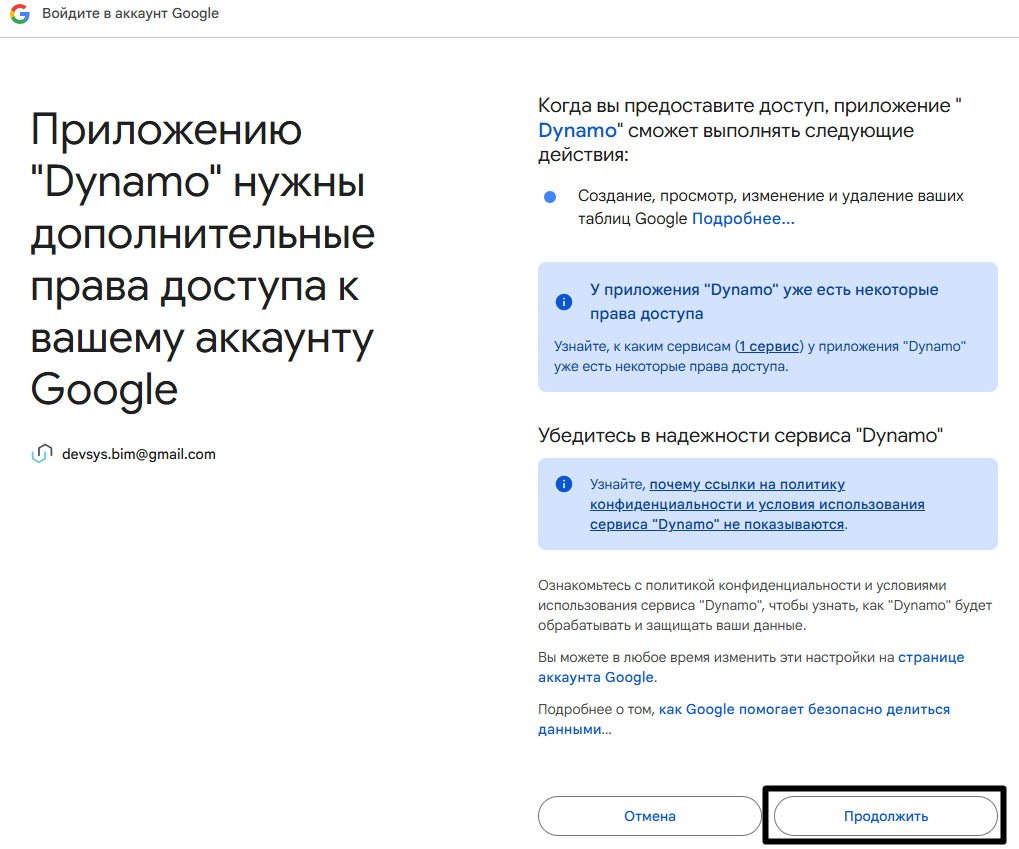
Рисунок 4.2.2.3.4 – Google-таблица. Вход в аккаунт
2. Заполнить параметры «ID Google Sheet» и «Имя листа». Значение параметра «ID Google Sheet» соответствует идентификатору Google-таблицы, расположенному в её ссылке перед «/edit»;

3. Переключить флажок «2» в значение «True» для переноса данных в Google-таблицу;
4. Данные выгружаются на указанный лист Google-таблицы. Для повторного обновления данных необходимо переключить флажок «2» последовательно в значения «False» и «True».
5. Данные выгружаются на указанный лист Google-таблицы. Для повторного обновления данных необходимо переключить флажок «2» последовательно в значения «False» и «True».