Обязательные параметры
В проекте используется семейство основной надписи «Ш_Основная надпись_Форма 3».
Для корректной работы семейства в проекте должны быть созданы следующие параметры:
1. Параметры для категории «Листы» в группе «Прочее»:
- «Количество участков 1»;
- «Количество участков 2»;
- «Количество участков 3»;
- «Количество участков 4»;
- «Лист 1»;
- «Лист 2»;
- «Лист 3»;
- «Лист 4».
2. Параметры для категории «Листы» в группе «Данные»:
- «Количество листов»;
- «Комплект»;
- «Раздел проекта».
3. Параметры для категории «Сведения о проекте» в группе «Данные»:
- «Шифр проекта»;
- «Номер проекта»;
- «Адрес проекта»;
- «Наименование объекта».
Заполнение параметров в штампе
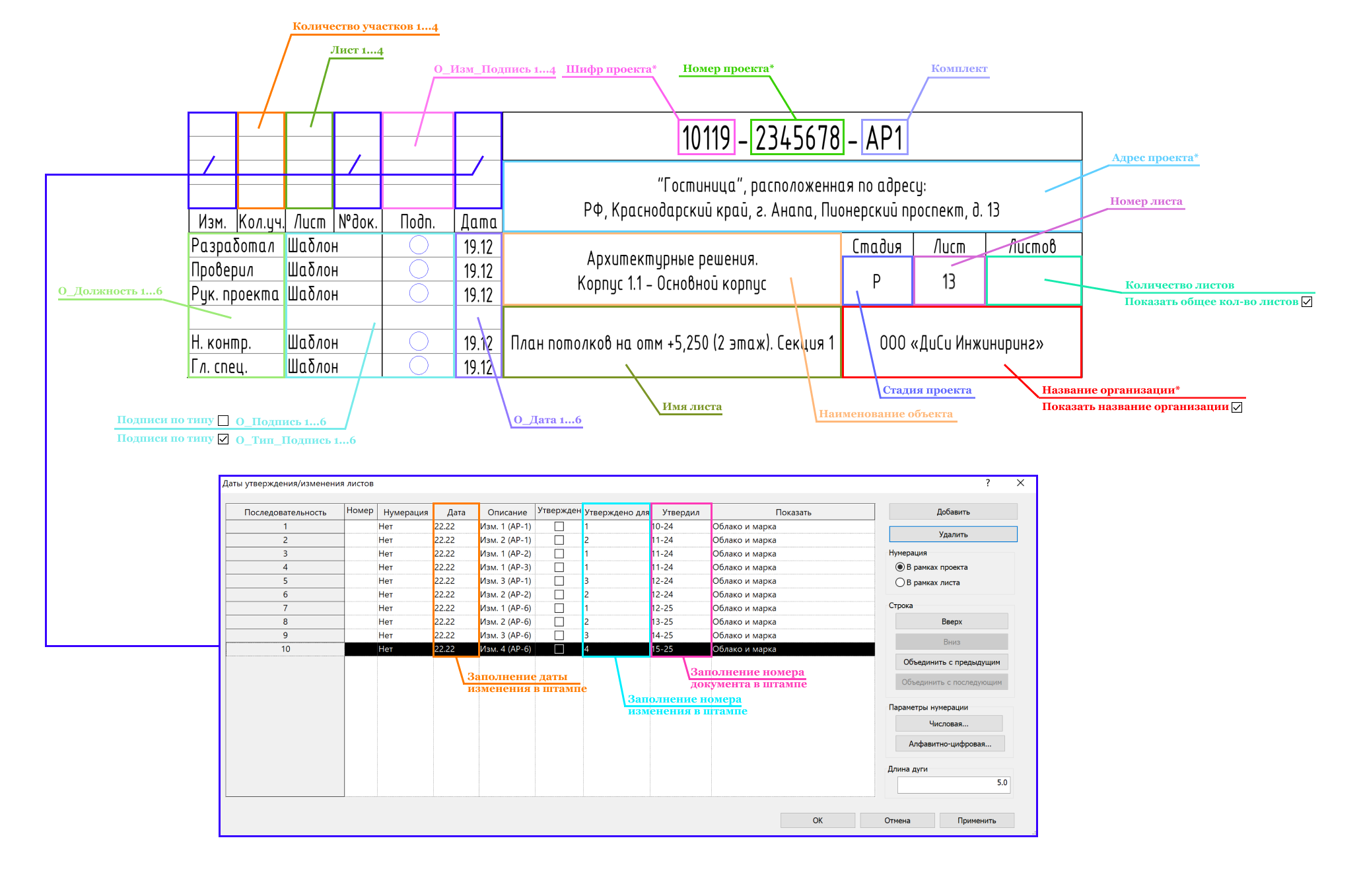
Данные основной надписи заполняются в свойствах основной надписи, листа и сведениях о проекте.
- Стадия проекта задаётся в типоразмере основной надписи;
- Данные конкретного листа заполняются в свойствах соответствующего листа;
- Общие данные проекта заполняются в разделе «Сведения о проекте».
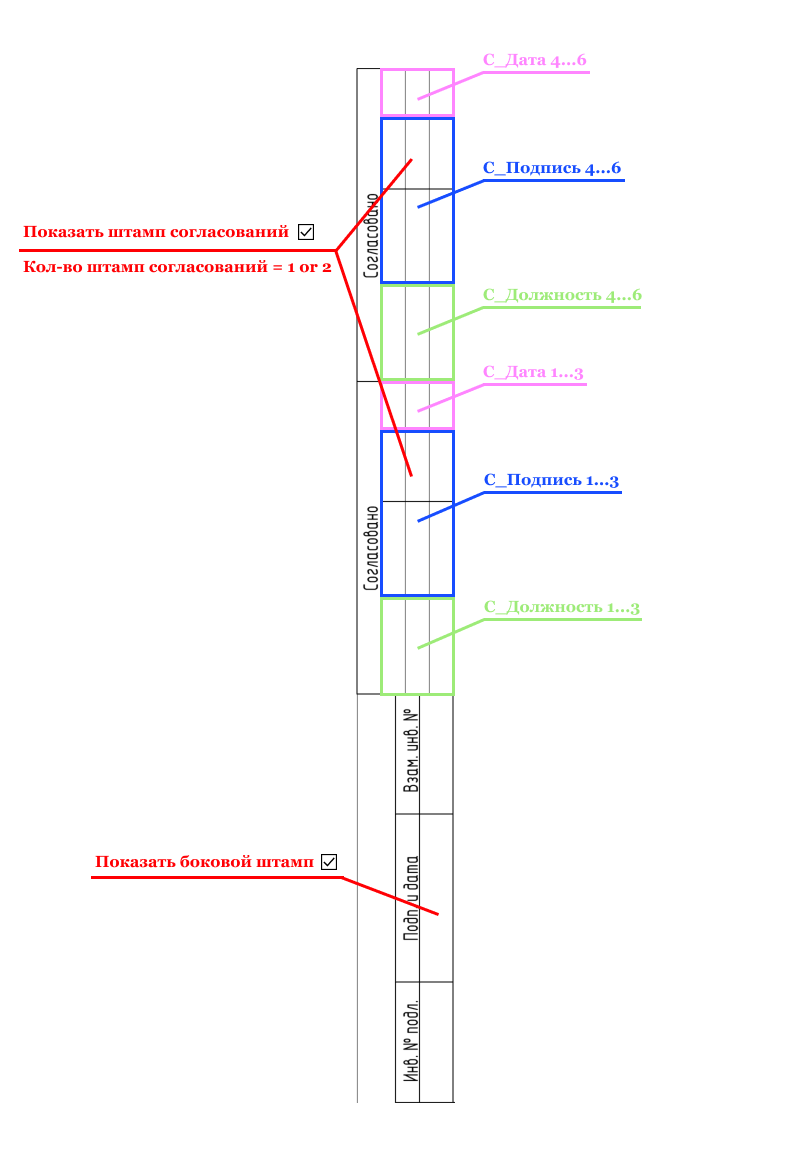
Порядок и места заполнения данных основной надписи приведены на рисунках ниже.
Методы заполнения подписей
В текущей версии семейства основной надписи предусмотрено два способа добавления подписей на лист:
1. Заполнение подписей через экземпляр основной надписи:
- использовать типоразмер «П_Подписи по экземпляру» для стадии ПД, а для стадии РД «Р_Подписи по экземпляру»;
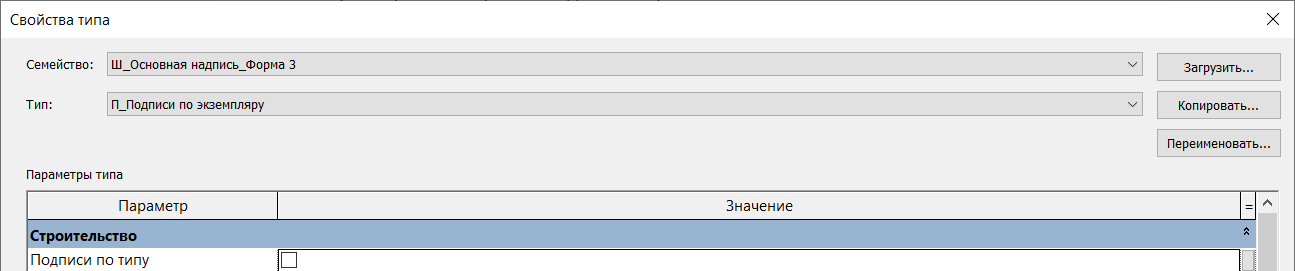
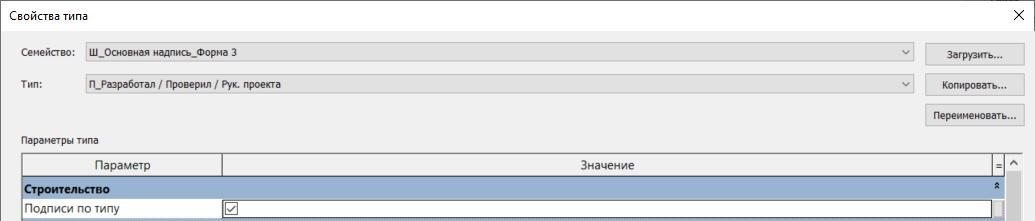
- снять флажок параметра «Подписи по типу»;
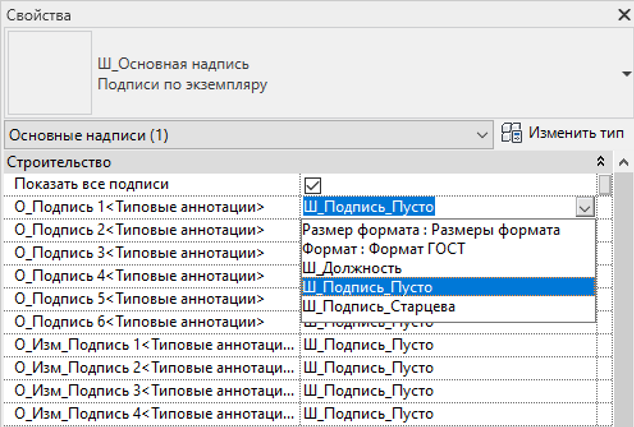
- выбрать необходимые подписи в экземпляре основной надписи с помощью параметров «О_Подпись 1»–«О_Подпись 6».
2. Заполнение подписей через типоразмер основной надписи:
- создать копию типоразмера «П_Разработал / Проверил / Рук. проекта» для стадии ПД, а для стадии РД «Р_Разработал / Проверил / Рук. проекта»;
- переименовать созданный типоразмер в соответствии с исполнителями, например «П_Старцева / Болабко / Сметанин»;
- установить флажок параметра «Подписи по типу»;
- выбрать необходимые подписи в типоразмере основной надписи с помощью параметров «О_Тип_Подпись 1»–«О_Тип_Подпись 6».
Изменение размеров листа
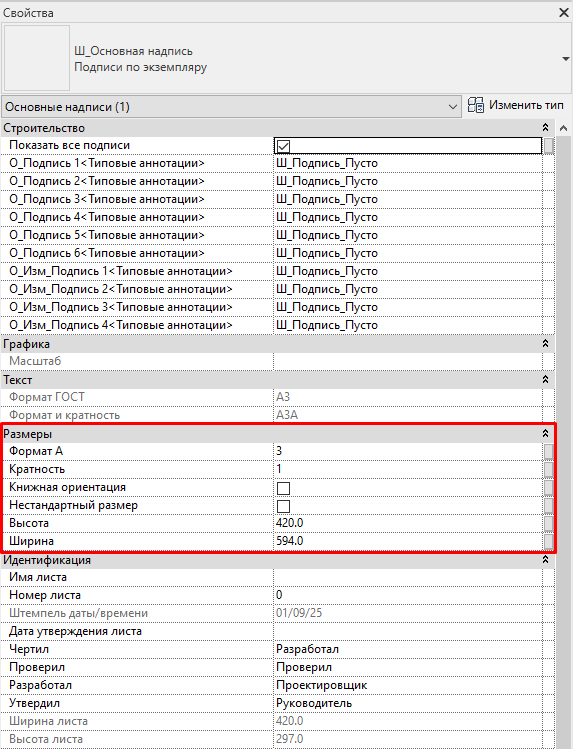
Размеры листа регулируются с помощью следующих параметров:
Формат А – формат листа (0, 1, 2, 3, 4)
Кратность – кратность листа (3, 4, 5, 6, 7, 8, 9)
Книжная ориентация – поставить галочку для книжной ориентации (по умолчанию ориентация – альбомная)
Нестандартный размер – поставить галочку для изменения размеров листа
Высота и Ширина – параметры для изменения размеров листа при нестандартных размерах
Работа с изменениями
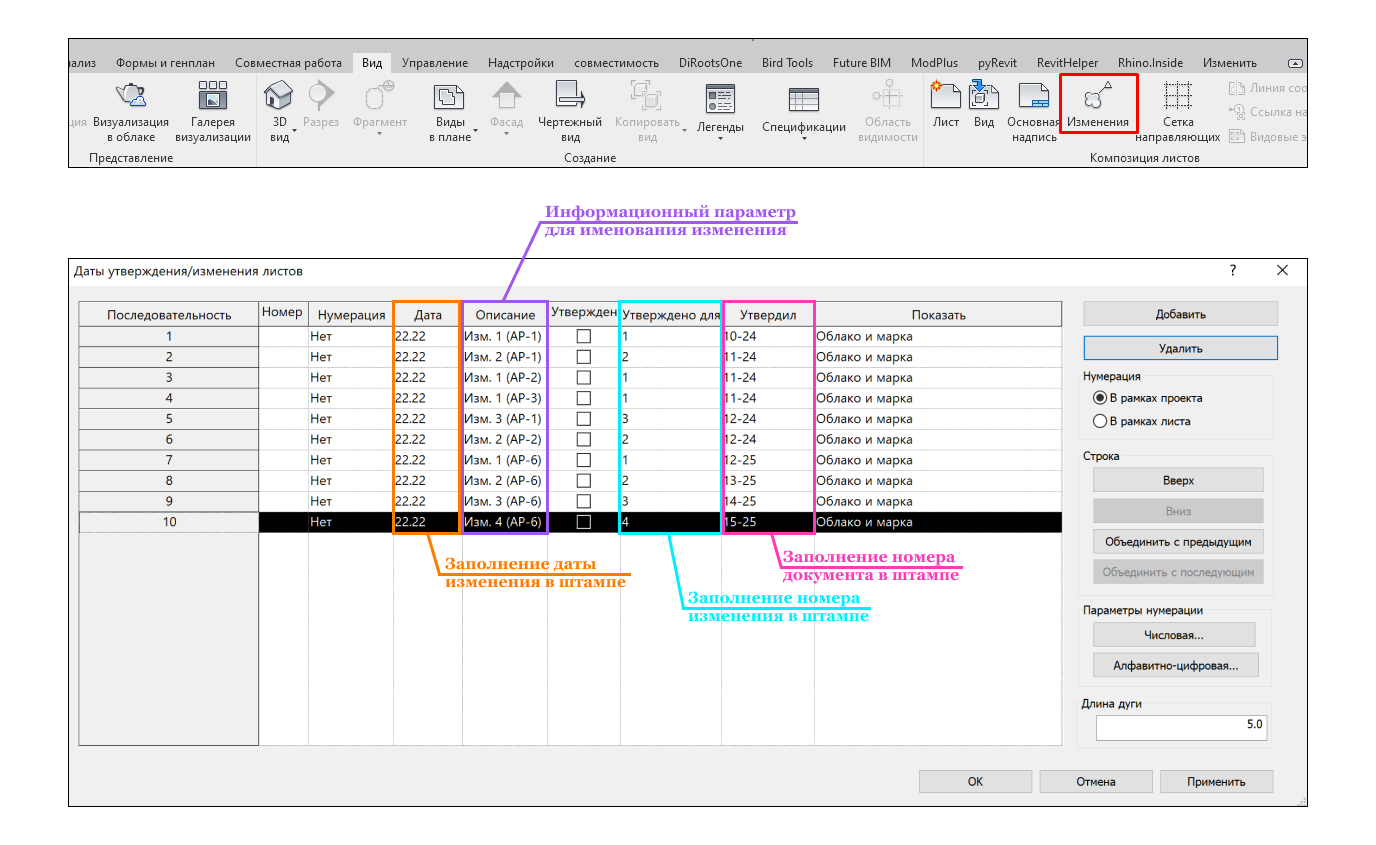
Изменения формируются с помощью диспетчера изменений по следующей логике:
1) Дата – заполнение даты изменения в штампе
2) Описание – информационный параметр для именования изменения
<Статус (Изм., Зам., Нов.)>.<Номер изменения (Номер комплекта)>
3) Утверждено для – заполнение номера изменения в штампе
4) Утвердил – заполнение номера документа в штампе
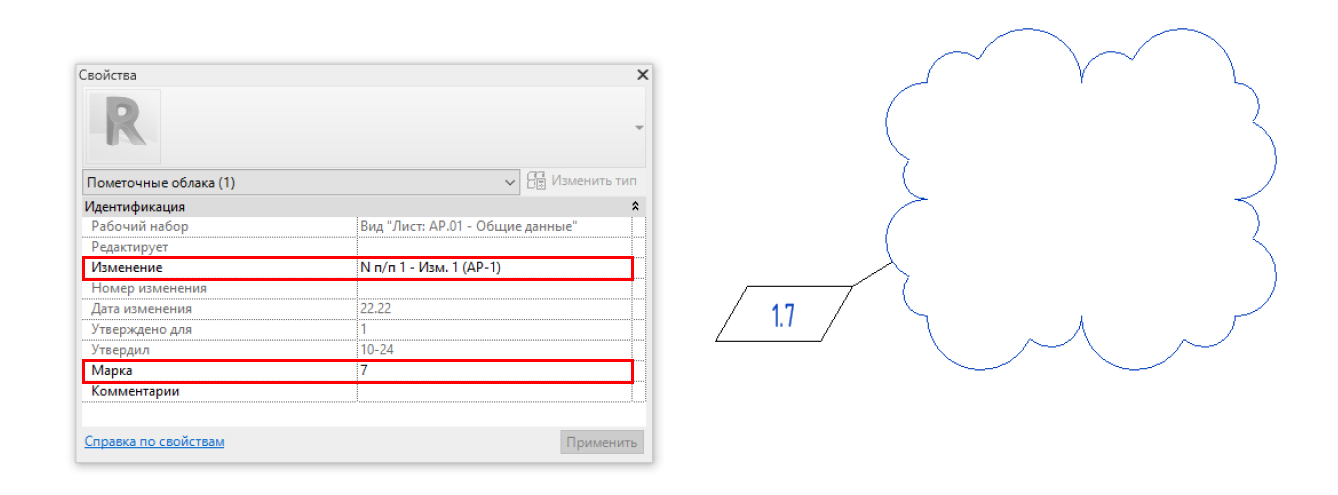
При создании пометочного облака заполняется параметр Изменение, соответствующий статусу, номеру изменения и номеру комплекта. Также заполняется параметр Марка, соответствующий порядковому номеру изменения. При необходимости заполняется параметр Комментарии.
Если необходимо зафиксировать изменение на листе, при этом не размещая пометочное облако, необходимо использовать Изменения на листе в свойствах листа.
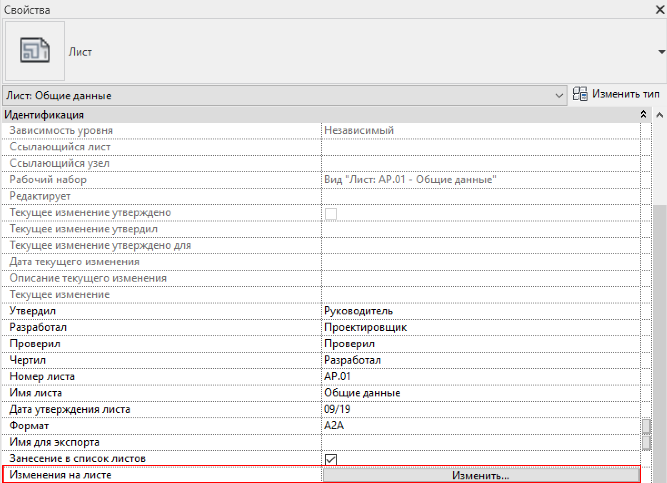
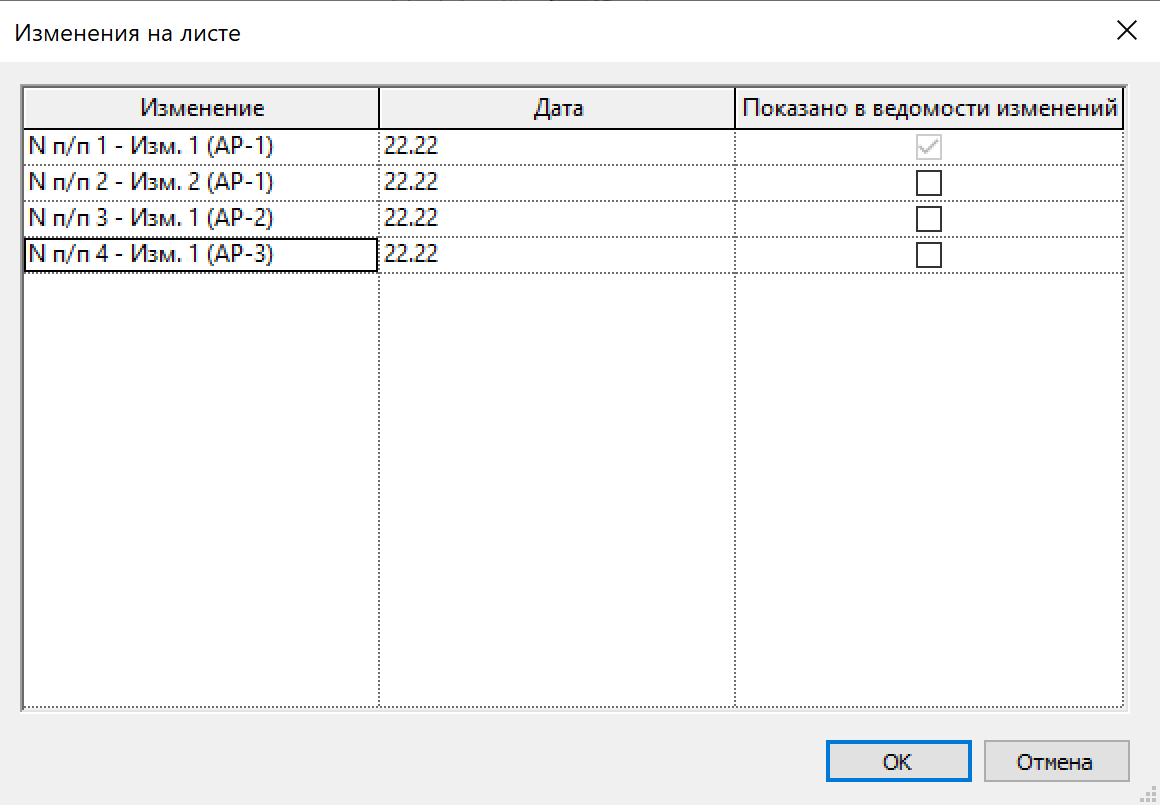
Рисунок 4.2.1.25.9 — Изменение на листе без «Пометочного облака»
Изменение размера шрифта
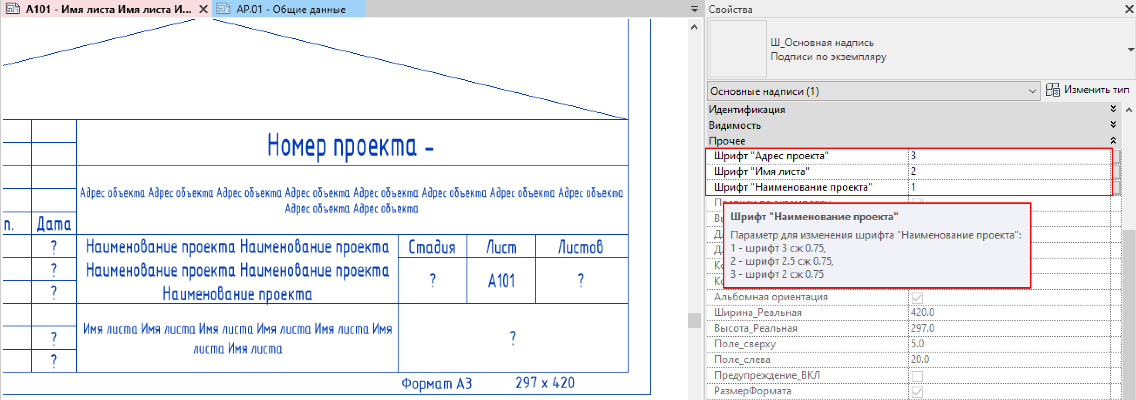
В штампе имеется возможность изменить размер шрифта (1 – шрифт 3 сж 0.75, 2 – шрифт 2.5 сж 0.75, 3 – шрифт 2 сж 0.75) для параметров Адрес проекта, Имя листа и Наименование проекта.
Добавление подписей
Для возможности добавления подписей в основную надпись следует загрузить подписи исполнителей непосредственно в проект из соответствующей папки: «06_BIM_Public\02_СЕМЕЙСТВА\00_ЦБ\2021\01_Оформление\04_Общие\04_Листы_подписи»
DD/DM самостоятельно загружают подписи в модели.

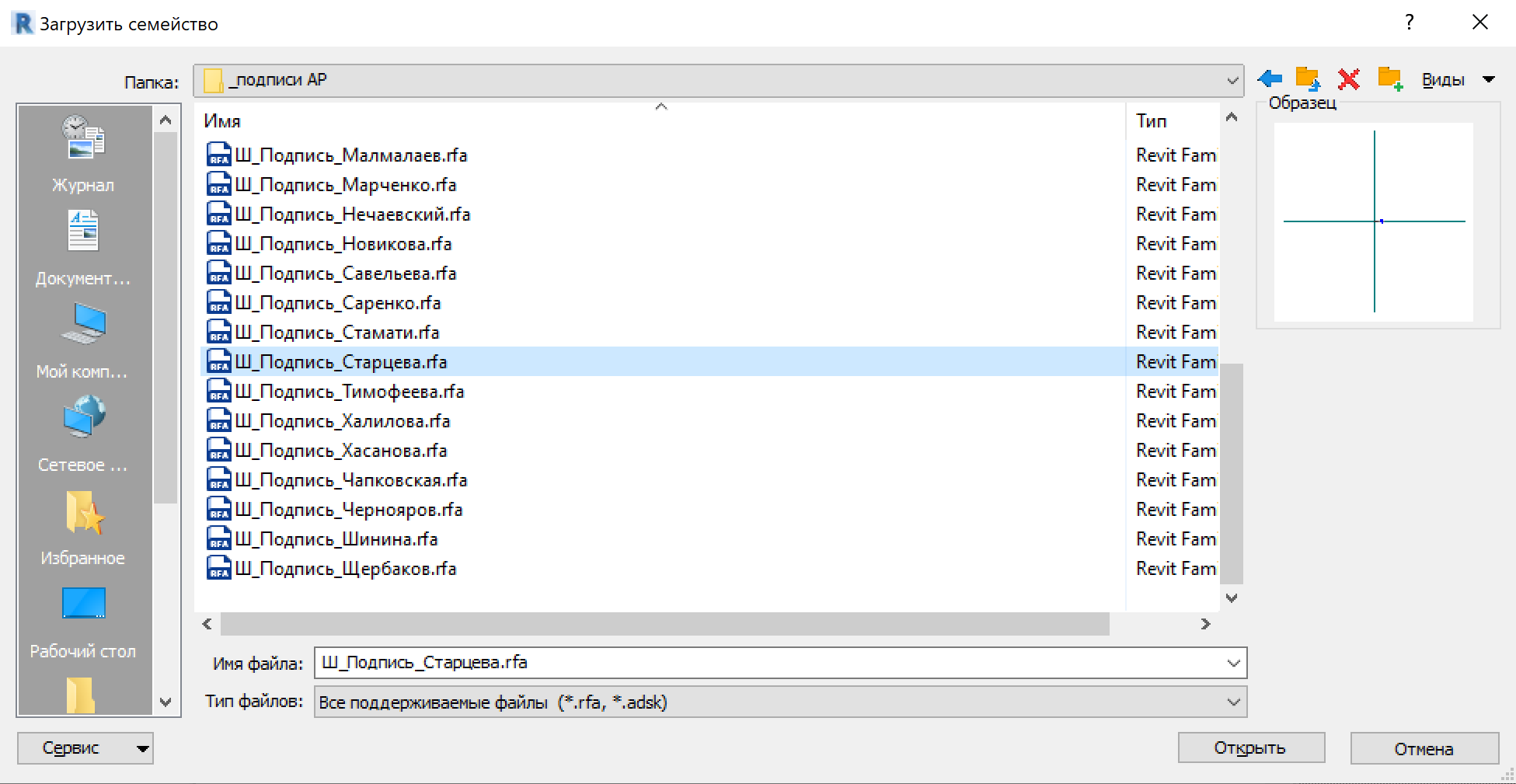
После добавления семейства в проект появляется возможность выбора подписи в выпадающем списке.