
Общее описание
Проверка моделей ТХ состоит из следующих этапов:
- Самопроверка через Model Checker. Ответственный DD/DM;
- Назначение корректного рабочего набора элементам. Ответственный DD/DM;
- Постановка задачи. Вся коммуникация ведётся через задачу. Ответственный DD/DM;
- Формирование «Протокола проверки модели» на основе шаблонного чек-листа (далее по тексту «отчет»). Ответственный BM-Tech;
- Проверка на коллизии в Navisworks. Ответственный BM-Tech;
- Передача отчетов проверки моделей и коллизий инициатору задачи. Ответственный BM-Tech;
- Исправление замечаний и коллизий. Ответственный DD/DM;
- Контроль исправления замечаний и коллизий. Ответственный BM-Tech;
- Архивирование. Ответственный BM-Tech;
- Снятие водяного знака. Ответственный BM-Tech.
Самопроверка через Model Checker
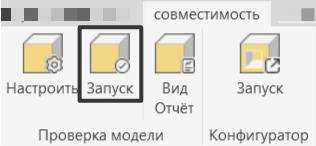
Model Checker — инструмент для проверки заполненности обязательных параметров элементов модели. Доступен на вкладке «совместимость»
Важно: Model Checker не оценивает корректность значений параметров, только их наличие.
1. Установка Model Checker
По умолчанию плагин должен быть предустановлен. В случае его отсутствия необходимо обратиться к BM-Tech.
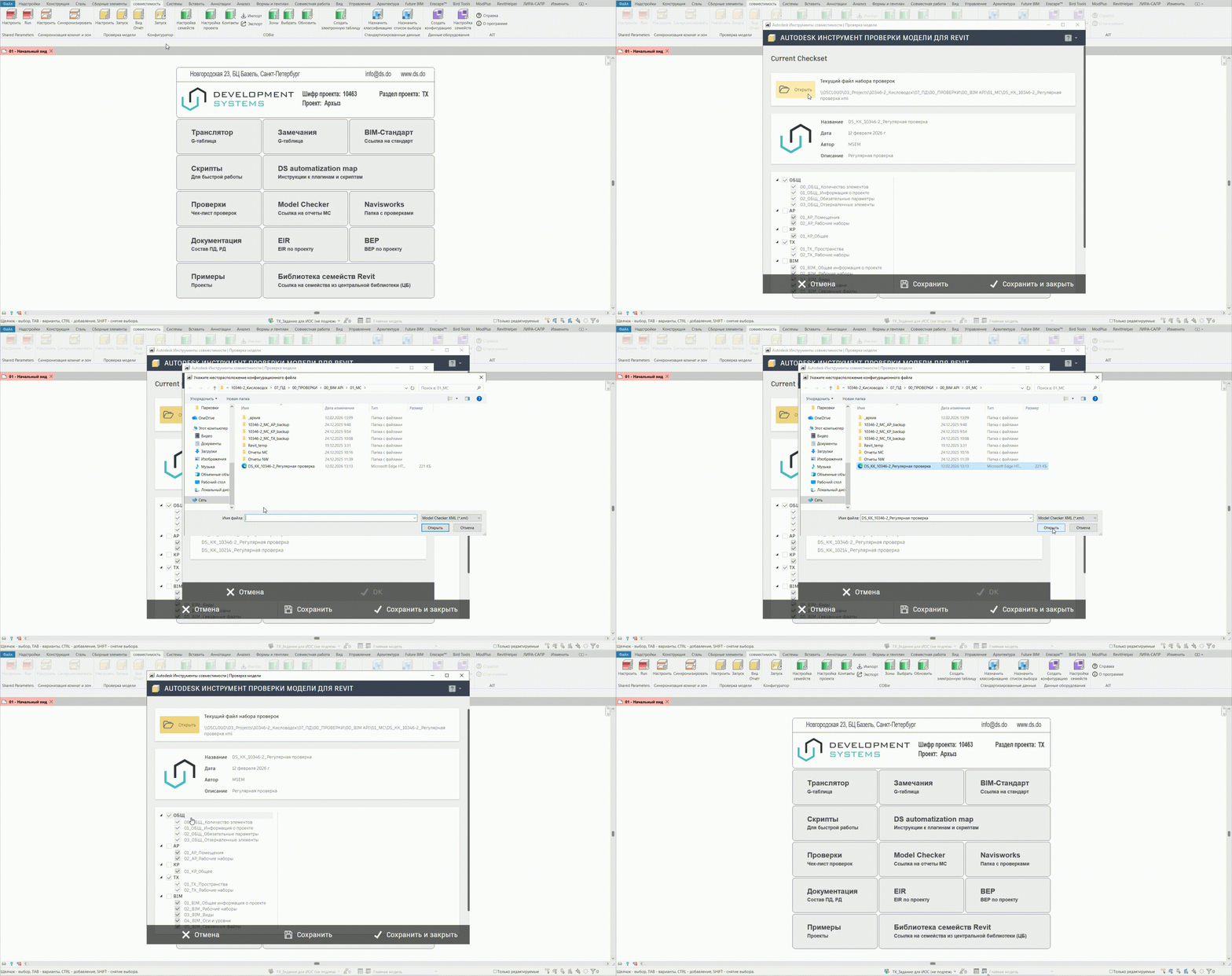
2. Загрузка файла проверки
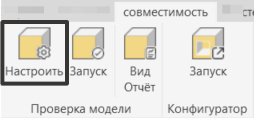
Перейдите на вкладку «Совместимость» → «Настроить».
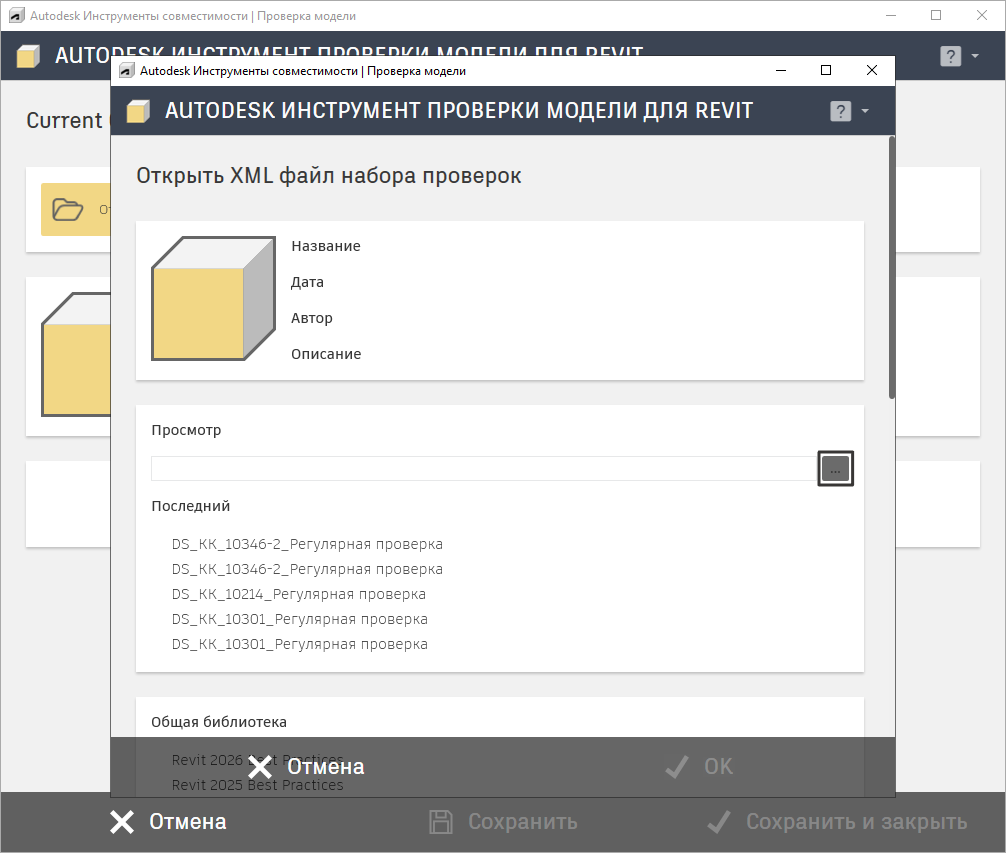
3. В открывшемся окне загрузите файл проверки в зависимости от проекта и стадии:
\00_ПРОВЕРКИ\00_BIM API\01_MC
После выбора файла нажмите «ОК».
4. Выбор проверяемых категорий
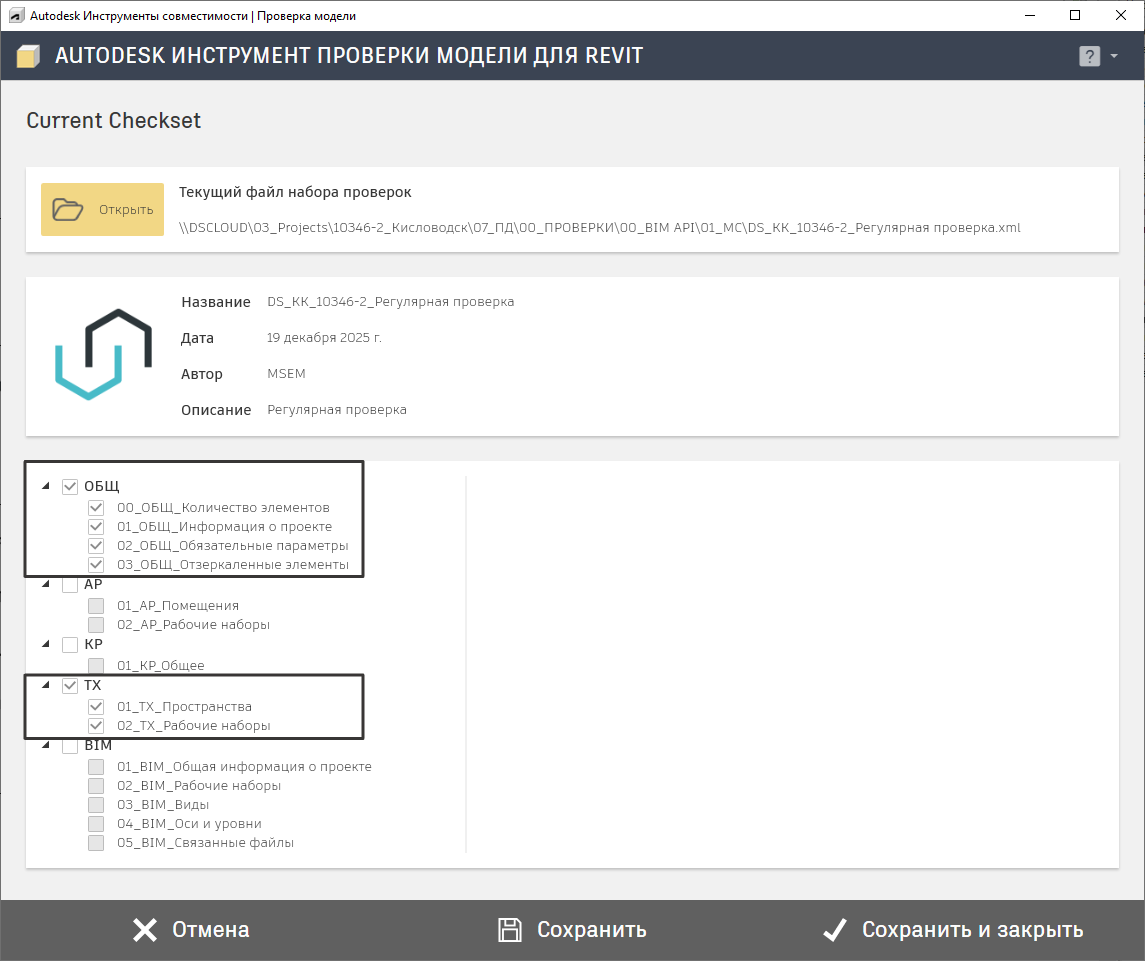
В настройках чек-листа отметьте категории:
- «ОБЩ» — общие параметры;
- «ТХ» — параметры технической документации.
Нажмите «Сохранить и закрыть».
5. Запуск проверки
Вернитесь на вкладку «совместимость» → «Запуск» → «Запуск проверки». Инструмент проанализирует модель и выдаст отчёт.
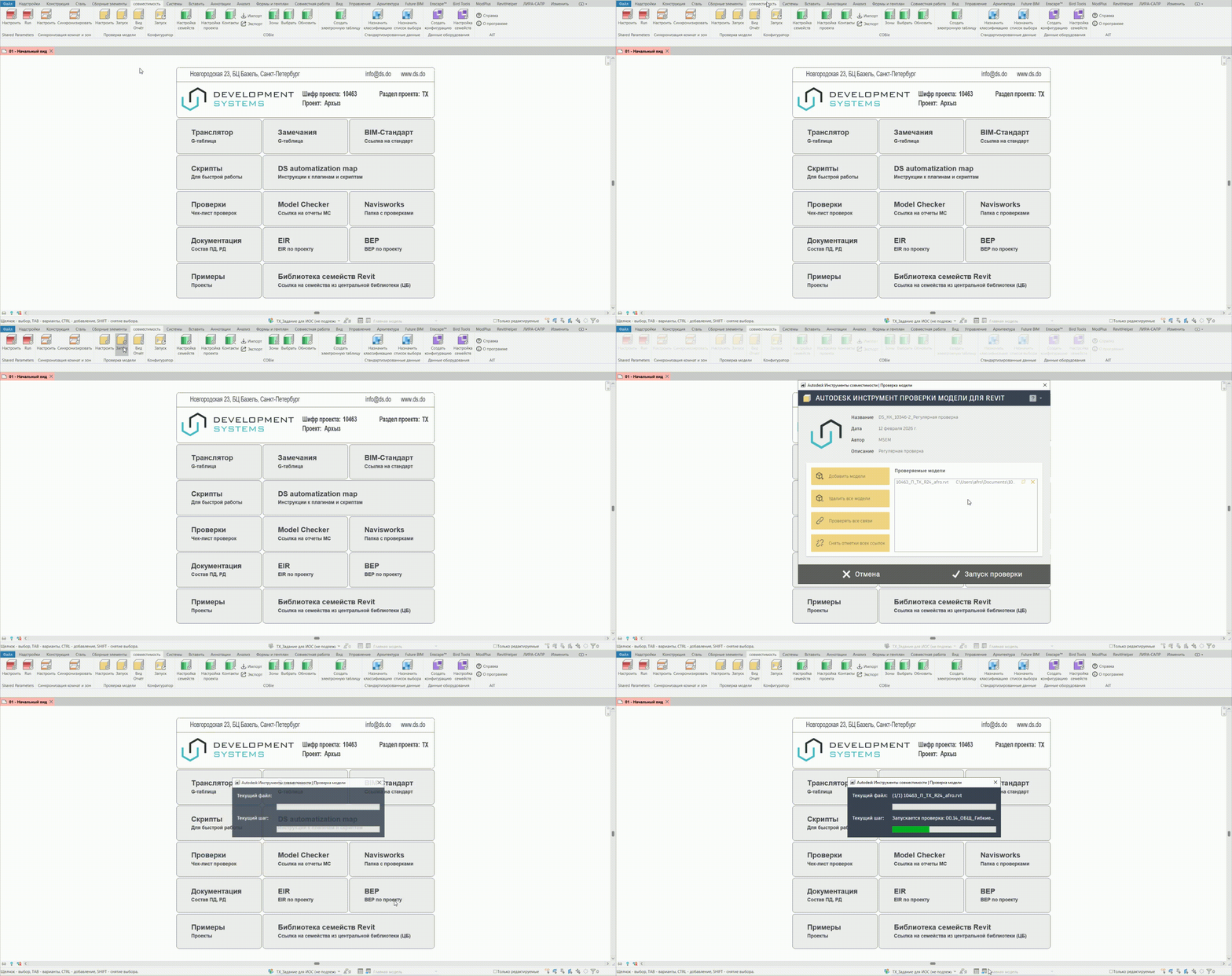
6. Анализ результатов
Результаты проверки отображаются в окне отчёта. Каждая ошибка указывает на отсутствие значения в обязательном поле. DD/DM обязан устранить все выявленные недочёты до передачи модели BM-Tech для дальнейшей проверки на коллизии.
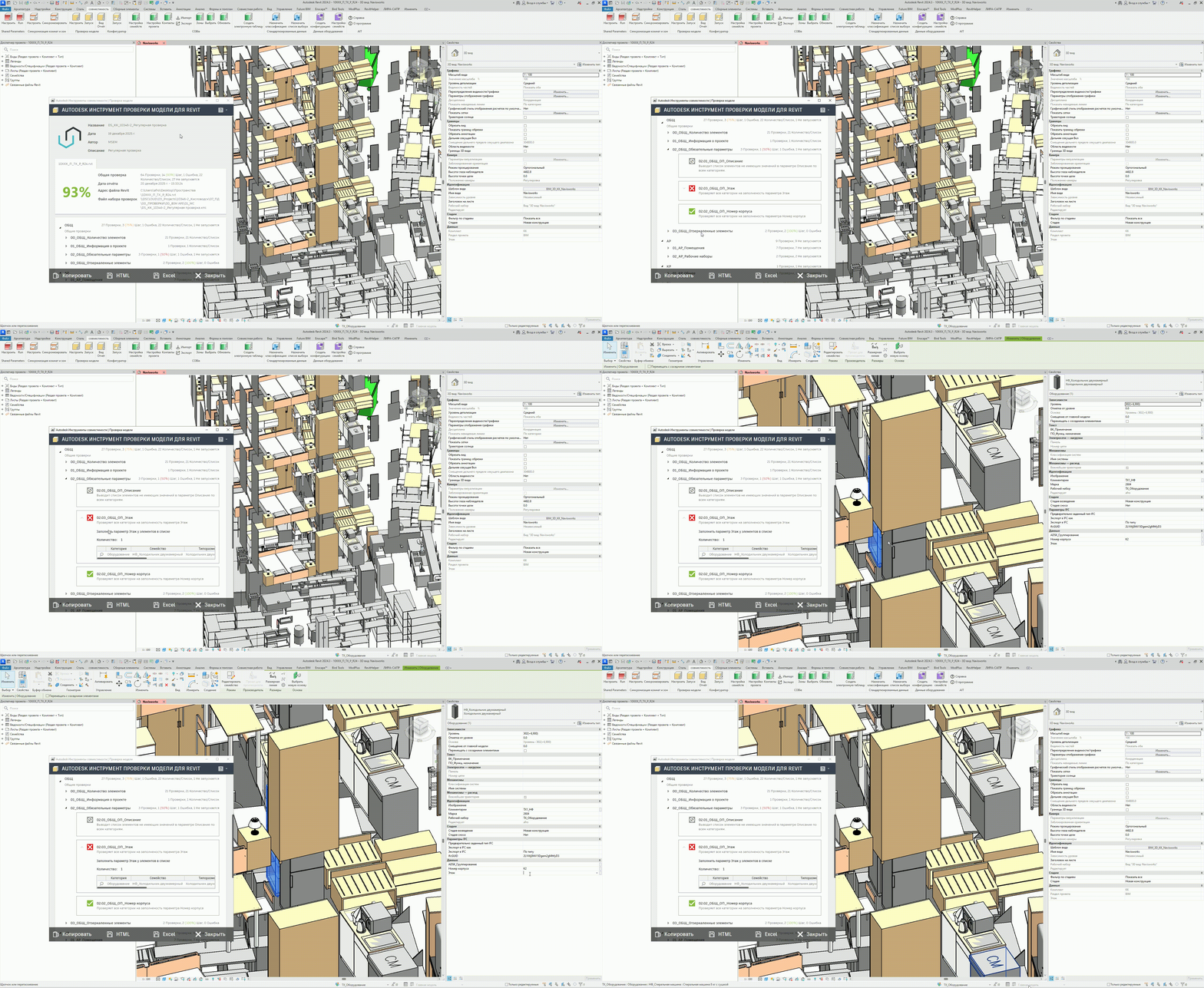
Важно: при возникновении вопросов обратитесь к BM‑Tech для корректировки файла проверки.
Для ускорения заполнения параметров используйте спецификации Контроль Качества (КК). Более подробно см. статью Спецификации.
Назначение корректного рабочего набора элементам
Назначение корректного рабочего набора элементам в модели ТХ, выполняется с использованием плагина ModPlus. Более подробно см. статью «Рабочие наборы. Присвоение элементам модели правильного рабочего набора».
Постановка задачи
DD/DM создает задачу в Bitrix24 по шаблону, с указанием всех необходимых данных, сроком исполнения и добавлением в наблюдатели BPM.
Важно: перед постановкой задачи обязательно выполните проверку по пунктам из приведённого ниже отчёта, это ускорит процесс и повысит «здоровье» модели.
Формирования отчета
BM‑Tech формирует отчет. Результаты всех проверок заносятся в отчет, а замечания со скриншотами — в отдельную вкладку замечаний «Реестр» (6).
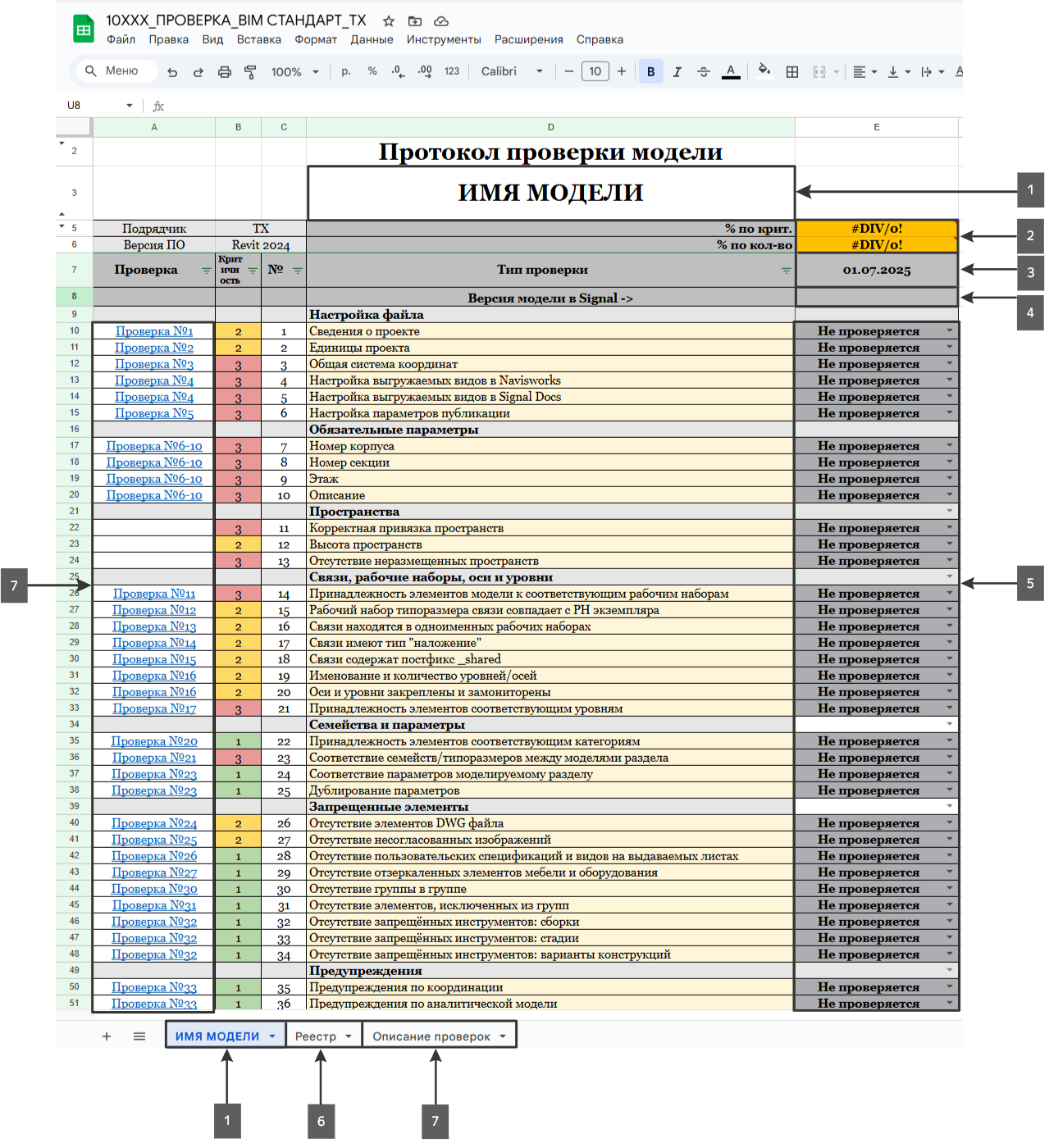
Особенности заполнения шаблона отчета:
- Имя модели (1) должно совпадать с названием вкладки отчета;
- Процент проверки модели (2);
- Поле «Дата» (3) заполняется датой проверки. При следующей проверке слева вставляется новый столбец для новой даты. Таким образом, последняя актуальная дата проверки всегда остается в столбцах E;
- Поле для комментария (4);
- Напротив имени проверки заполняется ее статус (5). Статус, может быть, нескольких видов:
- «Принято» – проверка пройдена, все элементы соответствуют указанному критерию;
- «Не принято» – какая-то часть элементов не соответствует критерию;
- «Не принято см. скрин» — какая-то часть элементов не соответствует критерию. Во вкладке «Реестр» (6) вносится замечание со скриншотом, иллюстрирующим причину, почему проверка не пройдена;
- «Не проверяется» — проверка не проводилась в указанную дату.
- Описание проверок (7), в этой вкладке подробно расписан каждый пункт чек‑листа.
Проверка на коллизии в Navisworks
BM‑Tech формирует файлы проверки на коллизии Navisworks и выгружает отчет.
Проверки на наличие конфликтов Navisworks расположены по пути:
«\\DSCLOUD\06_BIM_Public\05_НАСТРОЙКИ\02_NAVISWORKS\00_Проверки на наличие конфликтов\02_ТХ_Проверки на наличие конфликтов_ПД-РД.xml»
Расположение файлов NWC, это экспортируемый вид «3D_(BIM)_Navisworks» расположены по пути:
\00_ПРОВЕРКИ\01_МОДЕЛИ
Файлы NWF, из которых выгружаются отчеты по коллизиям, хранятся в следующей структуре:
\00_ПРОВЕРКИ\02_РАБОЧИЕ NWF\03_ТХ
Сформированные HTML-отчеты по коллизиям сохраняются в:
\00_ПРОВЕРКИ\00_ОТЧЁТЫ\01_HTML
Передача отчетов и коллизий
BM-Tech отписывается в задаче Bitrix24, прикрепляя сформированные HTML-отчёты и отчёт из Google-Таблицы.
Исправление замечаний и коллизий
В отчете на листе «Реестр» DD/DM заполняет столбцы «F-H»: в столбце «Автор» указывает свою аббревиатуру, в столбце «Комментарий» оставляет пояснение по необходимости; в столбце «Статус» выбирает либо «Исправлено», либо «Отклонено». Если выбран «Отклонено» — комментарий обязателен.
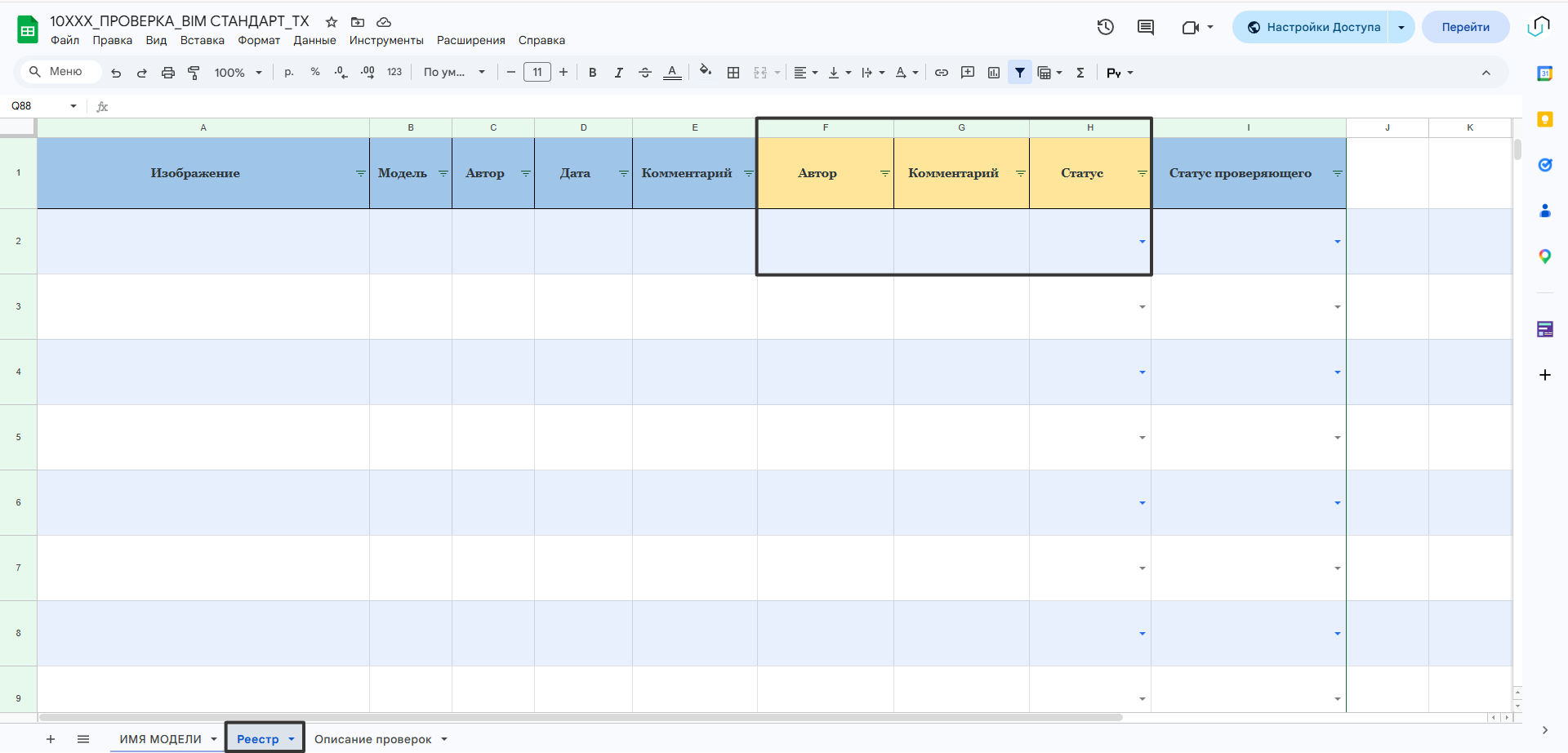
Исправление коллизий детально описаны в статье «Подрезка коллизий».
После устранения замечаний и коллизий DD/DM отписывается в задаче с подтверждением исправлений.
Контроль исправления замечаний и коллизий
BM-Tech проводит повторную проверку модели ТХ на соответствие требованиям, фиксируя результаты в обновлённом отчёте. Если всё исправлено, переходит к следующим этапам, если есть недочёты, отписывается в задаче и повторно отправляет отчёт или коллизии DD/DM.
Архивирование
После устранения всех выявленных коллизий и утверждения исправлений, финальный файл NWD BM-Tech сохраняет в архивную папку:
\00_ПРОВЕРКИ\00_ОТЧЁТЫ\00_NWD\01_ВЫДАЧА ДОКУМЕНТАЦИИ\02_ТХ\
Снятие водяного знака
BM-Tech снимает водяной знак с модели, оповещаем BPM, отписывается в задаче и закрывает её.