Для изменения нумерации листов, в том числе с невидимыми символами, необходимо воспользоваться плагином RevitHelper «Нумерация листов».
Карта автоматизации DSA_Map: Нумерация листов
Алгоритм работы
1. На вкладке RevitHelper выбрать плагин «Нумерация листов»:

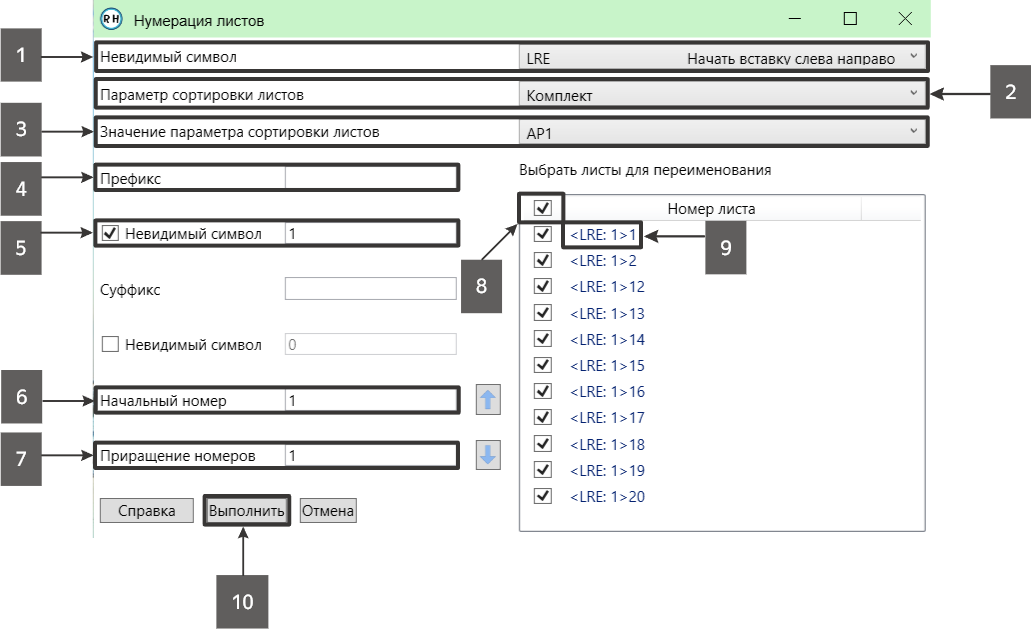
2. В окне плагина используются следующие настройки. Описание приведено на примере первого комплекта «АР1»:
- Невидимый символ, задает тип невидимого символа, используемого при нумерации листов. Должно быть выбрано значение «LRE» (корректировка не требуется);
- Параметр сортировки листов, определяет параметр, по которому выполняется сортировка листов. Необходимо выбрать «Комплект» или «Марка конструкции» (необходимо выбрать);
- Значение параметра сортировки листов, определяет значение выбранного параметра сортировки, для которого требуется изменить нумерацию листов. Значение выбирается из предложенного списка (необходимо выбрать);
- Префикс, задает дополнительное значение перед номером листа. Поле должно быть пустым, так как по стандарту компании префикс не используется (требуется корректировка, так как по умолчанию задано «л.»);
- Невидимый символ, включает добавление невидимых символов к номеру листа. Необходимо установить галочку и задать количество невидимых символов в соответствии со статьей «Создание листов» (необходимо задать значение);
- Начальный номер, задает номер первого листа, с которого начинается нумерация (необходимо задать значение);
- Приращение номеров, задает шаг увеличения номера листа при последующей нумерации (необходимо задать значение);
- Галочка выбора листов, используется для выбора всех листов в комплекте (необходимо выбрать);
- <LRE: 1>1, отображает номер листа: используется один невидимый символ «LRE» и номер листа 1;
- Выполнить, запускает процесс изменения нумерации листов в соответствии с заданными настройками.
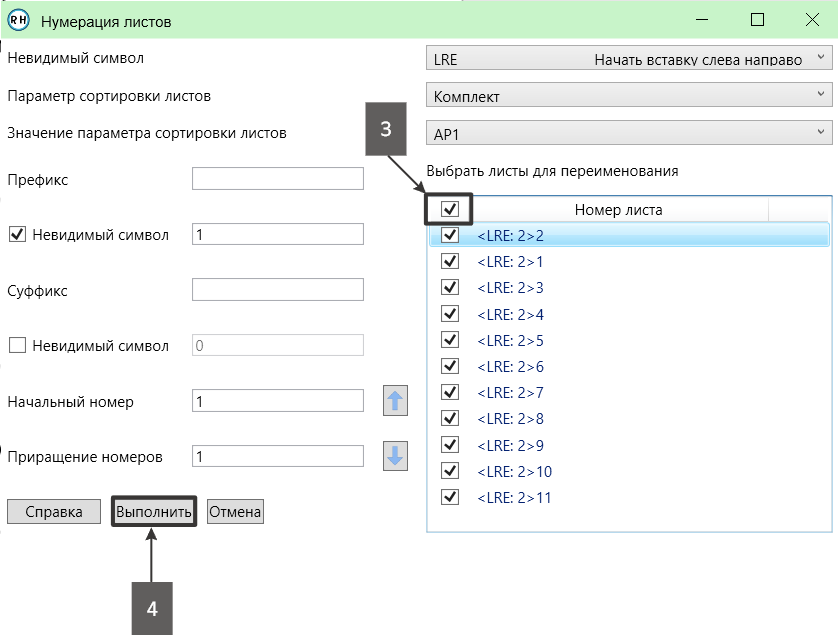
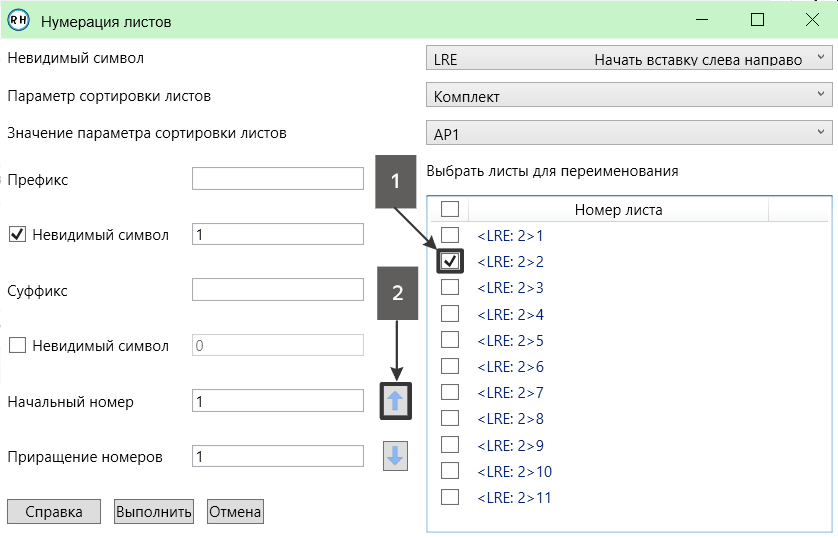
3. Также плагином RevitHelper «Нумерация листов» предусмотрена возможность изменения порядка листов в выбранном комплекте. Для изменения порядка листов необходимо выполнить следующие действия:
⠀⠀⠀1. Выбрать лист, положение которого требуется изменить;
⠀⠀⠀2. Нажать на значок стрелки вверх или вниз в зависимости от требуемого направления перемещения. Например, чтобы лист с номером 2 стал первым в списке, необходимо выбрать его и нажать стрелку вверх;
⠀⠀⠀3. После изменения порядка выбрать все листы в данном комплекте;
⠀⠀⠀4. Нажать кнопку «Выполнить» для применения новой нумерации.