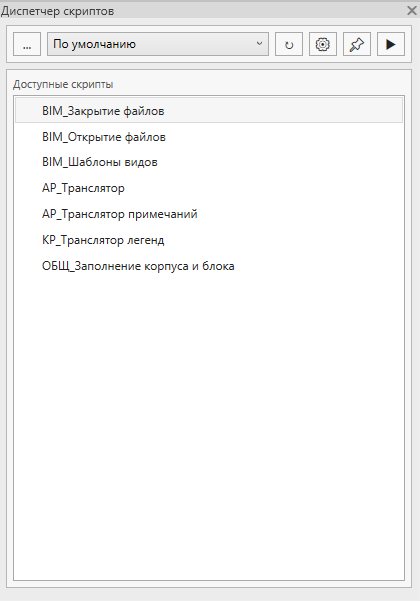
Диспетчер скриптов – внутренний плагин для работы со скриптами, написанными с использованием ChatGPT.
Перечень скриптов определен по ссылке:
\06_BIM_Public\08_РАЗРАБОТКА DS\07_DSA\00_Скрипты_PUBLISHED
Каждый скрипт определен двумя файлами .py и .json:
а) файл с расширением .py содержит основную логику скрипта, написанную на языке Python, с помощью ChatGPT;
б) файл с расширением .json содержит список входных данных для внутреннего конфигуратора.
Кроме этого, для каждого скрипта предполагается создание пользовательских/проектных конфигураций (подробнее о создании и редактировании конфигураций см. пункт Настройка конфигурации данной инструкции). Пользовательские/проектные конфигурации определяются в соответствующие папки:
\06_BIM_Public\08_РАЗРАБОТКА DS\07_DSA\01_Пользовательские конфигурации
\06_BIM_Public\08_РАЗРАБОТКА DS\07_DSA\02_Проектные конфигурации
Структура папок для пользовательских конфигураций устроена следующим образом:
\07_DSA\01_Пользовательские конфигурации\{Наименование скрипта}\{Наименование конфигурации}
Например:
\07_DSA\01_Пользовательские конфигурации\ОБЩ_Заполнение корпуса и блока\DS_Номер блока,
\07_DSA\01_Пользовательские конфигурации\ОБЩ_Заполнение корпуса и блока\DS_Номер корпуса
Структура папок для проектных конфигураций устроена следующим образом:
\07_DSA\02_Проектные конфигурации\{Шифр проекта}\{Наименование скрипта}\{Наименование конфигурации}
Например:
\07_DSA\02_Проектные конфигурации\10495\АР_Транслятор\10495_Стены,
\07_DSA\02_Проектные конфигурации\10495\АР_Транслятор\10495_Перекрытия
Установка плагина
Для работы с диспетчером скриптов необходимо установить плагин DSA, расположенный по ссылке: \06_BIM_Public\08_РАЗРАБОТКА DS\99_СТОРОННИЕ ПЛАГИНЫ\16_DSA
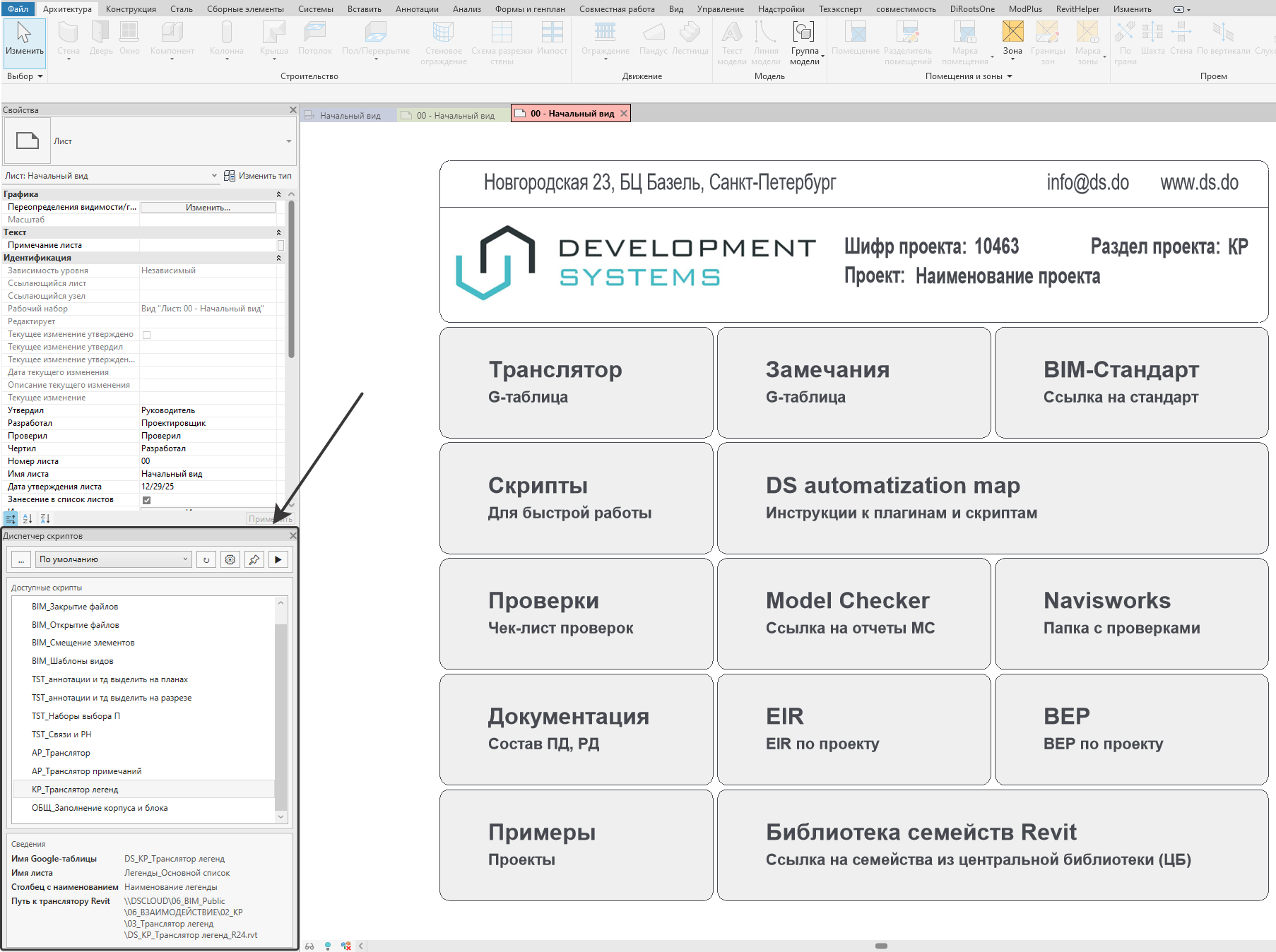
После установки можно открывать Revit, при открытии любого проекта должно открыться окно «Диспетчера скриптов», которое выглядит следующим образом.
Если окно не открылось, то нужно перейти во вкладку «Надстройки» и запустить плагин DSA, после этого откроется окно «Диспетчер скриптов».

Работа с плагином
В окне плагина «Диспетчер скриптов» будут доступны все имеющиеся скрипты.
Примечание
При выборе любого скрипта в нижней части окна плагина присутствует информация о различных сведениях скрипта, например, для транслятора легенд такие данные, как Имя Google-таблицы, Имя листа, Путь к модели транслятора. Сведения скриптов могут отличаться друг от друга или же отсутствовать вовсе.
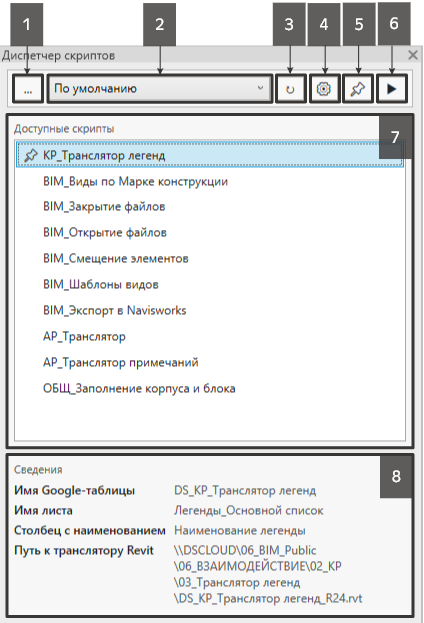
Окно «Диспетчера скриптов» имеет ряд кнопок, описание которых приведено ниже:
1 – Открытие расположения папки пользовательских конфигураций;
2 – Выбор конфигурации скрипта из выпадающего списка;
3 – Обновление списка скриптов;
4 – Настройка конфигурации (создание, редактирование созданных конфигураций);
5 – Закрепление выбранных скриптов сверху списка;
6 – Запуск выбранного скрипта;
7 – Область выбора доступных скриптов;
8 – Информация о выбранной конфигурации;
Настройка конфигураций
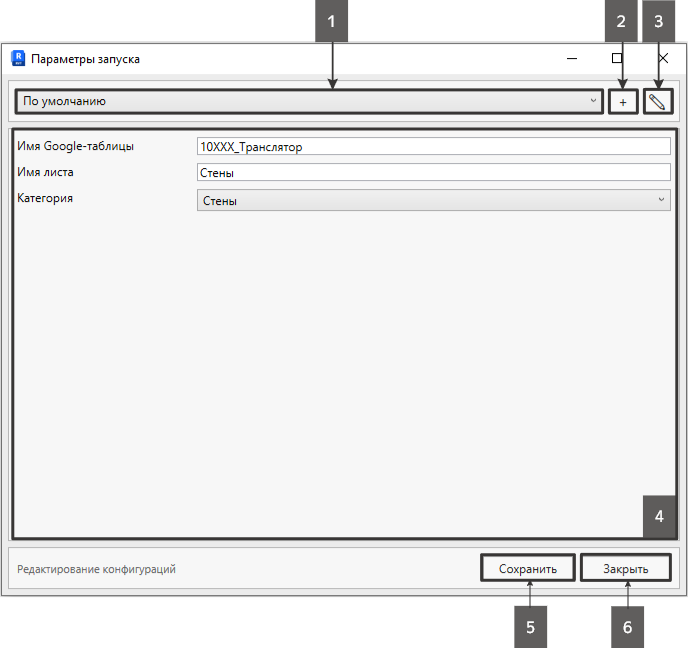
Окно «Конфигуратора» имеет ряд кнопок, описание которых приведено ниже:
1 – Выбор конфигурации из выпадающего списка;
2 – Создание конфигурации;
3 – Редактирование имени конфигурации;
4 – Область заполнения входных данных;
5 – Сохранение конфигурации;
6 – Закрытие конфигуратора.
Для создания новой конфигурации необходимо нажать на «2» и изменить имя конфигурации «3». По умолчанию конфигурация создается в папке для пользовательских конфигураций (см. общую информацию).
После чего изменить необходимые значения в окне конфигуратора «4» и сохранить конфигурацию «5».
Примечание
Конфигурация «По умолчанию» не подлежит редактированию, значения параметров определены внутри файла json.