
Транслятор легенд предназначен для быстрого копирования типовых оформленных легенд из модели «Транслятора легенд» в необходимую вам модель для дальнейшего оформления листов.
В Google-таблице «Транслятора легенд» на листе «Легенды_Основной список» находятся все оформленные легенды, которые можно скопировать к себе в модель. На листе «Легенды_Реестр изменений» находятся легенды, которые были добавлены/скорерктированы в модели «Транслятора легенд», заполняется BIM-отделом.
Ссылка на Google-таблицу: «Транслятора легенд».
Запуск скрипта
Необходимо запустить плагин «Диспетчер скриптов», в открывшемся окне будут представлены все имеющиеся скрипты.
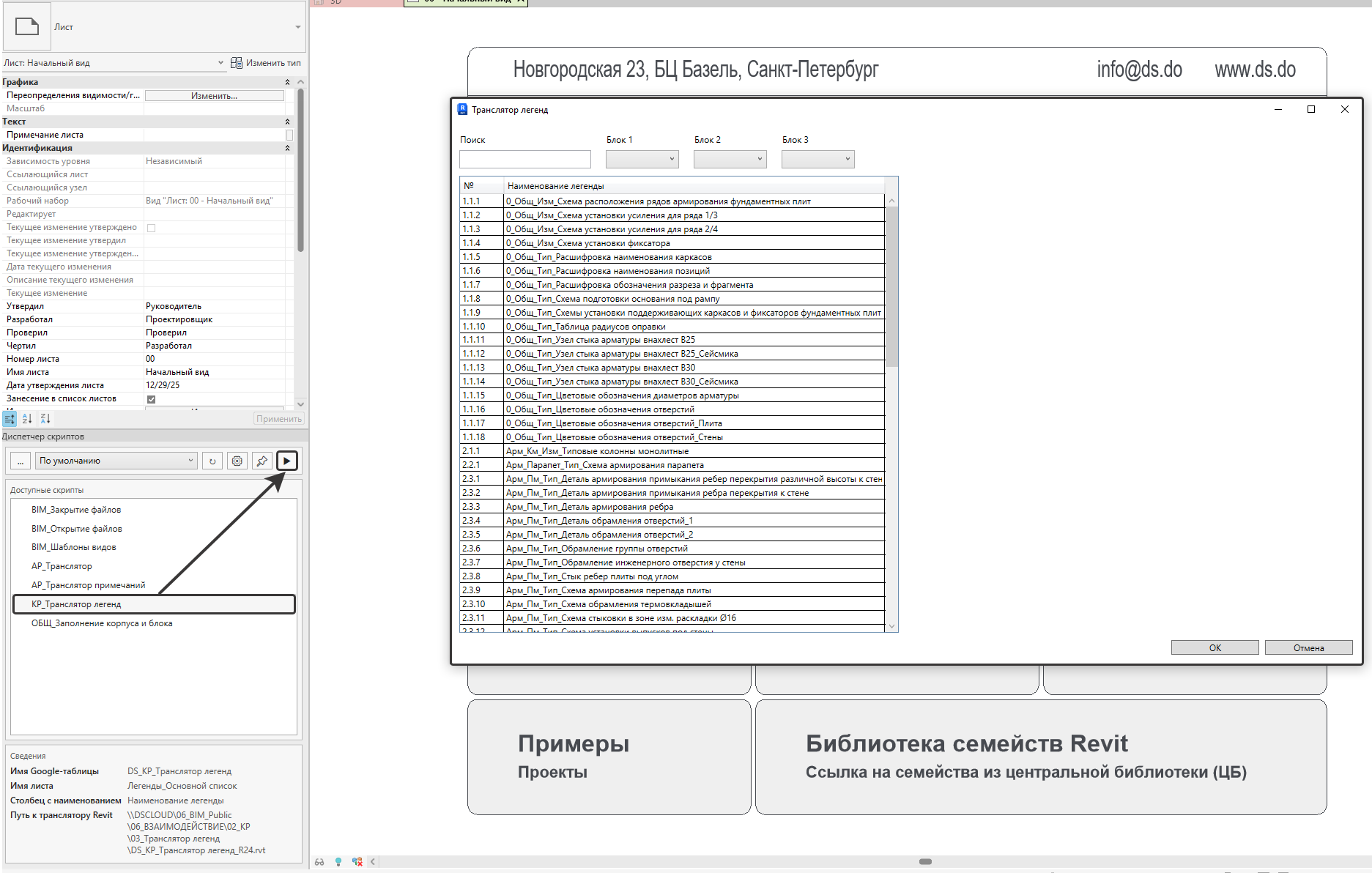
Для работы с транслятором легенд необходимо в окне выбрать соответствующий скрипт «КР_Транслятор легенд» и запустить его, нажав на указанную кнопку «Запуск» на рисунке.
После запуска скрипта откроется окно «Транслятора легенд».
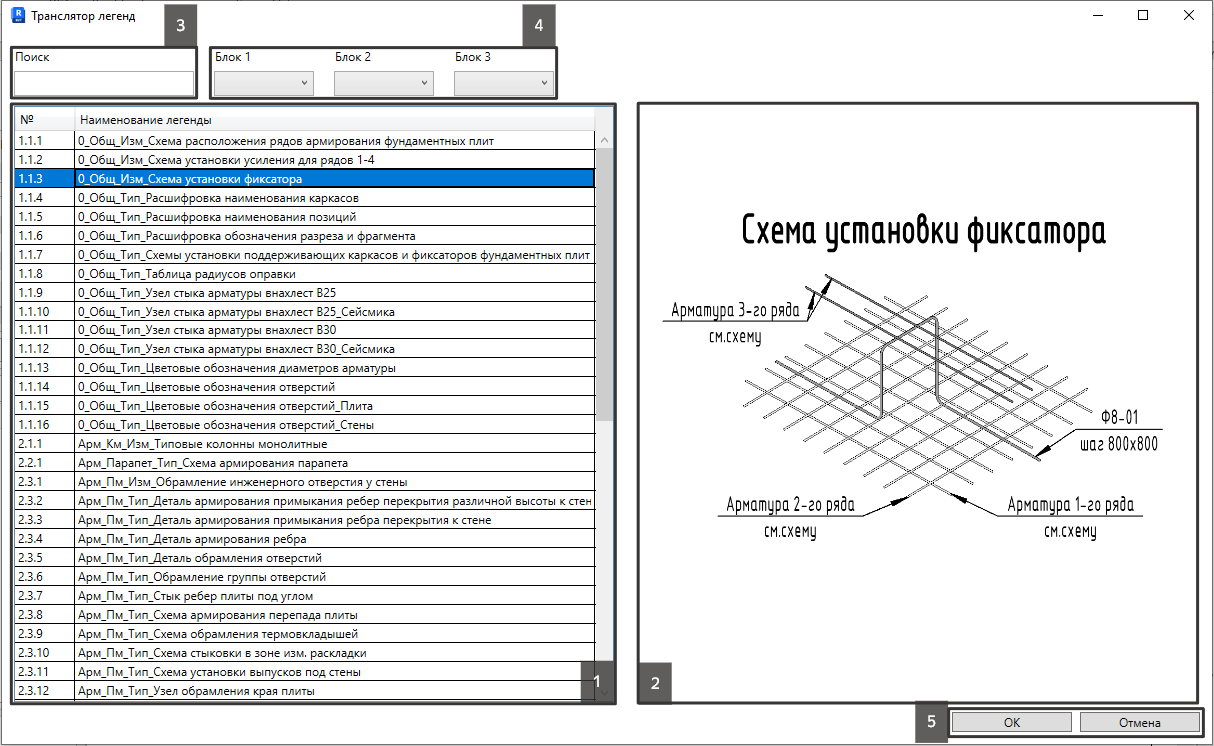
Окно «Транслятора легенд» делится на несколько областей:
1 – Данная область содержит список легенд, находящихся в модели транслятора;
2 – Данная область демонстрирует визуальное представление выбранной легенды;
3 – Строка для поиска по наименованию легенды;
4 – Фильтрация по блокам наименования легенды;
Примечание
Описание наименования легенд приведено в статье «Правила наименования – КР».
5 – Кнопки «ОК» и «Отмена», для загрузки выбранной легенды и закрытия окна соответственно;
Поиск легенды можно производить 3-мя разными способами:
– Непосредственный поиск в блоке 1 (прокруткой колеса мыши);
– Поиск с помощью поисковой строки (поисковая строка 3);
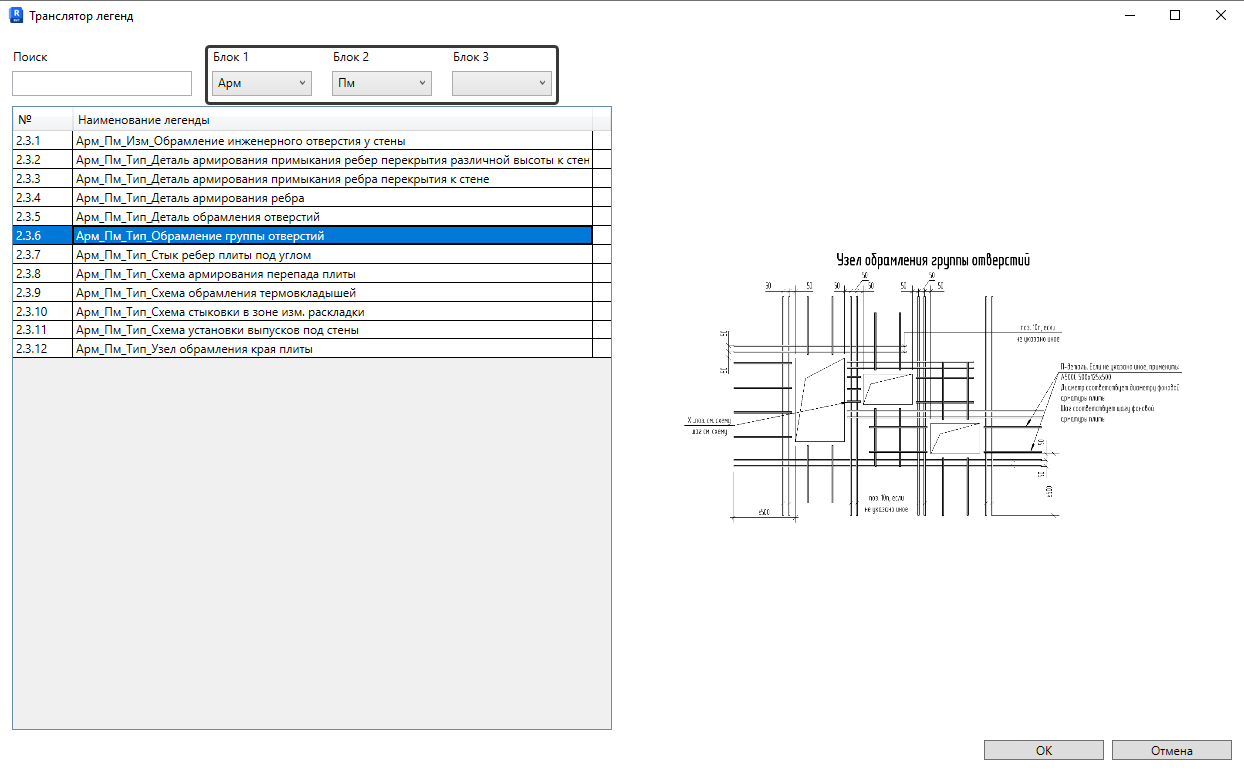
– Фильтрация по наименованию легенды (блоки фильтрации 4);
Пример фильтрации легенд по блокам наименования приведен ниже:
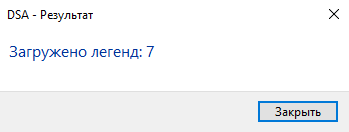
При успешном копировании легенды появится окно с результатом отработки скрипта:
Возможные ошибки
При копировании легенды, уже существующей в проекте, появится такое окно:
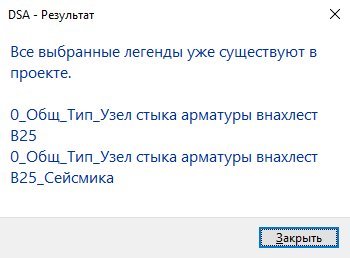
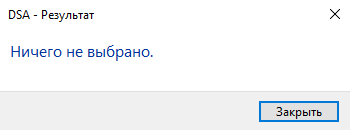
Если не выбрать ничего и нажать кнопки «ОК», «Отмена» или закрыть окно скрипта, то появится такое окно:
Альтернативный способ копирования легенды
Если по какой-либо причине скрипт «Транслятор легенд» недоступен или не отрабатывает корректно, легенду можно скопировать вручную.
Для этого необходимо открыть модель «Транслятора легенд», найти в ней требуемую легенду, выбрать ее и скопировать стандартной командой Revit «Копировать».
Ссылка на модель:
\06_BIM_Public\06_ВЗАИМОДЕЙСТВИЕ\02_КР\03_Транслятор легенд\DS_КР_Транслятор легенд_R24.rvt
После этого нужно перейти в рабочую модель проекта и вставить скопированную легенду в текущий проект. Данный способ является ручным и рекомендуется к применению только в случаях, когда автоматическое копирование через плагин невозможно.
Добавление новой легенды
Для того чтобы добавить новую легенду, которой нет в Трансляторе легенд, необходимо поставить задачу на на BIM-отдел.
На основании задачи BIM-отдел проверит корректность оформления легенды, при необходимости приведет ее к принятому стандарту и добавит в модель «Транслятора легенд» и Google-таблицу «Транслятора легенд» на лист «Легенды_Реестр изменений».
Задача должна содержать следующие пункты:
– описание легенды (название легенды, указание конструкции, ссылка на модель, в которой присутствует легенда, указание типа (типовая/изменяемая) легенды);
– изображение легенды;
– при необходимости — дополнительные комментарии по применению легенды или особенностям ее размещения на листе;
После добавления легенды в базу она станет доступна для копирования через скрипт «Транслятор легенд».