
Общая информация
Инструкция устанавливает порядок переноса значений между параметрами элементов Revit с помощью плагина «Параметризация» от ModPlus.
Плагин позволяет автоматически заполнять целевые параметры элементов значениями исходных параметров без ручного заполнения каждого элемента модели. При этом значения исходных параметров сохраняются.
Подготовка к работе
Перед началом работы необходимо определить:
- Исходный параметр, из которого будут считываться значения;
- Целевой параметр, в который будут записываться значения;
- Категории элементов, для которых необходимо выполнить перенос;
- Принадлежность параметров к экземпляру или типоразмеру;
- Совместимость типов данных параметров и возможность записи значения в целевой параметр.
Выбор стратегии
Перед настройкой переноса значений необходимо выбрать стратегию, определяющую способ обработки элементов Revit.
Для рассматриваемых сценариев переноса значений используются три стратегии: «Self», «Families» и «Types».
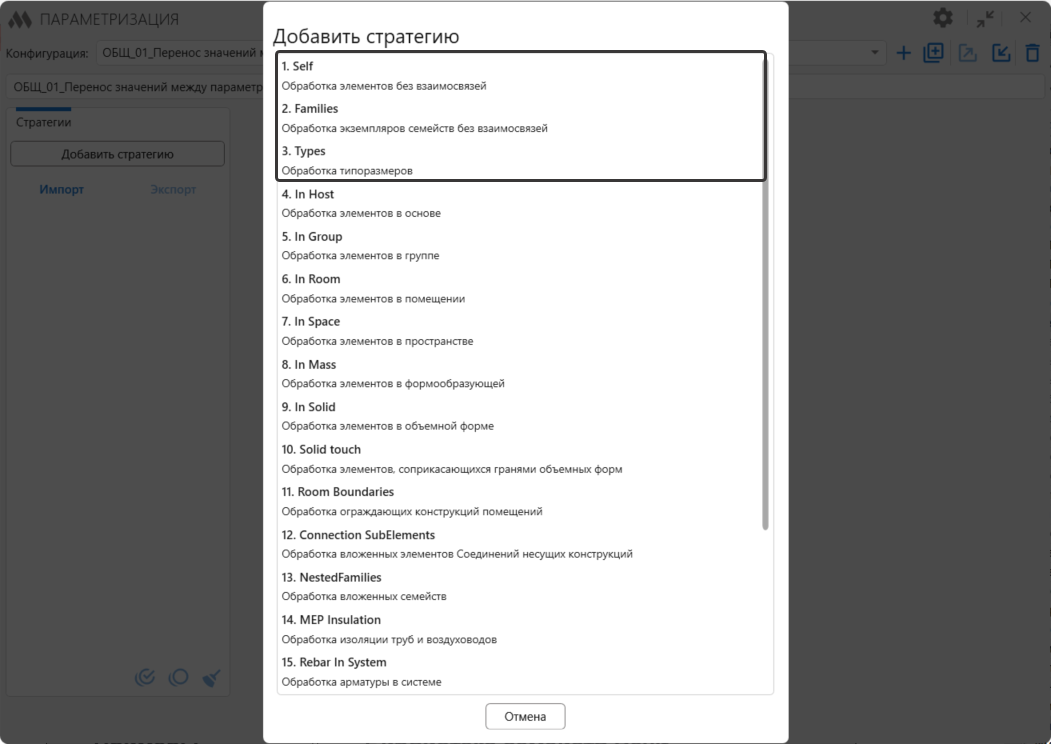
1. Стратегия «Self» — обработка экземпляров элементов
Стратегия «Self» применяется для переноса значений между параметрами отдельных экземпляров элементов модели.
Стратегия может применяться для системных семейств (стены, перекрытия, потолки, крыши), загружаемых семейств (двери, окна, мебель, оборудование), а также помещений, пространств и других элементов Revit.
Пример:
Необходимо перенести значение параметра экземпляра «DS_Раздел» в параметр «DS_Фильтр» у стен, перекрытий и дверей.
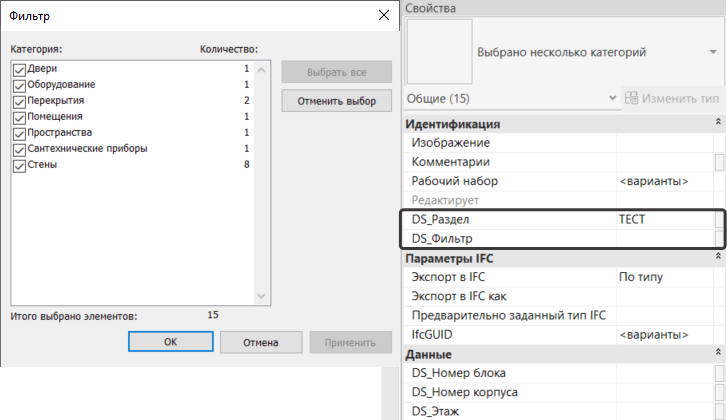
2. Стратегия «Families» — обработка экземпляров загружаемых семейств
Стратегия «Families» применяется для переноса значений между параметрами экземпляров загружаемых семейств: дверей, окон, мебели, сантехнических приборов, оборудования и других.
В отличие от «Self», данная стратегия предназначена только для загружаемых семейств и позволяет обрабатывать их без обязательного указания категорий в фильтре.
Пример:
Необходимо перенести значение параметра «DS_Раздел» в параметр «DS_Фильтр» у размещённых в модели дверей, окон и оборудования и др.
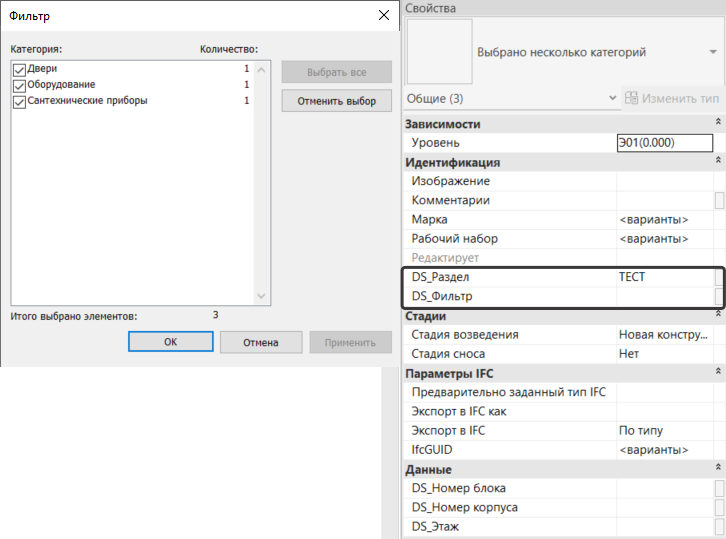
Примечание
Для обработки экземпляров загружаемых семейств также допускается использование стратегии «Self».
3. Стратегия «Types» — обработка типоразмеров
Стратегия «Types» применяется для переноса значений между параметрами типоразмеров системных и загружаемых семейств: стен, перекрытий, потолков, дверей, окон, мебели, оборудования и других.
Пример:
Необходимо заполнить параметр типа «Наименование» на основании значения другого параметра типа у нескольких типоразмеров стен.
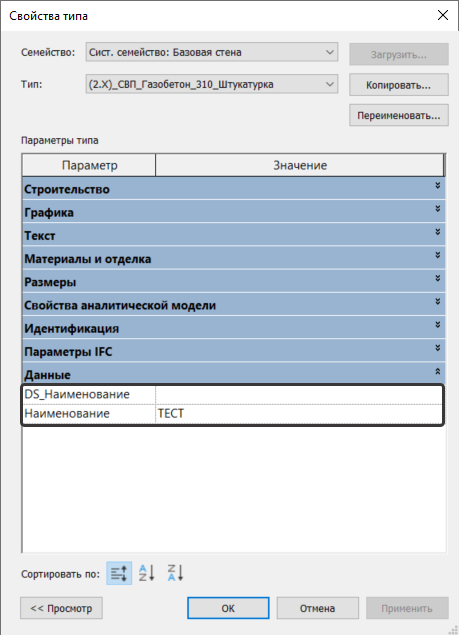
Сравнение стратегий
Таблица 6.3.3.14.1 – Revit. Выбор стратегии переноса значений между параметрами
| Вид элементов Revit | Экземпляр → Экземпляр | Тип → Экземпляр | Экземпляр → Тип | Тип → Тип |
| Системные семейства (стены, перекрытия, потолки, крыши и др.) | Self | Self | Self | Types |
| Загружаемые семейства (двери, окна, мебель, оборудование и др.) | Self / Families | Self / Families | Self / Families | Types |
| Помещения и пространства | Self | — | — | — |
Обращение к параметрам типоразмера
При обращении к параметру типоразмера через стратегии «Self» или «Families» после его наименования в формуле используется обозначение «|t».
Формула переноса значения из параметра типа в параметр экземпляра:
$[Целевой_параметр]=$[Исходный_параметр|t]
Пример:
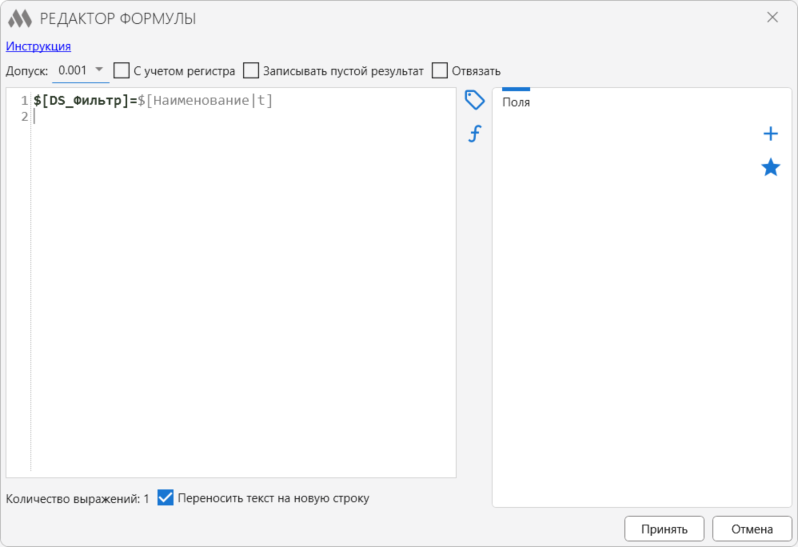
Для переноса значения параметра типа «Наименование» в параметр экземпляра «DS_Фильтр» используется формула:
$[DS_Фильтр]=$[Наименование|t]
Настройка и выполнение параметризации
Алгоритм работы:
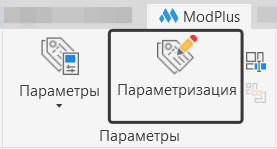
1. Запустить плагин «Параметризация» от ModPlus;
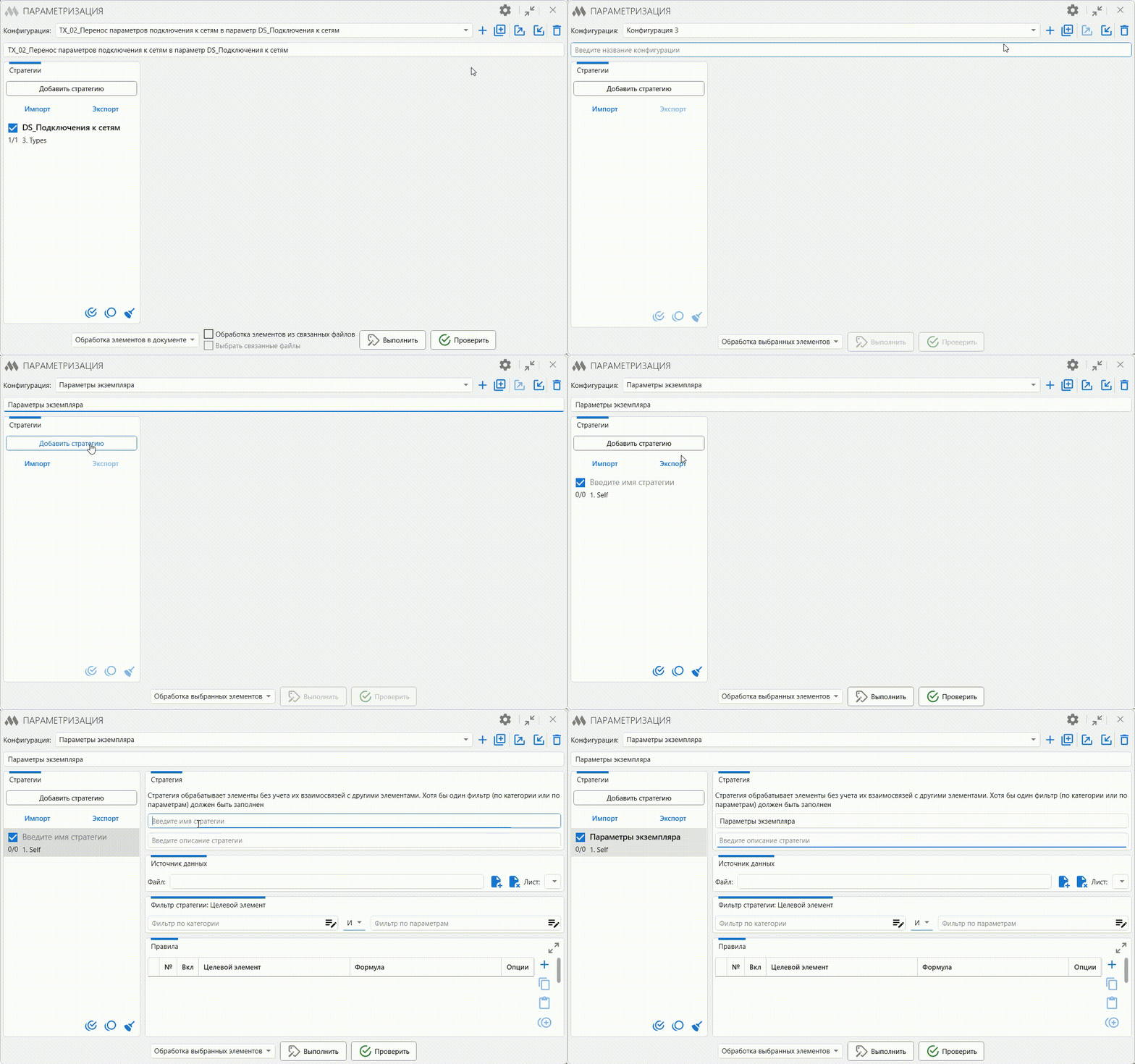
2. Создать новую конфигурацию с соответствующим наименованием или выбрать существующую;
3. Добавить необходимую стратегию «Self», «Families» или «Types»;
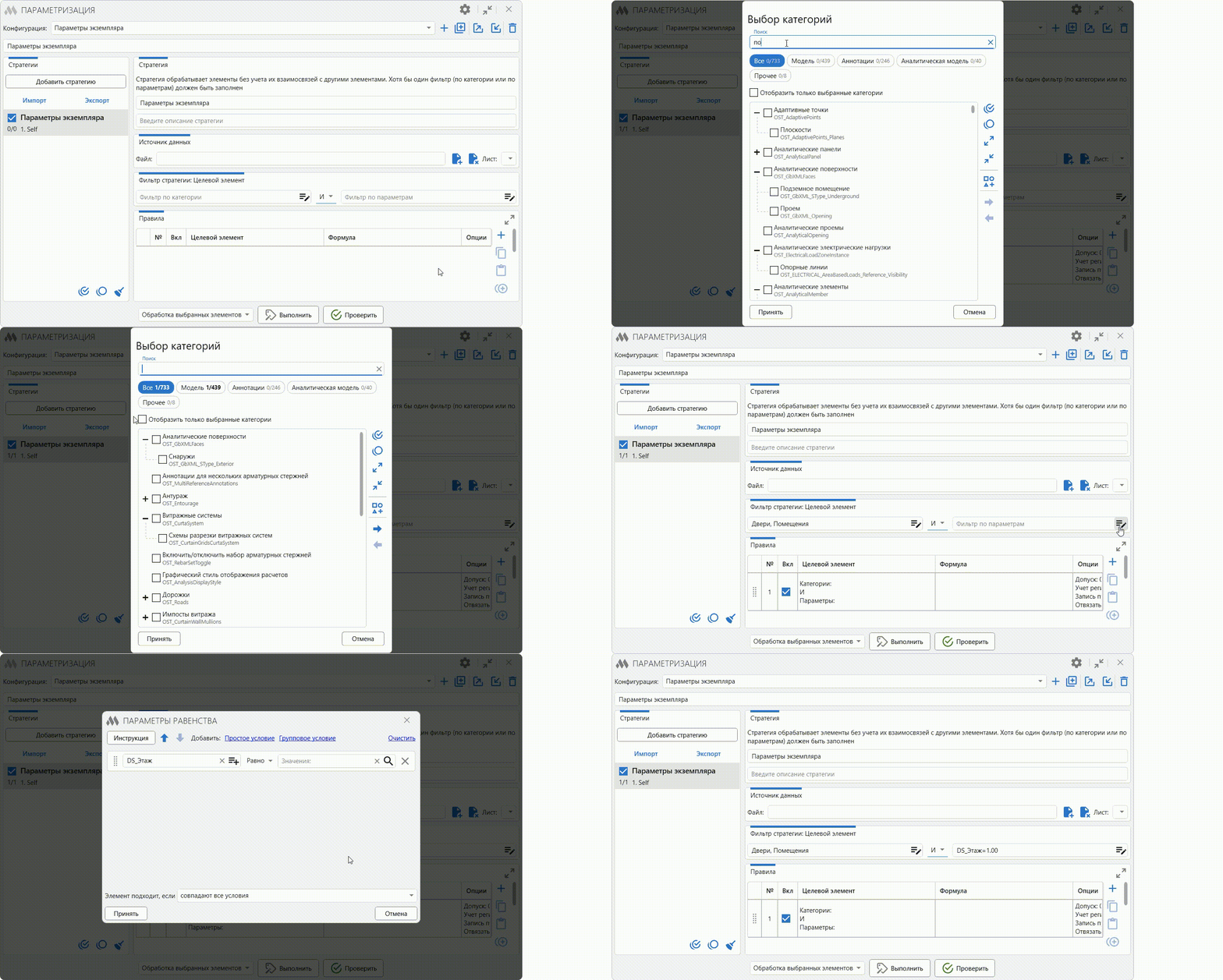
4. Создать новое правило и настроить фильтр обрабатываемых элементов:
- Указать необходимые категории;
- При необходимости задать дополнительные условия по значениям параметров.
5. Открыть редактор формулы и ввести выражение для переноса значений:
$[Целевой_параметр]=$[Исходный_параметр]
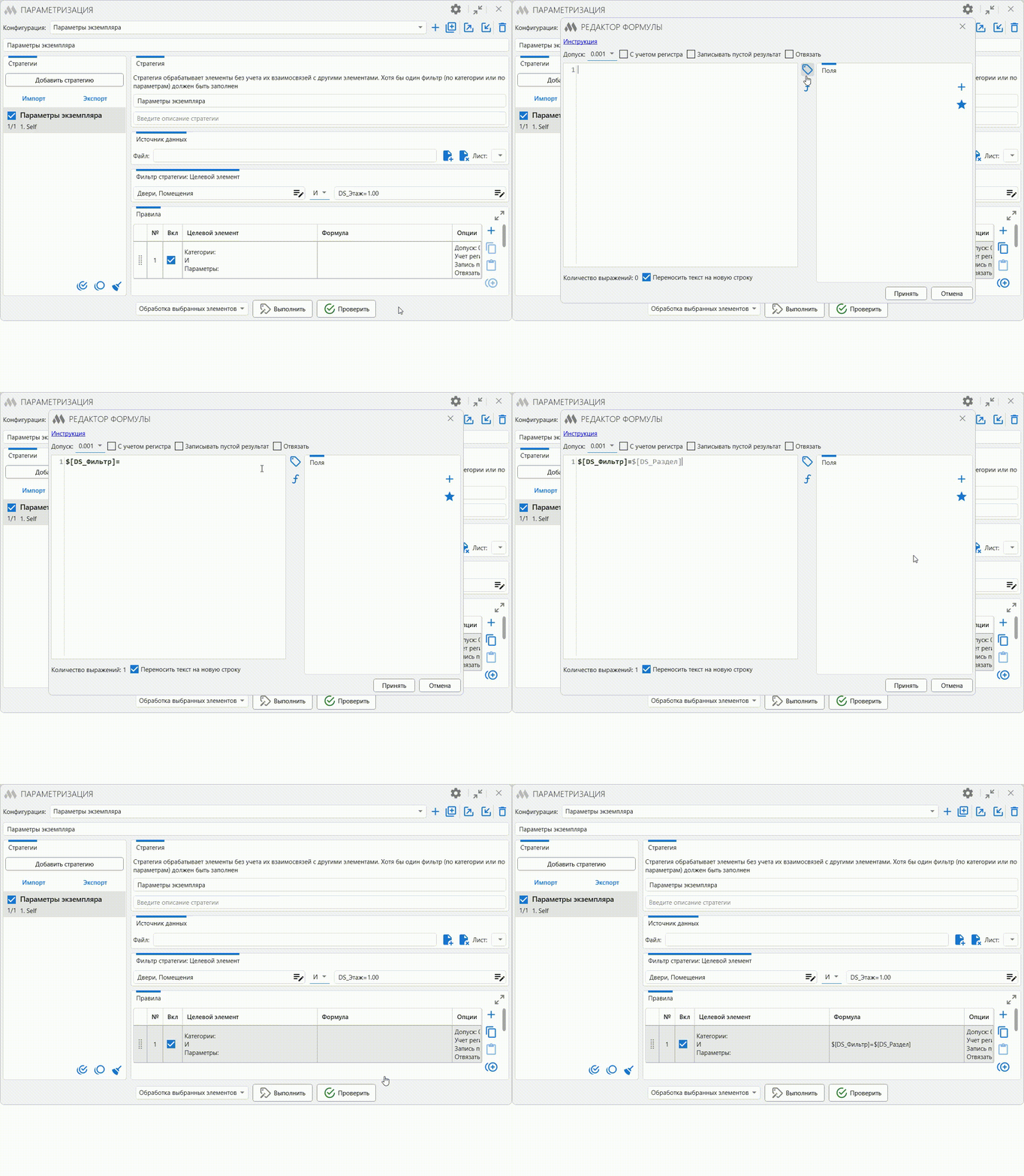
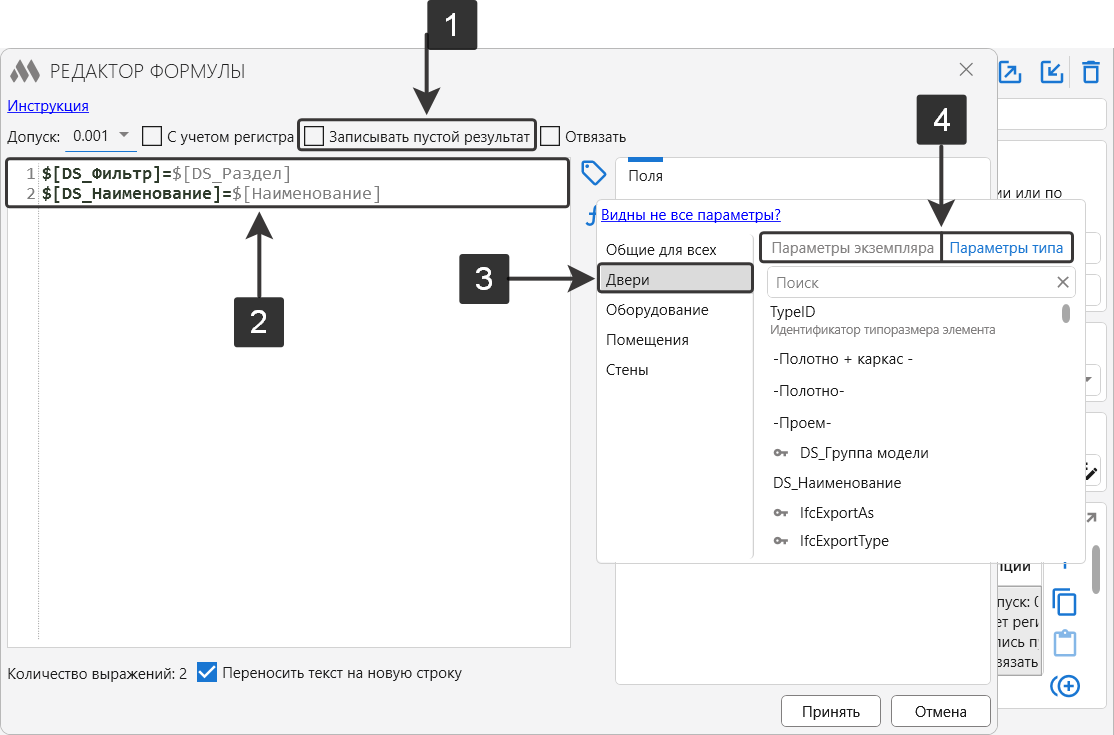
6. В редакторе формулы необходимо:
- Проверить состояние настройки «Записывать пустой результат» (1);
- При необходимости указать несколько выражений для переноса значений между несколькими парами параметров в рамках одной формулы (2);
- Для выбора параметра указать категорию элементов (3), после чего выбрать параметр экземпляра или типоразмера (4).
7. Сохранить настройки формулы и правила;
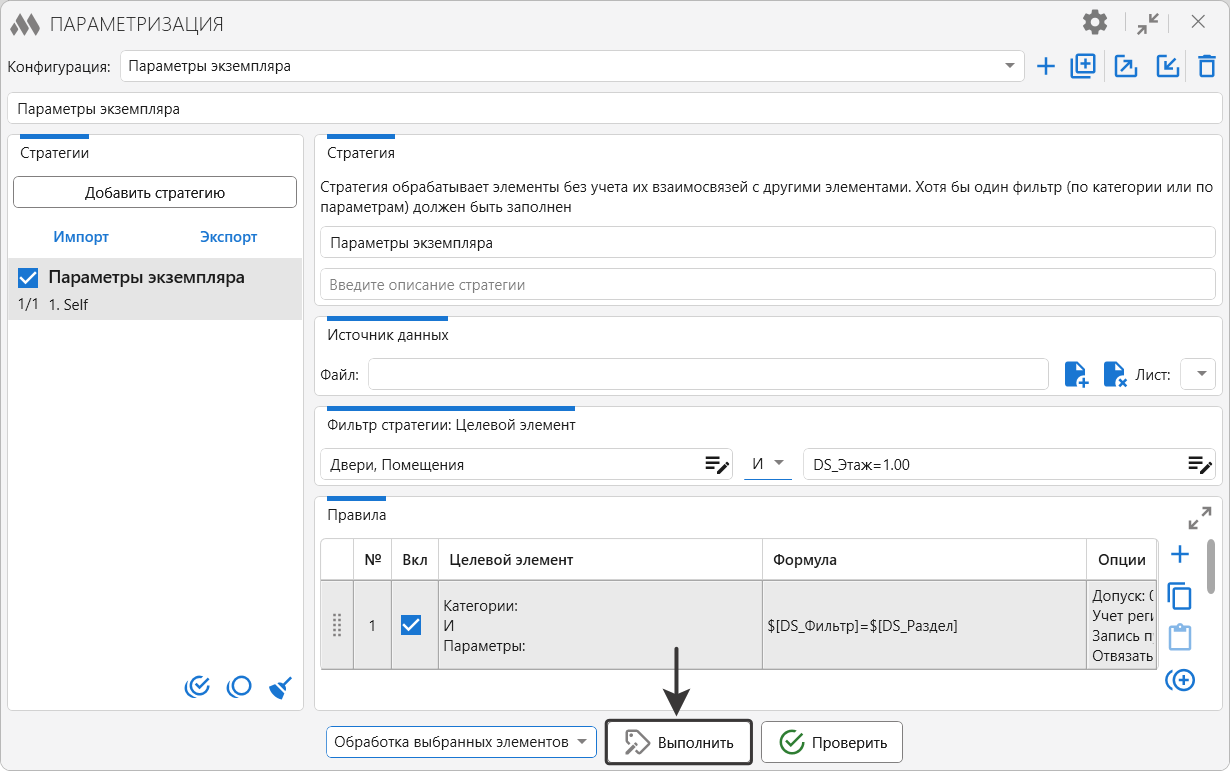
8. Проверить настройки стратегии и правила, после чего нажать «Выполнить».
Проверка результата
После выполнения параметризации необходимо проверить:
- Наличие значений в целевых параметрах обработанных элементов;
- Соответствие перенесённых значений исходным;
- Сохранение значений исходных параметров;
- Отсутствие незапланированных изменений у других элементов и типоразмеров;
- Количество обработанных элементов и наличие предупреждений в результатах выполнения;
- Отсутствие ошибок при выполнении параметризации.
Для массовой проверки рекомендуется использовать спецификацию Revit с отображением исходного и целевого параметров, если соответствующие поля доступны для выбранной категории.
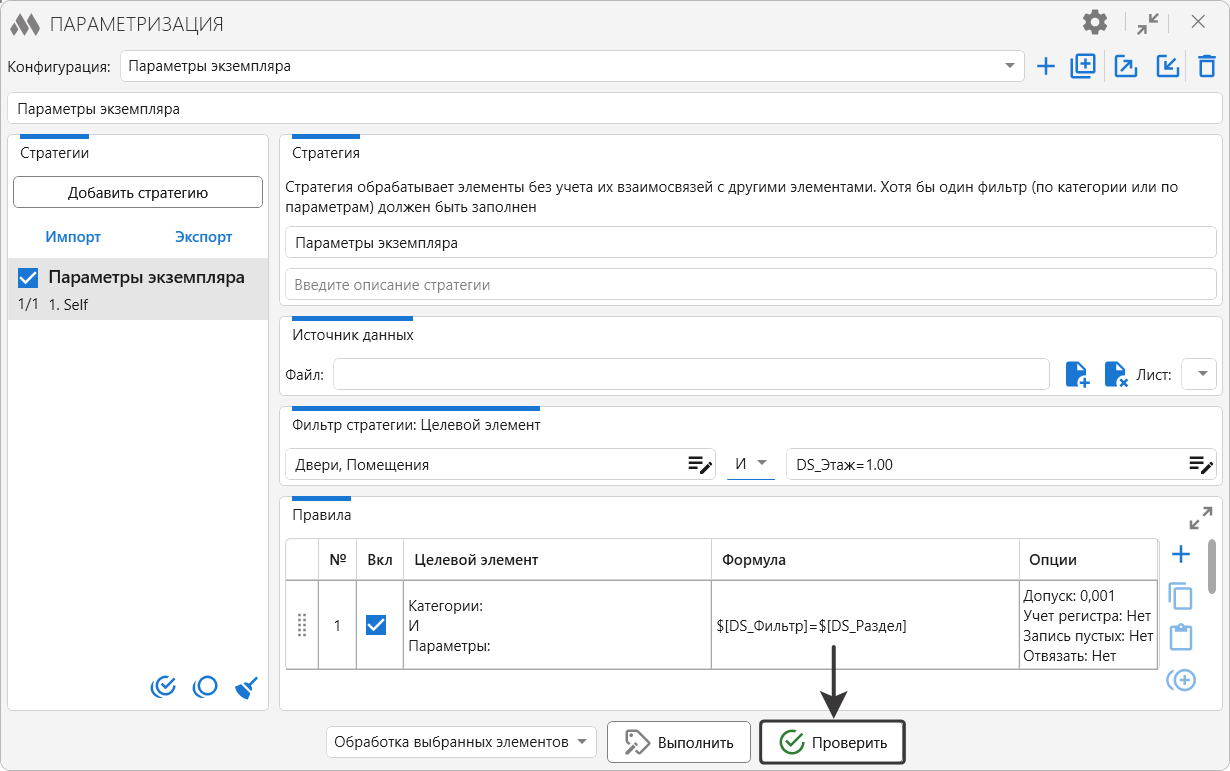
Дополнительно можно воспользоваться режимом «Проверить» плагина «Параметризация», который позволяет выявить несоответствия между результатом вычисления формулы и текущим значением параметра.
Экспорт и импорт конфигурации
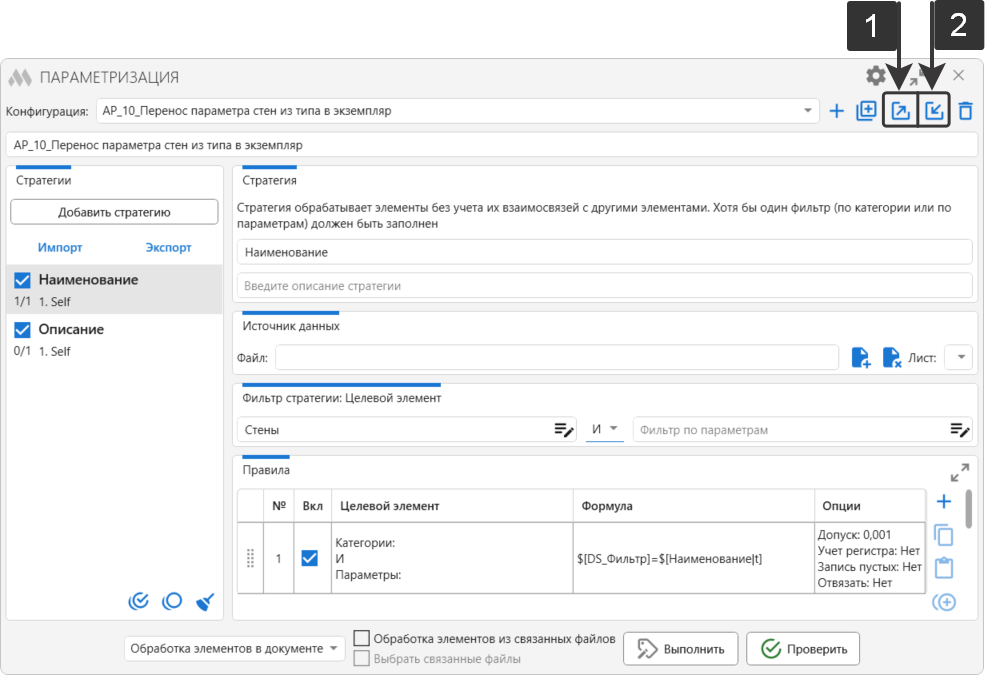
Для повторного использования конфигураций предусмотрены функции экспорта и импорта плагина «Параметризация» от ModPlus.
Наименование конфигураций
При подготовке конфигураций к экспорту необходимо соблюдать единый принцип наименования:
«Раздел_Порядковый номер_Описание выполняемой операции»
При формировании наименования необходимо:
- Указать обозначение раздела проекта (АР, КР, ТХ и др.);
- Присвоить порядковый номер конфигурации в пределах соответствующего раздела, соблюдая сквозную нумерацию. При наличии ранее созданных конфигураций нумерацию продолжать с номера, следующего за последним присвоенным в данном разделе;
- Добавить краткое и однозначное описание выполняемой операции. При переносе значений между параметрами рекомендуется указывать исходный и целевой параметры.
Наименования должны позволять определить назначение конфигурации без необходимости открытия и просмотра её настроек.
Экспорт конфигурации
Алгоритм работы:
- Выбрать подготовленную конфигурацию в плагине «Параметризация»;
- Нажать кнопку «Экспорт» (1) в области управления конфигурациями;
- Указать путь для сохранения файла и выполнить экспорт.
Путь к папке формируется по следующему принципу:
\03_Projects2\[Проект]\[Стадия]\[Раздел]\01_МОДЕЛИНГ\01_ВСПОМОГАТЕЛЬНЫЕ ДАННЫЕ\00_КОНФИГУРАЦИИ
Импорт конфигурации
Алгоритм работы
- Запустить плагин «Параметризация» от ModPlus;
- Нажать кнопку «Импорт» (2) в области управления конфигурациями;
- Указать путь к файлу ранее экспортированной конфигурации в соответствующей папке проекта;
- Выполнить импорт и проверить наличие конфигурации в списке.
Частые ошибки
1. Значение целевого параметра не изменилось
Возможные причины:
- Неправильно указано наименование параметра в формуле;
- Параметр отсутствует у обрабатываемых элементов;
- Целевой параметр недоступен для записи;
- Выбрана неподходящая стратегия;
- Элемент не соответствует условиям фильтрации;
- Стратегия или правило отключены;
- Исходный и целевой параметры имеют несовместимые типы данных.
2. Существующее значение целевого параметра удалилось
Возможная причина:
Исходный параметр не заполнен, а в свойствах формулы включена настройка «Записывать пустой результат».
Способ устранения:
Отключить настройку «Записывать пустой результат» и повторно выполнить параметризацию после проверки исходных данных.
3. Значения изменены у нескольких экземпляров одного типоразмера
Возможная причина:
Запись выполнена в параметр типа, общий для всех экземпляров соответствующего типоразмера.
Способ устранения:
Проверить принадлежность целевого параметра к экземпляру или типоразмеру. При необходимости переноса индивидуальных значений для каждого элемента использовать параметр экземпляра.
4. Параметр типа заполнен некорректным значением
Возможная причина:
Перенос выполнен из параметра экземпляра в параметр типа при различающихся исходных значениях у экземпляров одного типоразмера.
Способ устранения:
Проверить исходные значения у экземпляров соответствующего типоразмера. Определить единое значение для записи или исключить типоразмер из обработки. После корректировки настроек повторно выполнить параметризацию.
5. Значения записаны в непредусмотренные элементы
Возможные причины:
- Не настроены необходимые условия фильтрации;
- Выбрана некорректная область обработки;
- Несколько активных правил обрабатывают одни и те же элементы.
Способ устранения:
Проверить фильтры стратегии и правил, выбранную область обработки и состояние активных правил. При необходимости ограничить состав обрабатываемых элементов и повторно выполнить параметризацию.